Özetle:
Samsung'tan Huawei'ye Veri Aktarımı Hakkında Kısa Özet:
"Eski telefonum Samsung Galaxy A41, yeni aldığım Huawei Pura 80'im ise verilerimi eski Samsung'tan yeni Huawei'ye nasıl aktaracağımı bir türlü çözemiyorum."
- Reddit'ten
Samsung Galaxy'den yeni bir Huawei telefona geçmek heyecan verici, ancak Samsung'dan Huawei'ye verileri sorunsuz bir şekilde aktarmanın yolunu bulmak zor olabilir. Yıllar içinde Samsung cihazınızda kaybetmeyi göze alamayacağınız değerli fotoğraflar, kişiler, mesajlar, uygulamalar ve belgeler birikmiştir.
Veri kaybı olmadan tüm dosyalarınızı cihazlar arasında en verimli şekilde taşımanın yollarını arıyorsanız, bu kapsamlı kılavuz size Samsung'dan Huawei'ye veri aktarmanın 7 kolay ve kanıtlanmış yöntemini gösterecektir.
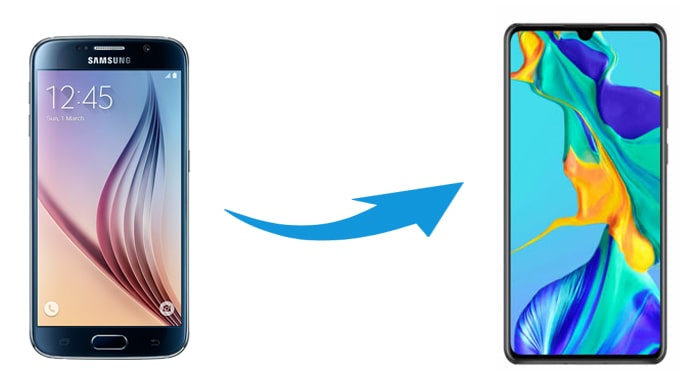
Samsung'dan Huawei'ye veri aktarmanın en kolay yolu nedir? Diğer benzer programlarla karşılaştırıldığında, Coolmuster Mobile Transfer veri kalitesi kaybı olmadan Samsung'dan Huawei'ye her şeyi aktarmayı son derece kolaylaştırdığı için telefon kullanıcıları arasında her zaman popüler olmuştur.
01. Bu Samsung - Huawei veri aktarım aracını bilgisayarınıza kurun ve çalıştırın.
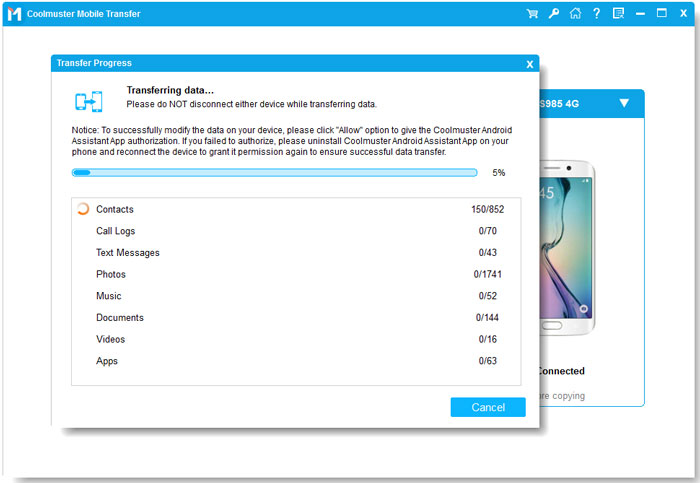
02 Samsung ve Huawei telefonlarınızı uygun USB kablolarıyla bir bilgisayara bağlayın. Her iki telefonda da USB hata ayıklamayı etkinleştirdikten sonra, bu program cihazlarınızı otomatik olarak algılayacaktır. İşlem tamamlandığında, aşağıdaki gibi bir arayüz göreceksiniz.
Not: Samsung telefon, kaynak telefonun konumundadır; eğer değilse, konumu değiştirmek için "Çevir"e tıklayabilirsiniz.

03 Aktarmak istediğiniz veri türlerini seçin ve veri aktarımını başlatmak için "Kopyalamayı Başlat" düğmesine tıklayın.
İşte yaklaşık 2 dakika süren video rehberi:
Coolmuster Android Assistant , denemenizi şiddetle tavsiye ettiğimiz bir diğer kullanışlı veri aktarım aracıdır. Android cihazlardaki her türlü veriyi yönetmesiyle ünlüdür. Kişileri düzenleyebilir ve silebilir , SMS gönderebilir veya yanıtlayabilir ve Android telefonunuzdaki uygulamaları bilgisayarınızdan yükleyip kaldırabilirsiniz . Ayrıca, Samsung'dan Huawei'ye aktarımı ve genel Android verilerinin tek tıklamayla yedeklenmesini ve geri yüklenmesini de destekler.
01 Bilgisayarınıza Android Assistant'ı kurduktan sonra başlatın ve Samsung ve Huawei telefonlarınızı çalışan USB kablolarıyla bu bilgisayara bağlayın. Ayrıca her telefonda USB hata ayıklamayı etkinleştirmeniz gerekecektir. Bu program cihazlarınızı tanıdıktan sonra aşağıdaki arayüzü göreceksiniz.
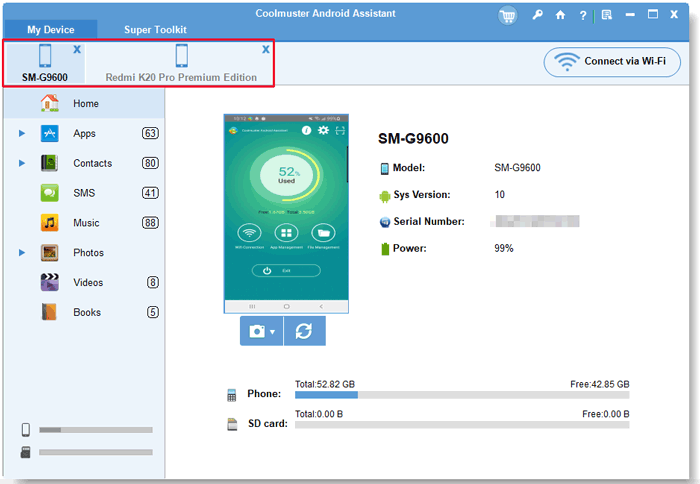
02 Cihazlarım altında Samsung telefonuna tıklayın ve sol panelden aktarmak istediğiniz dosya türüne, örneğin "Kişiler"e dokunun. Ardından, sağ panelden aktarmak istediğiniz kişileri işaretleyin ve dosyaları bilgisayara kaydetmek için üst menüdeki "Dışa Aktar" seçeneğine tıklayın.
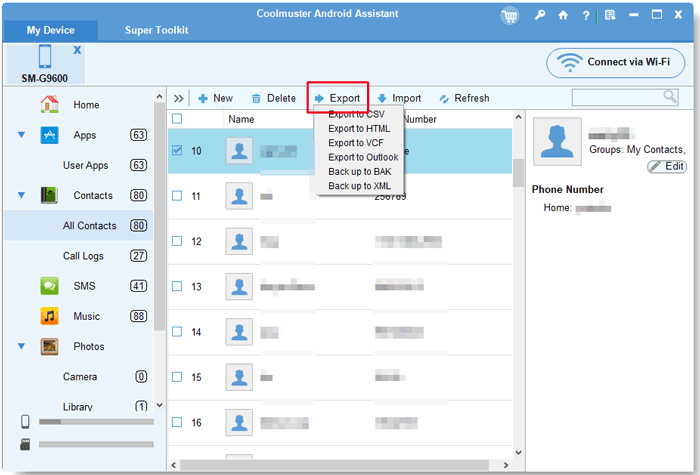
03 Cihazlarım altında Huawei telefonuna tıklayın, sol panelden "Kişiler"i seçin ve üst menüden "İçe Aktar"a tıklayarak kişi yedeklerini Huawei telefonuna aktarın.

Bu video eğitimini izleyebilirsiniz (11 dakika 19 saniye):
Smart Switch kullanarak Samsung'tan Huawei'ye veri aktarmak mı istiyorsunuz? Maalesef, Smart Switch ile Samsung'tan Huawei'ye veri aktaramazsınız, çünkü bu uygulama yalnızca diğer telefonlardan Samsung telefonlara veri aktarır .
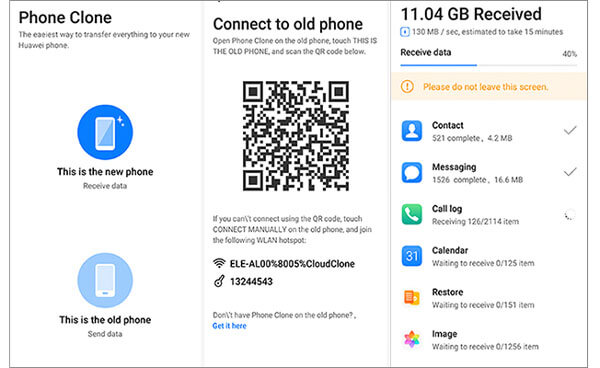
Ancak Samsung Smart Switch'e alternatif olarak Huawei Phone Clone uygulamasını kullanabilirsiniz. Bu uygulama, Samsung Smart Switch'e benzer şekilde, eski Samsung telefonunuzdan Android 4.4 ve üzeri sürümlere sahip yeni Huawei telefonunuza kişileri, mesajları, fotoğrafları, videoları, arama kayıtlarını, müzikleri ve daha fazlasını aktarmayı destekler. Adımlar biraz karmaşık. Eğer sorun değilse, deneyebilirsiniz.
1. Adım. Samsung telefonunuza Google Play Store'dan Phone Clone uygulamasını indirin.
2. Adım. Huawei telefonunuzda önceden yüklenmiş olan bu uygulamayı başlatın, "Bu yeni telefon" seçeneğini seçin ve ardından bir QR kodu görünecektir. Daha sonra, Samsung telefonunuzda bu uygulamayı açın ve "Bu eski telefon" seçeneğini seçin. Bundan sonra, Samsung telefonunuzu kullanarak Huawei cihazlardaki QR kodunu tarayarak aralarında bağlantı kurun.
3. Adım. Kopyalamak istediğiniz veri türlerini seçin ve verileri Samsung'dan Huawei'ye aktarmak için "Gönder" seçeneğine dokunun.
Artıları:
* Huawei'nin resmi çözümü güvenilir ve kolayca erişilebilir.
* Kablosuz yöntem.
Dezavantajları:
* Adımlar biraz karmaşık.
* İstediğiniz dosyaları değil, tüm dosya klasörünü aktarmanız gerekiyor.
* Bazı cihazlar bu uygulamayla uyumlu olmayabilir.
* Hedef cihaz bir Huawei telefonu olmalıdır.
* Aktarım öncesinde verilerin önizlemesi desteklenmemektedir.
Her Android akıllı telefonda varsayılan olarak yerleşik Google hizmetleri bulunduğundan, Samsung telefonunuzu bir Google hesabı ile yedekleyebilir ve ardından verileri Google bulutundan Huawei telefonunuza geri yükleyebilirsiniz. İşleme başlamadan önce Google hesabınızda yeterli alan olduğundan emin olun. 15 GB'lık ücretsiz depolama alanı tükeniyorsa, önce depolama alanını genişletmeniz gerekebilir. Ayrıca, bu işlemin veri aktarımı için çok zaman alacağını unutmayın.
Adım 1. Samsung telefonunuzda "Ayarlar" > "Hesaplar ve yedekleme" > "Hesaplar" bölümüne gidin ve bu telefonda Google hesabınızla oturum açmak için "Hesap ekle" seçeneğine tıklayın.
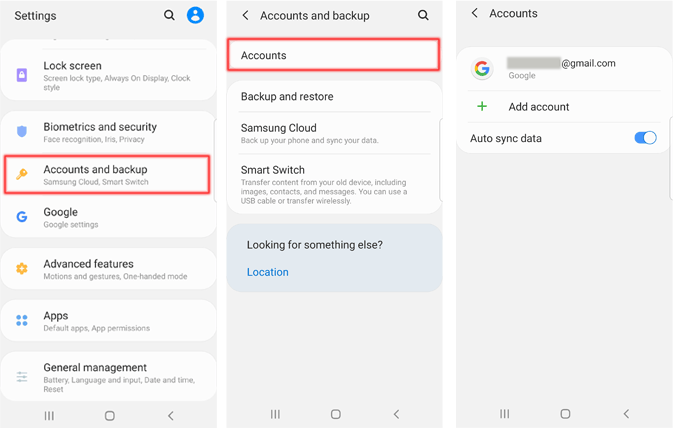
2. Adım. Yeni bir Huawei cihazda, "Ayarlar" > "Hesaplar" > "Google" yolunu izleyin > Aynı Google hesabınızla oturum açın ve kişiler, takvim, uygulama verileri veya diğer veri türlerini etkinleştirin > Samsung yedeklemesini Huawei telefona senkronize etmek için "Şimdi Senkronize Et" düğmesine basın.
Artıları:
* Ücretsiz ve kullanışlı.
Dezavantajları:
* Zaman tükeniyor.
* Ücretsiz depolama alanı bittiğinde ek depolama alanı için ödeme yapmanız gerekecektir.
* Bazı veri türlerini desteklemiyor.
* Bazı cihazlarda veri kopyalama işlemi başarılı olmuyor.
USB kablosu kullanmayı veya herhangi bir veri aktarım aracı yüklemeyi zahmetli bulan Android kullanıcıları için, Bluetooth veya Wi-Fi Direct kullanarak Samsung'dan Huawei'ye veri aktarımı yapabilirsiniz. Her iki yöntem de Samsung ve Huawei telefonlar arasında tek tek kablosuz veri aktarımına olanak sağlasa da, bunu yapmak için çok zaman ve enerji harcamanız gerekecektir.
Adım 1. Her iki cihazı da birbirine yakın yerleştirin ve "Ayarlar"a giderek "Bluetooth"u açarak her iki cihazda da Bluetooth'u etkinleştirin.
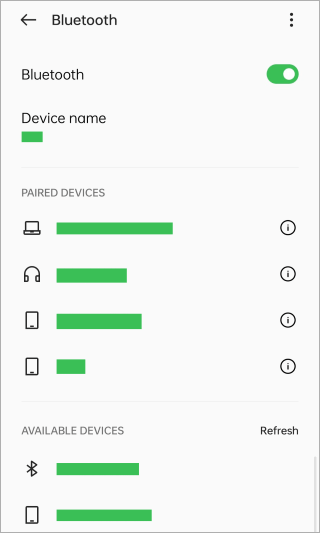
2. Adım. Ardından, iki cihazı eşleştirmek için ekrandaki yönergeleri izleyin.
3. Adım. Bağlantı kurulduktan sonra, Samsung telefonunuza aktarmak istediğiniz dosyaları seçin. Kişileri, fotoğrafları, müzikleri, videoları vb. aktarabilirsiniz. Ardından, dosyalara basın ve "Paylaş"ı seçin (veya "Ayarlar" menüsüne > "Paylaş"a tıklayın) > "Bluetooth" > Huawei cihazınızın adını seçin.
4. Adım. Huawei telefonunuzda bir bildirim belirdiğinde, verileri almak için "Kabul Et"e tıklayın. Aktarım işlemi tamamlandığında, Samsung telefonunuzda "Tamamlandı" yazısını göreceksiniz. Seçilen dosyaların veri boyutuna bağlı olarak tüm işlem çok uzun sürebilir.
Adım 1. Samsung telefonunuzda "Ayarlar" > "Wi-Fi" > "Wi-Fi Direct" seçeneğini etkinleştirin. Bu işlem, Wi-Fi Direct özelliğiyle menzil içindeki cihazları aramaya başlayacaktır.
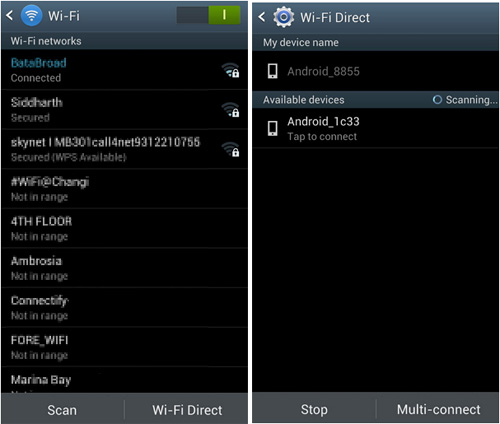
Adım 2. Samsung ve Huawei telefonlar arasında bağlantı kurun. Listedeki Huawei cihazınızı seçin ve daveti gönderin. Huawei telefonunuzda daveti hemen kabul edin.
3. Adım. Aktarmak istediğiniz dosyaları seçin ve bir Huawei telefona gönderin. Adımlar, Bluetooth ile yaptığınız işlemlere benzer.
Artıları:
* Ücretsiz ve kablosuz.
Dezavantajları:
* Zaman tükeniyor.
* Telefonlarınız Bluetooth veya Wi-Fi bağlantısı üzerinden kolayca hacklenebilir.
* Çağrı kayıtları, tarayıcı verileri, duvar kağıdı, uygulama verileri vb. aktarılamaz.
* Cihazlar arasında yalnızca kısa mesafeli iletişime izin verin.
Samsung'tan Huawei'ye belirli içerikleri tek tek göndermek de deneyebileceğiniz başka bir yöntemdir. Bu yöntem kesinlikle tüm Samsung ve Huawei akıllı telefonlarda çalışacaktır ve herhangi bir e-posta uygulaması bu işi yapabilir. Günümüzün e-posta hizmetleri farklı cihazlardan fotoğraf, belge, video, kişi bilgileri, mesaj, müzik ve diğer dosyaların paylaşımını desteklese de, bazı eski cihazlar yalnızca birkaç dosyayı destekleyebilir.
Bunun dışında, e-posta sağlayıcınız Gmail'de olduğu gibi ek dosya boyutunu 25 MB ile sınırlayabilir ve aktarım işlemi çok zaman alabilir. Aktaracağınız dosyalar küçükse, Samsung'dan Huawei telefona veri aktarma adımlarını izleyebilirsiniz.
1. Adım. Samsung telefonunuzda e-posta uygulamasını başlatın ve yeni bir e-posta taslağı oluşturmak için "Oluştur" seçeneğine tıklayın.
2. Adım. "Kime" alanına sahip olduğunuz başka bir e-posta hesabını girin ve aktarmak istediğiniz dosyaları içe aktarmak için "ek" simgesine dokunun. Ardından, bu e-postayı gönderebilir veya taslak olarak saklayabilirsiniz.
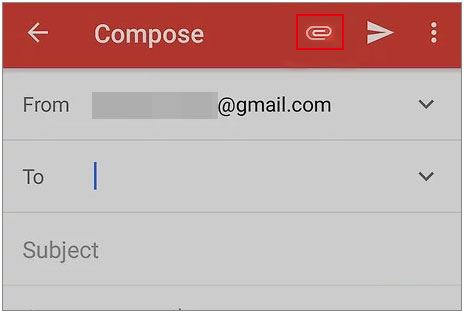
3. Adım. Huawei telefonunuza e-posta uygulamasını yükleyin, aynı e-posta hesabıyla giriş yapın ve Taslaklar veya Gelen Kutusu'ndan ilgili e-postaya erişin. Ekli verileri Huawei cihazınıza kaydetmek için "İndir" simgesine dokunabilirsiniz.
Artıları:
* Ücretsiz ve kablosuz yöntem.
Dezavantajları:
* Uzun zaman alır ve iyi ağ bağlantısı gerektirir.
* Çağrı kayıtları, tarayıcı geçmişi, uygulama verileri, cihaz ayarları vb. aktarılamaz.
* Tüm e-posta uygulamalarının ek dosya boyutuyla ilgili sınırlamaları vardır.
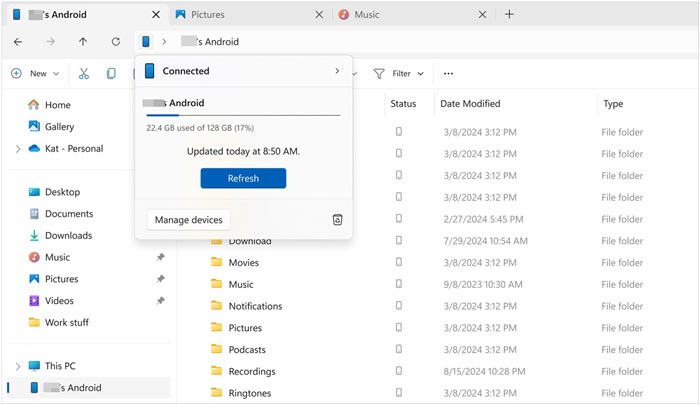
Bu, Android kullanıcıları tarafından Samsung'dan Huawei'ye veri aktarmanın geleneksel bir yoludur. Aslında, birçok kullanıcı Samsung ve Huawei cihazları arasında yalnızca medya dosyalarını ve belgeleri kopyalar, çünkü bu yöntem bilgilendirici verileri, uygulamaları ve diğer birçok dosyayı aktarmayı desteklemez. Bu yöntemi kullanmak için, her iki cihazın da Windows bilgisayarınıza bağlı olması gerekir ve bilgisayarınızda Samsung'dan Huawei'ye dosyaları kopyalayıp yapıştırabilir (veya sürükleyip bırakabilirsiniz).
Adım 1. Samsung ve Huawei telefonlarınızı çalışan iki USB kablosu kullanarak bilgisayara bağlayın. Telefon ekranında bir bildirim aldığınızda, iki cihazın tanınmasını sağlamak için "Dosyaları aktar (MTP)" seçeneğini seçebilirsiniz.
Adım 2. Bilgisayar her iki cihazı da algıladıktan sonra, cihaz adlarını Bilgisayarım'da göreceksiniz. Her iki cihaz adını da çift tıklayarak iki ayrı pencerede açın, Samsung cihazının DCIM veya Resimler klasörüne gidin ve kopyalamak istediğiniz dosyaları seçin.
3. Adım. Seçtiğiniz dosyaları Samsung'dan sürükleyip Huawei'nin depolama alanındaki bir klasöre bırakın.
Artıları:
* İki cihaz arasında doğrudan aktarım.
Dezavantajları:
* Zaman alıcı ve bilgisayar tabanlı.
* Tüm veri türleri desteklenmemektedir.
* Bilgisayarınız virüs bulaşmışsa cihazlarınıza kolayca saldırılabilir.
S1. Samsung Smart Switch kullanarak Samsung'tan Huawei'ye veri aktarabilir miyim?
Hayır. Samsung Smart Switch yalnızca diğer telefonlardan Samsung cihazlara veri aktarımını destekler. Samsung'dan Huawei gibi Samsung olmayan bir telefona veri aktarımına izin vermez. Samsung'dan Huawei'ye veri taşımak için bunun yerine Huawei Phone Clone veya Coolmuster Mobile Transfer kullanmalısınız.
S2. Samsung'dan Huawei'ye veri aktarmanın en hızlı yolu nedir?
Bilgisayara USB kablosuyla bağlantı kurarak Coolmuster Mobile Transfer kullanmak en hızlı ve en istikrarlı yöntemdir. Fotoğraflar, videolar, kişiler ve mesajlar dahil olmak üzere büyük miktarda veriyi tek bir tıklamayla, ağ hızına bağlı kalmadan aktarır.
S3. Huawei telefon klonlama programı Samsung cihazlarda çalışır mı?
Evet. Huawei Phone Clone uygulamasını Google Play Store'dan veya Huawei'nin resmi web sitesinden Samsung telefonunuza indirebilirsiniz. Bu uygulama, kişileri, mesajları, fotoğrafları ve videoları kablosuz olarak Huawei telefonunuza aktarmanıza olanak tanır.
S4. Veri aktarımı eski Samsung telefonumdaki dosyaları silecek mi?
Hayır. Aktarım işlemi yalnızca verilerinizi yeni Huawei telefona kopyalar. Samsung cihazınızdaki orijinal fotoğraflarınız, kişileriniz ve dosyalarınız olduğu gibi kalır ve dokunulmaz.
Hepsi bu kadar. Bu yazı size 7 kolay seçenek sunuyor. Coolmuster Mobile Transfer veya Coolmuster Android Assistant seçmenizi şiddetle tavsiye ederiz. Bu iki yöntem, veri kaybı veya herhangi bir güvenlik sorunu olmadan Samsung'dan Huawei'ye kısa sürede veri aktarmanıza olanak tanır. İkincisi, diğer yöntemlerin yapamadığı şekilde, istediğiniz dosyaları önizlemenize ve aktarmanıza bile olanak tanır. Ayrıca, kullanımı kolay ve kullanıcı dostudurlar.
Ayrıca, kullanım sırasında zorluk yaşadığınızda da size yardımcı olacağız. Herhangi bir sorunuz varsa, lütfen aşağıya yorum bırakmaktan çekinmeyin.
İlgili Makaleler:
Samsung'dan Huawei'ye Kişileri Aktarmanın 6 Kolay Yolu
Huawei Veri Aktarımına Dair Kapsamlı Kılavuz: Bilmediğiniz 7 Huawei Aktarım Aracı
Huawei'den Samsung'a Veri Nasıl Aktarılır? İşte 5 Yöntem
WhatsApp Telefonunu Samsung'dan Huawei'ye Kolayca Nasıl Aktarabilirsiniz?






 PC için Ücretsiz İndirme
 Mac için Ücretsiz İndirme


