Bazen yedekleme veya daha büyük ekranda düzenleme gibi nedenlerle fotoğrafları telefondan bilgisayara aktarmamız gerekebilir. Fotoğraflar gibi dosyaları telefondan dizüstü bilgisayara aktarmak söz konusu olduğunda USB kablosu kullanmak yaygın bir yöntemdir. Peki ya USB kablosu bulamıyorsanız? Ya da USB kablosu kullanmak size zahmetli geliyorsa?
Aslında, telefonunuzdan bilgisayarınıza kablosuz olarak dosya aktarmanın yolları var. Burada, USB kablosu kullanmadan telefonunuzdan dizüstü bilgisayarınıza kolayca fotoğraf aktarmanın 6 yöntemini göstereceğiz.
Coolmuster Android Assistant , iki bağlantı moduyla birlikte gelen, Android cihazlar için güvenilir bir veri yönetim programıdır. Telefonunuzdan dizüstü bilgisayarınıza USB veya Wi-Fi üzerinden dosya aktarmanızı sağlar. USB kullanmadan telefonunuzdan dizüstü bilgisayarınıza fotoğraf aktarmak istiyorsanız, bu program size yardımcı olacaktır. Android telefonunuzu USB olmadan bilgisayarınıza bağlayabilir ve ardından bilgisayarınızın masaüstünden Android dosyalarınızı özgürce yönetebilirsiniz; bu, telefonunuzdan dizüstü bilgisayarınıza fotoğraf seçmeyi ve tüm fotoğraflarınızı tek tıklamayla bilgisayarınıza yedeklemeyi de içerir.
Coolmuster Android Assistant başlıca özellikleri:
Coolmuster Android Assistant ücretsiz deneme sürümünü indirmeye hoş geldiniz:


Mac kullanıcıları için, Android Mac fotoğraf aktarma hakkında bir makale burada.
USB kablosu kullanmadan telefondan dizüstü bilgisayara fotoğraf nasıl aktarılır?
Adım 1 : Android telefonu USB kullanmadan bilgisayara bağlayın.
Öncelikle, USB kablosu kullanmadan cep telefonunu dizüstü bilgisayara nasıl bağlayacağımıza bakalım. Bunu yapmak için, dizüstü bilgisayarınızda Coolmuster Android Assistant çalıştırın ve ardından Wi-Fi üzerinden bağlan'a tıklayın. Android cihazınıza Coolmuster Android Assistant ( Android Sürümü) indirmek için talimatları izleyin, ardından Android cihazınızı bilgisayarınıza bağlamak için ekrandaki QR kodunu tarayın.

Android telefonunuz başarıyla bağlandıktan sonra aşağıdaki gibi bir arayüz göreceksiniz.

Adım 2 : Fotoğrafları Wi-Fi kullanarak telefondan bilgisayara aktarın
Sol kenar çubuğundaki Fotoğraflar bölümüne gidin, Android telefonunuzdaki tüm fotoğrafları görüntüleyebilirsiniz, aktarmak istediğiniz fotoğrafı seçin ve fotoğrafları bilgisayarınıza taşımak için Dışa Aktar düğmesine tıklayın.

Fotoğrafların yanı sıra, USB kullanmadan telefondan dizüstü bilgisayara başka dosyaları nasıl aktaracağınızı mı merak ediyorsunuz? İşte Android PC'ye Wi-Fi üzerinden dosya aktarmanın 6 yolu .
Android cihazlardan PC'ye USB kullanmadan dosya aktarımı söz konusu olduğunda, çoğu Android telefon ve dizüstü bilgisayarda yerleşik bir özellik olan Bluetooth, hala çok kullanışlı ve pratik bir araçtır. Ancak Bluetooth, aktarım süresi uzun olduğu için büyük miktarda veri aktarımı için uygun değildir.
İşte Bluetooth kullanarak telefonunuzdan dizüstü bilgisayarınıza fotoğraf aktarmanın yolu:
Adım 1 : Android telefonunuzda ve dizüstü bilgisayarınızda Bluetooth'u açın.
Android cihazınızda: Ayarlar uygulamasını açın > Bluetooth'u etkinleştirin.
Bilgisayarınızda: Başlat menüsüne gidin > Ayarlar > Cihazlar > Bluetooth'u etkinleştirin.

Adım 2 : Telefonunuzu ve dizüstü bilgisayarınızı eşleştirin.
Bilgisayarınızda "Bluetooth veya başka bir cihaz ekle " seçeneğine gidin ve tarama işleminden sonra Android telefonunuzu seçin. Bir parola görünecektir, eşleştirmek için Android telefonunuzda ve bilgisayarınızda parolayı onaylayın.
3. Adım : Fotoğrafları Android cihazdan bilgisayara aktarın
Android telefonunuzda, aktarmak istediğiniz fotoğraflara uzun basın > Gönder'e dokunun > Bluetooth'u seçin > Dizüstü bilgisayarınızın adını seçin. Bilgisayarınızda ise Dosya al'a tıklayın.

Şunlara ihtiyacınız olabilir:
Android telefonun ekranını Windows 10 bilgisayara yansıtmanın bir yolu var mı? Evet, bu makalede faydalı yöntemler öğrenebilirsiniz.
E-posta, insanlar arasında yaygın bir iletişim aracıdır ve muhtemelen çok iyi biliyorsunuzdur. Kabloya ihtiyaç duymadan mobil cihazdan dizüstü bilgisayara veri aktarmanın hızlı ve pratik bir yoludur. Ancak e-postada ek dosya yükleme boyutu sınırlı olduğundan, çok sayıda fotoğraf göndermek için ideal bir yöntem olmayabilir.
İşte e-posta kullanarak USB olmadan telefondan dizüstü bilgisayara fotoğraf aktarmanın yolu:
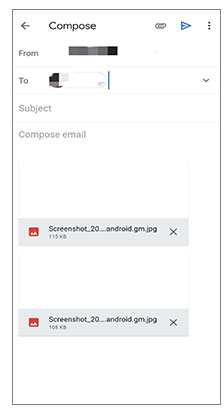
Adım 1 : Android telefonunuzda, sık kullandığınız e-posta uygulamasına (örneğin Gmail, Outlook) gidin ve bir e-posta hesabı oluşturun.
Adım 2 : "Ek dosya ekle" ye dokunun ve aktarmak istediğiniz fotoğrafları yükleyin. Fotoğraflar eklendikten sonra, bu e-postayı kendinize gönderin.
3. Adım : Dizüstü bilgisayarınızda aynı e-posta hesabına giriş yapın ve fotoğrafları bilgisayarınıza indirin.
Google Photos, Dropbox ve Google Drive gibi bulut hizmetleri, Android telefonunuzdaki dosyaları yedeklemeyi ve yönetmeyi çok kolay ve kullanışlı hale getiriyor. Dosyaları Android telefonunuzdan buluta yükleyebilir ve ardından farklı cihazlardan sorunsuz bir şekilde erişebilirsiniz. Bu nedenle, bu bulut hizmetleri, USB kablosuna ihtiyaç duymadan telefonunuzdan dizüstü bilgisayarınıza fotoğraf aktarmak için iyi seçeneklerdir.
Google Fotoğraflar, yüksek kalitede fotoğraflar saklamak için sınırsız depolama alanı sunar. Burada, bulut hizmeti kullanarak Wi-Fi üzerinden telefondan bilgisayara fotoğraf aktarımının nasıl yapılacağını örnek olarak ele alacağız.
Adım 1 : Google Fotoğraflar uygulamasını Android telefonunuza yükleyin ve Google hesabınızla giriş yapın.
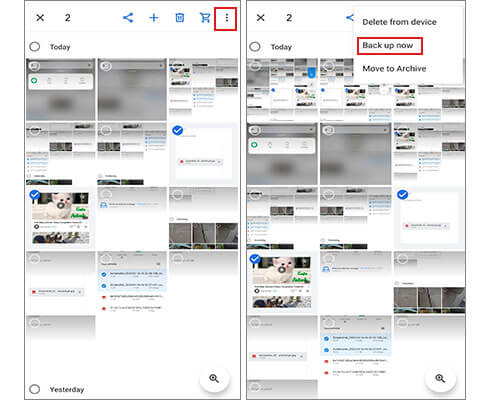
Adım 2 : Google Fotoğraflar uygulamasında, bilgisayarınıza aktarmak istediğiniz fotoğrafları seçin, ardından sağ üst köşedeki üç nokta simgesine dokunun ve " Şimdi yedekle" seçeneğine dokunun.
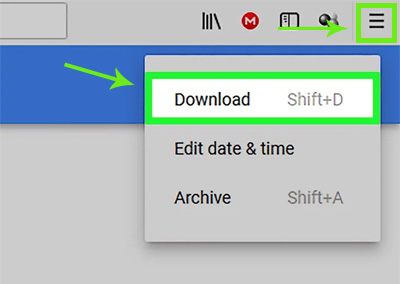
3. Adım : Bilgisayarınızda Google Fotoğraflar web sitesini ziyaret edin, Android cihazınızdan yüklediğiniz fotoğrafları seçin ve bilgisayarınıza indirin.
SHAREit, USB kablosuna ihtiyaç duymadan farklı platformlar arasında dosya aktarmanıza yardımcı olmak için tasarlanmış bir uygulamadır. Bluetooth'a kıyasla daha yüksek aktarım hızına sahiptir ve fotoğraf, video, müzik ve hatta yüklü uygulamalar gibi her türlü dosyayı aktarabilir. SHAREit'i kullanarak Android PC'ye USB olmadan dosya aktarmak için, bu uygulamayı hem telefonunuza hem de bilgisayarınıza indirmeniz gerekecektir.
Kablo kullanmadan cep telefonundan dizüstü bilgisayara veri aktarma rehberi:
Adım 1 : Telefonunuza Google Play Store'dan SHAREit uygulamasını indirin ve dizüstü bilgisayarınıza da resmi web sitesinden indirin.
Adım 2 : Telefonunuzda SHAREit uygulamasını açın ve Gönder'e dokunun, ardından aktarmak istediğiniz dosyaları seçin.
3. Adım : Telefonunuzdaki SHAREit uygulamasını kullanarak dizüstü bilgisayardaki QR kodunu tarayın.
4. Adım : Bilgisayarınızda, SHAREit aracılığıyla telefonunuzdan aktarılan dosyaları alın.

AirDroid, telefonunuzu bilgisayarınıza "yansıtan" ve telefonunuzdaki dosyaları ve uygulama bildirimlerini masaüstünüzde yönetmenize olanak tanıyan bir yazılımdır. En önemli özelliklerinden biri, fotoğraf, video, müzik gibi çeşitli dosyaları farklı cihazlar arasında kablosuz olarak aktarmayı desteklemesidir. AirDroid yardımıyla USB kablosuna ihtiyaç duymadan telefonunuzdan dizüstü bilgisayarınıza fotoğraf aktarabilirsiniz. Ancak AirDroid'in sınırlı aktarım kotası sunduğunu unutmayın - ücretsiz olarak yalnızca 200 MB, bu kota kısa sürede tükenecek ve dosya aktarımı için daha fazla kota satın almanız gerekebilir. İşte dikkate alabileceğiniz bazı AirDroid alternatifleri .
USB kullanmadan telefondan dizüstü bilgisayara fotoğraf aktarma adımları:
Adım 1 : AirDroid'i Android telefonunuza yükleyin ve AirDroid hesabınızı oluşturmak için talimatları izleyin.
Adım 2 : AirDroid web sitesini açıp AirDroid hesabınızla giriş yapabilir veya QR kodunu tarayarak Android telefonunuzu kablosuz olarak dizüstü bilgisayarınıza bağlayabilirsiniz.
3. Adım : AirDroid web sitesinde Fotoğraflar'a tıklayın ve Android dizüstü bilgisayara aktarmak istediğiniz fotoğrafları seçin.

Yukarıda bahsedilen yöntemlerle, " Android telefonu USB olmadan bilgisayara nasıl bağlarım" ve "USB kablosu olmadan telefondan dizüstü bilgisayara nasıl fotoğraf aktarırım" gibi sorunlar kolayca çözülebilir. Ayrıca, Coolmuster Android Assistant şiddetle tavsiye ediyoruz; telefonunuzdaki verileri dizüstü bilgisayarınızdan yönetmek için sağlam bir seçenektir. İndirip deneyebilirsiniz ve kullanım sırasında herhangi bir sorun yaşarsanız aşağıya yorum bırakabilirsiniz.
İlgili Makaleler :
[Düzeltildi] iPhone'dan Bilgisayara Fotoğraf Albümlerini Kolayca Nasıl Aktarabilirsiniz?
Bilgisayardan Telefona ( Android ve iPhone) Fotoğraf Aktarımı Nasıl Yapılır? Çok Kolay!
Dizüstü Bilgisayardan iPhone'a Fotoğraf Nasıl Aktarılır? 4 Çözüm Yöntemi
Android Android Arasında Resim Aktarımı Nasıl Yapılır? [4 Yöntem]








 PC için İndir
 Mac için İndir

