HTC telefonlar en popüler akıllı telefonlardan biriydi. Eğer bu telefonla unutulmaz fotoğraflar çektiyseniz ve şimdi bu fotoğrafları yedeklemek için HTC'den bilgisayarınıza aktarmak istiyorsanız, bu kapsamlı kılavuzu takip edebilirsiniz. HTC Sync Manager artık indirilemiyor olsa da, resimlerinizi taşımak için diğer kullanışlı ve güvenli yöntemleri kullanabilirsiniz.
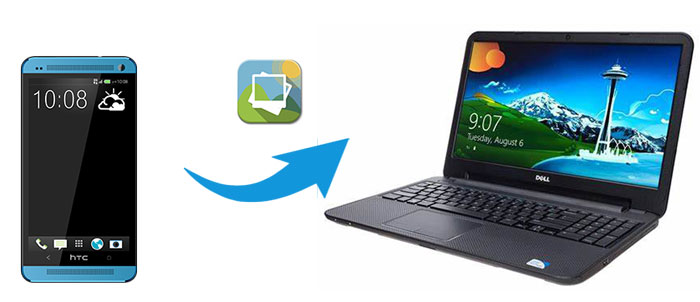
HTC telefonunuzdaki fotoğrafları yedeklemek için bilgisayarınıza aktarmak mı istiyorsunuz? Coolmuster Android Assistant size yardımcı olmak için burada. Bu, Android dosya aktarmanıza ve yönetmenize yardımcı olan bir Android veri yönetim programıdır. Bu program , Android bilgisayarınıza fotoğrafları önizlemenize ve seçerek aktarmanıza olanak tanır. Ayrıca, HTC'deki tüm fotoğraflarınızı tek tıklamayla bilgisayarınıza yedeklemenizi sağlayan yerleşik bir Yedekleme ve Geri Yükleme özelliğine sahiptir.
Coolmuster Android Assistant neden tercih etmelisiniz ?
Coolmuster Android Assistant , HTC, Motorola, OnePlus, Xiaomi, TCL, TECNO, itel, Vivo, OPPO, realme, Redmi, Infinix, Honor ve daha birçok marka dahil olmak üzere neredeyse tüm Android cihazları desteklemektedir.
Coolmuster Android Assistant uygulamasını bilgisayarınıza indirin.


İpucu: Mac kullanıyorsanız, Mac sürümünü indirip HTC telefonunuzdan Mac fotoğraf aktarmak için kullanabilirsiniz.
Adım 1 : Coolmuster Android Assistant bilgisayarınıza indirip çalıştırın, ardından HTC cihazınızı bir USB kablosuyla bilgisayarınıza bağlayın. HTC cihazınızın program tarafından algılanması için ekrandaki adımları izleyin.

HTC telefonunuz program tarafından algılandıktan sonra, aşağıdaki gibi bir arayüz göreceksiniz:

Adım 2 : Sol kenar çubuğundaki Fotoğraflar sekmesine gidin; HTC telefonunuzdaki fotoğraflar sağ taraftaki pencerede görüntülenecektir.

3. Adım : Aktarmak istediğiniz fotoğrafları seçin ve HTC'den bilgisayara fotoğraf aktarmak için Dışa Aktar düğmesine tıklayın.
HTC telefonunuzdaki tüm fotoğrafları tek seferde bilgisayarınıza aktarmak mı istiyorsunuz? Coolmuster Android Assistant bu işlemi kolayca gerçekleştirebilir, işte nasıl yapılacağı:
Adım 1 : Bilgisayarınızda Coolmuster Android Assistant başlatın ve ardından HTC cihazınızı bir USB kablosuyla bilgisayarınıza bağlayın. HTC cihazınız program tarafından algılandıktan sonra, Süper Araç Seti bölümüne gidin.

Adım 2 : Yedekleme'ye tıklayın ve Fotoğraflar'ı seçin, ardından Gözat'a tıklayarak fotoğraflarınızı saklamak istediğiniz konumu seçin. Seçimi yaptıktan sonra, tüm fotoğraflarınızı HTC'den bilgisayarınıza aktarmaya başlamak için Yedekle'ye tıklayın.

İlginizi çekebilir: HTC'den Bilgisayara Metin Mesajlarını 4 Yöntemle Aktarma
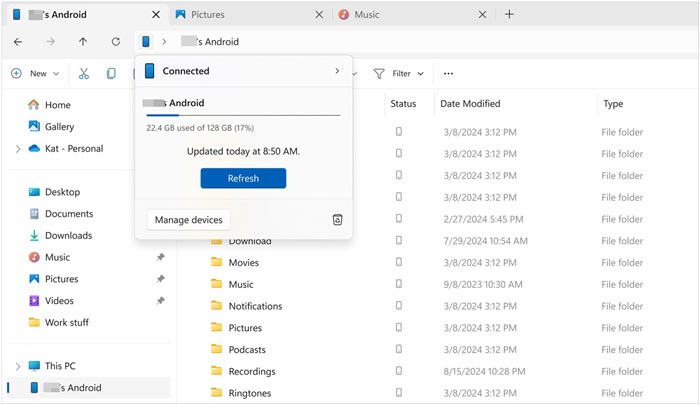
HTC telefonunuzdan bilgisayarınıza fotoğraf aktarmanın bir diğer kolay yolu da Windows Gezgini'ni kullanmaktır. Android telefonunuzu bilgisayarınıza bağladığınızda, telefonunuz bir sabit disk olarak tanınacak ve fotoğraflar, videolar gibi dosyalara bilgisayarınızdan erişebileceksiniz. Bu yöntem çok kolaydır ve başka bir üçüncü taraf araca gerek yoktur, ancak kişileri, mesajları, uygulamaları ve diğer dosyaları aktaramazsınız.
Burada HTC One'ı örnek alacağız, HTC One'dan bilgisayara resim aktarmanın nasıl yapılacağına bakalım:
Adım 1 : HTC cihazınızı bir USB kablosuyla bilgisayarınıza bağlayın ve HTC cihazınızda USB hata ayıklama modunu etkinleştirin.
Adım 2 : HTC telefonunuzda durum çubuğuna dokunun ve aşağı doğru sürükleyin, bağlantı türünü Disk Sürücüsü olarak seçin.
3. Adım : Bilgisayarınızda Windows Gezgini'ni açın, HTC telefonunuzun adına tıklayın ve Dahili depolama alanını açın.
4. Adım : HTC One'ınızla çektiğiniz fotoğrafların saklandığı DCIM klasörlerini açın, ardından istediğiniz fotoğrafları seçin ve bilgisayarınıza kopyalayın.
Daha fazlası için: Android telefonunuzun kilidini açmak istiyorsunuz ancak dokunmatik ekran yanıt vermiyor mu ? Belki bu yöntemlerle sorunu çözebilirsiniz.
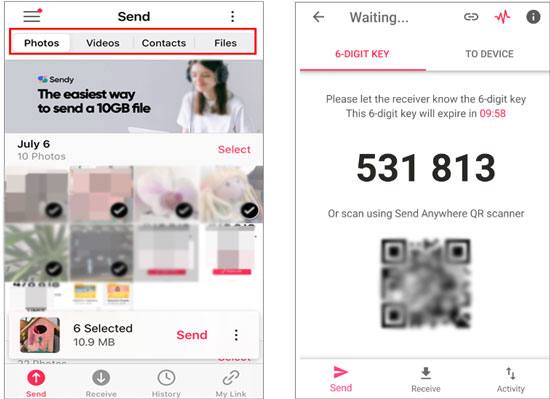
HTC telefonunuzdaki fotoğraflarınızı Send Anywhere uygulamasını kullanarak kablosuz olarak dizüstü bilgisayarınıza aktarabilirsiniz. Bu uygulama, bir güvenlik anahtarı ve QR kodu oluşturarak iki cihazın birbirine bağlanmasını destekler.
İşte nasıl yapılacağı:
Adım 1: HTC telefonunuzda Google Play Store'dan Send Anywhere uygulamasını indirip kurun. Ardından web tarayıcınızı açın ve send-anywhere.com adresine gidin.
Adım 2: Uygulamayı açın ve HTC telefonunuzdan Fotoğraflar sekmesini seçin. Ardından istediğiniz fotoğrafları seçin ve alttaki Gönder düğmesine tıklayın.
3. Adım: Uygulama, telefon ekranınızda 6 haneli bir güvenlik anahtarı ve yalnızca 10 dakika geçerli olan bir QR kodu gösterecektir.
4. Adım: Dizüstü bilgisayarınızın tarayıcısında "Al" yazan kutuyu bulun. Telefonunuzda gösterilen 6 haneli anahtarı giriş alanına yazın ve Enter tuşuna basın. Aktarım hemen başlayacaktır. Tamamlandığında, fotoğraflar dizüstü bilgisayarınızın İndirilenler klasöründe olacaktır.
Hemen hemen tüm telefonlar ve bilgisayarlar Bluetooth aktarımını destekliyor. Fotoğraf, video, müzik gibi dosyaları Android telefondan bilgisayara USB kablosu olmadan aktarmak için iyi bir çözüm. Ancak aktarım hızı yavaş olduğu için Bluetooth üzerinden çok büyük miktarda veri aktarmak istemeyebilirsiniz.
HTC telefonunuzdan dizüstü bilgisayarınıza Bluetooth kullanarak fotoğraf aktarmanın yolu şöyledir:
Adım 1 : Hem HTC telefonunuzda hem de dizüstü bilgisayarınızda Bluetooth'u açın.
HTC telefonunuzda: Ayarlar uygulamasına gidin > Bluetooth'u açın.
Bilgisayarınızda: Başlat menüsüne gidin > Ayarlar > Cihazlar > Bluetooth'u etkinleştirin.

Adım 2 : Dizüstü bilgisayarınızda, "Bluetooth veya diğer cihaz ekle " seçeneğine gidin ve tarama işleminden sonra HTC telefonunuzu seçin. Aynı kodu onaylayarak HTC telefonunuz ve dizüstü bilgisayarınızı eşleştirin.
3. Adım : HTC telefonunuzda, aktarmak istediğiniz fotoğrafları seçin ve Bluetooth üzerinden paylaşın.
Adım 4 : Dizüstü bilgisayarınızda, HTC telefonunuzdan fotoğrafları kaydetmek için "Dosya al" seçeneğine tıklayın.
Belki de şunları istersiniz: Coolmuster Android Assistant Crack İndirme Rehberi? Pratik Kılavuz
Google Drive, kullanıcılara dosya, fotoğraf ve videoları ücretsiz olarak depolamak için 15 GB alan sunuyor. Fotoğrafları bulut depolama alanına senkronize ettikten sonra, fotoğraflara farklı cihazlardan erişebiliyorsunuz. Bu nedenle Google Drive, HTC telefonunuzdan bilgisayarınıza fotoğraf gibi dosyaları aktarmanıza yardımcı olabilecek bir HTC dosya aktarım uygulaması olabilir.
İşte nasıl yapılacağı:
Adım 1 : Google Drive uygulamasını HTC telefonunuza indirin ve açın.
Adım 2 : "+" simgesine tıklayın > Yükle > Galeri / Resimler > HTC telefonunuzda senkronize etmek istediğiniz fotoğrafları seçin.

3. Adım : Fotoğrafları Google Drive'a yükledikten sonra, bilgisayarınızda Google Drive web sitesini ziyaret edin, HTC'den senkronize edilen fotoğrafları seçin ve bilgisayarınıza indirin.

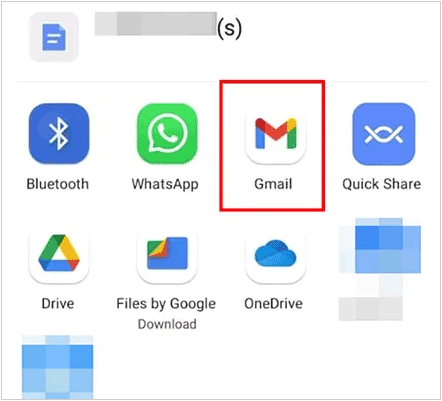
Cihazlar arasında fotoğraf gibi dosyaları aktarmaktan bahsetmişken, e-postadan oldukça faydalanabilirsiniz. Sadece birkaç fotoğraf aktarmak istiyorsanız, bu çok kullanışlı ve kolay bir yöntem olabilir.
HTC Desire telefonunuzdan bilgisayarınıza e-posta yoluyla fotoğraf aktarmanın yolu şöyledir:
Adım 1 : HTC telefonunuzda Galeri uygulamasını açın ve aktarmak istediğiniz fotoğrafları seçin.
Adım 2 : Paylaş simgesine dokunun ve E-posta veya Gmail seçeneğini belirleyin.
3. Adım : Alıcı kısmına kendi e-posta adresinizi girin ve e-postayı gönderin.
4. Adım : Bilgisayarınızda aynı e-posta hesabınıza giriş yapın ve HTC'den fotoğrafları bilgisayarınıza indirin.
Yukarıda HTC'den bilgisayara fotoğraf aktarmanın 6 yöntemi bulunmaktadır. Bunlar arasında, Android verilerinizi bilgisayardan yönetmenize yardımcı olan bir dizi özellik sunduğu için Coolmuster Android Assistant en kullanışlı araç olacaktır. Kurulumu ve kullanımı kolaydır, denemek için ücretsiz deneme sürümünü indirebilirsiniz.
İlgili Makaleler :
2026 Yılında Samsung'dan Bilgisayara Fotoğraf Aktarmanın 6 Yöntemi [Mutlaka Okuyun]
iTunes Kullanmadan iPhone'dan Bilgisayara Fotoğraf Aktarmanın 7 Yolu
HTC'den iPhone'a Kişileri Bilimsel ve Güvenli Bir Şekilde Nasıl Aktarabilirsiniz?
Android Cihazdan Bilgisayara ( Windows / Mac ) Metin Mesajları Nasıl Aktarılır?

 Android Transferi
HTC Telefonundan Bilgisayara Fotoğrafları Sorunsuz Bir Şekilde Aktarmanın 6 Yöntemi
Android Transferi
HTC Telefonundan Bilgisayara Fotoğrafları Sorunsuz Bir Şekilde Aktarmanın 6 Yöntemi






 PC için İndir
 Mac için İndir

