LG şirketi uzun zamandır yeni telefon çıkarmıyor. Haberlere göre LG akıllı telefon pazarından çekildi. Eğer bir LG telefon kullanıyorsanız ve rehberinizi yedeklemek için bilgisayarınıza aktarmak istiyorsanız, rehberinizi sorunsuz bir şekilde aktarmanıza yardımcı olacak 3 etkili yöntemi içeren bu kılavuzu okuyun.
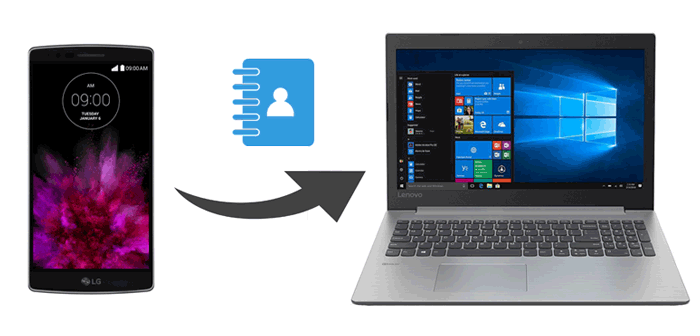
Kişilerinizi bilgisayarınıza aktarma hakkına sahip olmak istiyorsanız, Coolmuster Android Assistant kaçırmamalısınız. Bu güçlü uygulama, kişileri ve diğer birçok Android verisini tek tıklamayla bilgisayarınızda yönetmenizi, aktarmanızı, yedeklemenizi ve geri yüklemenizi sağlar. İstediğiniz kişileri veya tüm kişi listesini USB kablosuyla veya kablosuz olarak aktarabilirsiniz. Kolay, hızlı, güvenli ve kullanışlıdır.
Coolmuster Android Assistant genel bakış:


1. Coolmuster Android Assistant bilgisayarınıza kurun ve çalıştırın.

2. LG telefonunuzu bir USB kablosu kullanarak bilgisayara bağlayın. Ardından bildirim çubuğuna dokunun ve istendiği gibi telefonunuzda USB hata ayıklamayı etkinleştirin. Bundan sonra, bu program cihazınızı otomatik olarak algılayacaktır. İşlem tamamlandığında, aşağıdaki ana arayüzü göreceksiniz.

3. Sol panelden Kişiler'e tıklayın, aktarmak istediğiniz kişileri seçin ve üst menüdeki Dışa Aktar düğmesine basarak kişileri LG telefonunuzdan bilgisayarınıza aktarın.

İşte video rehberi (yaklaşık 3 dakika 37 saniye):
LG telefonunuzdaki tüm kişileri bilgisayarınıza aktarmak istiyorsanız, aşağıdaki adımları izleyebilirsiniz.
1. Coolmuster Android Assistant bilgisayarınıza kurun ve çalıştırın.
2. LG telefonunuzu aynı şekilde bilgisayara bağlayın. Bağlantı başarılı olduktan sonra, LG telefonunuzdan bilgisayarınıza kişileri aktarabilirsiniz. Üst kısımda bulunan Süper Araç Seti seçeneğine tıklayın.

3. Yedekleme'yi seçin ve tablodan Kişiler'i işaretleyin. Son olarak, bir depolama konumu seçtikten sonra Yedekle seçeneğine dokunun.

İlginizi çekebilir: [Çözüldü] 2026'da Android Telefondan SIM Karta Kişileri Nasıl Kopyalayabilirsiniz? (Basit ve Etkili)
Yukarıdakilere ek olarak, LG telefonunuzdan bilgisayarınıza kişileri kablosuz olarak aktarmak için Gmail hesabınızı da kullanabilirsiniz. Kişi aktarımını gerçekleştirmek için öncelikle kişileri Google ile senkronize etmeniz, ardından kişileri Gmail hesabınızdan bilgisayarınıza veya Mac indirmeniz gerekir. Bu yöntem, herhangi bir üçüncü taraf uygulama indirmenizi gerektirmez. Bu nedenle, kablosuz aktarımı tercih edenler bu yöntemi sevebilirler.
İşte nasıl yapılacağı:
1. LG telefonunuzda Kişiler uygulamasını açın ve istediğiniz kişileri seçin.
2. İçe Aktar/Dışa Aktar seçeneğine tıklayın, arayüzden Google'ı seçin ve kişileri VCF dosyaları olarak dışa aktarın. Ardından Tamam'a tıklayın.
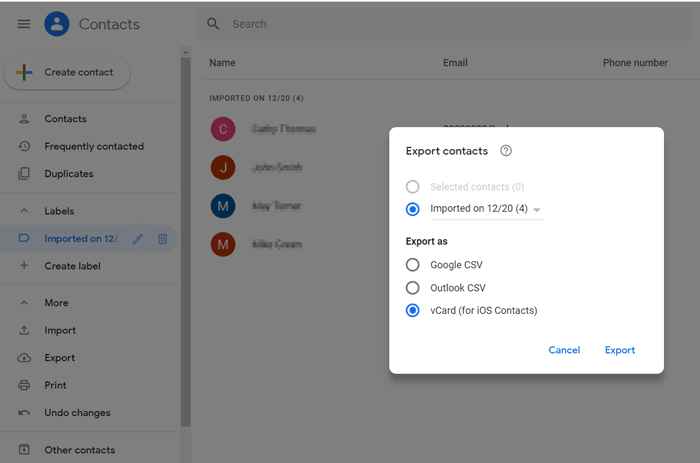
3. Bilgisayarınızdaki tarayıcıdan Google Kişiler web sitesini ziyaret edin ve kişileri yedeklemek için kullandığınız aynı Gmail hesabıyla oturum açın. Ardından, tüm kişileri seçmek için kişi adının yanındaki kutuyu işaretleyin, Dışa Aktar'a dokunun, Google CSV olarak dışa aktar'ı seçin. Son olarak, kişileri bilgisayarınıza aktarmak için Dışa Aktar'a tıklayın.
Daha fazla bilgi için :
Bilgisayarınızdaki kişileri yeni Android telefonunuza aktarmak mı istiyorsunuz? İşte CSV kişilerini Android telefonunuza zahmetsizce aktarmanın 3 kolay yolu.
Samsung Güvenli Klasöründe saklanan fotoğraflarınızı geri yüklemek için bu kılavuzu takip edebilirsiniz.
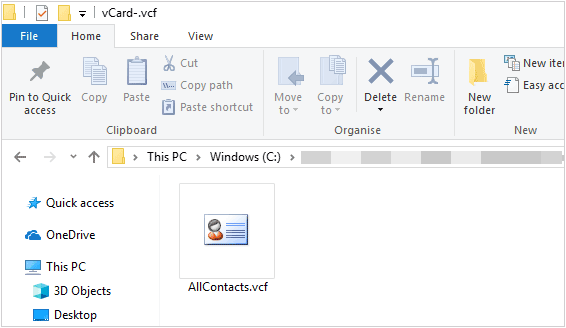
LG telefonunuzdaki tüm kişilerinizi dışa aktarabilir ve VCF dosyası olarak kaydedebilirsiniz. Ardından VCF dosyasını bilgisayarınıza taşıyın. Bu, özellikle LG telefonunuz düzgün çalışmıyorsa etkili bir yedekleme yöntemidir.
İşte adımlar:
1. LG telefonunuzda Kişiler uygulamasını açın ve Menü simgesine tıklayın.
2. İçe Aktar/Dışa Aktar > Dahili depolamaya dışa aktar seçeneğini belirleyin. Ardından kişilerinizi seçin ve Dışa Aktar > Tamam'a dokunarak VCF dosyasını telefonunuza kaydedin.
3. LG telefonunuzu USB ile bilgisayarınıza bağlayın ve telefonunuzda Dosya aktarımı veya MTP seçeneğini seçin. Ardından Bu Bilgisayar'a gidin ve LG akıllı telefonunuza erişin.
4. VCF dosyasını bulun ve bilgisayarınıza taşıyın.
LG telefonunuzdan bilgisayarınıza kişileri aktarmanın iki yolu bu şekilde. Karşılaştırma yapacak olursak, kişi aktarımı için Coolmuster Android Assistant en uygun seçenek olduğunu görebilirsiniz. LG telefonunuzdaki verileri yönetmek kolay, güvenli ve hızlıdır ve en önemlisi, dışa aktarmak istediğiniz kişileri seçmenize olanak tanır. Gmail'in yöntemi biraz karmaşıkken, SD kart yöntemi bazı LG modellerinde mevcut olmayabilir.
Bu uygulamayı denemenizi şiddetle tavsiye ederiz. Kullanım sırasında zorluk yaşarsanız, aşağıya yorum bırakabilirsiniz.
İlgili Makaleler:
HTC/LG Telefonlardan Bilgisayara Kişileri Nasıl Aktarırım?
LG Dosyalarını Bilgisayara Aktarmanın En İyi Yöntemleri
Android Cihazdan Bilgisayara Kişileri Aktarmanın En İyi 5 Yolu
LG Telefonunuzdan Bilgisayara Metin Mesajlarını Aktarmanın 4 Yolu








 PC için İndir
 Mac için İndir

