Günümüzde dünya genelinde çekilen fotoğrafların büyük çoğunluğu telefonlarla kaydediliyor. Ancak sorun şu ki, bu fotoğraflar dahili depolama alanınızda veya SD kartınızda çok fazla yer kaplıyor. Android cihazınızın depolama alanı tükeniyorsa, fotoğrafları Android telefondan dizüstü bilgisayara aktarmak zorunda kalabilirsiniz. Bu siteyi ziyaret etmenizin nedeni, Android dizüstü bilgisayara fotoğraf aktarmanın nasıl yapılacağını öğrenmek istemenizdir.
Telefonunuzdan dizüstü bilgisayarınıza fotoğraf aktarmak söz konusu olduğunda, Coolmuster Android Assistant ( Windows / Mac ) kullanabileceğiniz en iyi uygulamadır. Uygulamanın başlıca özellikleri aşağıda açıklanmıştır:
Başlıca Özellikler:
* Tek bir tıklamayla Android cihazınızdaki tüm verileri yedekleyebilir ve geri yükleyebilirsiniz .
* Yedeklenen veya geri yüklenen veriler %100 kalitesini korur.
* Diğerlerinin yanı sıra fotoğrafları, videoları, kişileri ve arama kayıtlarını dizüstü bilgisayarınız ve telefonunuz arasında aktarır.
* Uygulamaları yükleyebilir ve kaldırabilir .
* Dizüstü bilgisayarda kişileri düzenleyebilir, silebilir veya ekleyebilir .
* Bu özellik, dizüstü bilgisayardan doğrudan mesaj gönderip yanıtlamayı mümkün kılar.
* Samsung Galaxy S25/S24/S23/S22 Android S21/S20/S20, OnePlus 15/13/12/11/10/9/8, Vivo X300 Pro/X300/X200 Ultra/X200, Google Pixel 10 Pro Fold/10 Pro/10/9 Android 8/7/6, TCL, Honor, OPPO, Tecno, Motorola, itel, realme vb. dahil olmak üzere Android işletim sistemine sahip tüm telefonları destekler.
Android cihazdan dizüstü bilgisayara fotoğraf aktarmanın 3 adımı:
-> Öncelikle, programı açtıktan sonra lütfen Android telefonunuzu bir USB kablosuyla dizüstü bilgisayarınıza bağlayın veya Wi-Fi üzerinden bağlantı kurun .

-> Telefonunuzdaki fotoğrafları dizüstü bilgisayarınıza aktarmak için sol menüdeki " Fotoğraflar " simgesine tıklayabilir ve Android telefonunuzdaki görüntüleri önizleyebilirsiniz. Telefonunuzdaki tüm fotoğraflar görünecektir.

-> Aktarmak istediğiniz resim dosyalarını seçin ve ardından bunları hemen dizüstü bilgisayarınıza taşımak için " Dışa Aktar " düğmesine dokunun.

Alternatif olarak, Coolmuster Android Assistant Tek Tıkla Yedekleme ve Geri Yükleme özelliğinden tam olarak yararlanarak tüm Android fotoğraflarınızı tek bir tıklamayla dizüstü bilgisayarınıza yedekleyebilirsiniz. " Süper Araç Seti " > " Yedekleme " > " Fotoğraflar " > " Yedekle " yolunu izleyin. İşte bu kadar!

İlginizi çekebilir:
Android Mac Fotoğraf Nasıl Aktarılır
En İyi 10 MOV Düzenleme Seçeneği - MOV Dosyalarını Kolayca Düzenleyin [Güncellenmiş Kılavuz]
Android telefonunuzdan dizüstü bilgisayarınıza fotoğraf aktarma konusunda hala endişeleniyorsanız, endişelenmeyin! Dosya gezginini kullanmaya devam edebilirsiniz. Resimlerinizin nasıl düzenlendiği konusunda olabildiğince fazla kontrol sahibi olmak istiyorsanız, bu en iyi yöntemdir. Bu işlem, her şeyi manuel olarak içe aktarmanıza olanak tanır. Bu yöntemi kullanarak fotoğraf aktarmak için aşağıdaki adımları izleyin:
-> Telefonunuzu çalışan bir USB kablosuyla dizüstü bilgisayarınıza bağlayın. Windows Gezgini'ni açın ve 'Bilgisayarım' veya 'Bu Bilgisayar'a gidin.
-> Açılan pencerede Android telefonunuz bir cihaz olarak listelenmelidir. USB aktarımının nasıl ayarlandığına bağlı olarak, simge taşınabilir bir medya oynatıcı, bir kamera veya sadece başka bir sürücü olarak görünebilir. Simge esasen önemli değildir, bu nedenle isme dikkat edin.
-> Cihazı açtıktan sonra 'telefon' etiketli bir sürücü göreceksiniz. Bu sürücüyü açın.
-> Fotoğraflarınızı bulmak için 'DCIM' adlı klasörü arayın.
-> 'DCIM' klasöründeki 'kamera' klasörünü açın.

-> Taşımak istediğiniz tüm fotoğrafları seçin. Tüm dosyaları taşımak istiyorsanız tümünü seçebilirsiniz.
-> İstediğiniz fotoğrafları seçtikten sonra, seçilen resimlere sağ tıklayın ve 'kopyala' komutunu seçin. Fotoğrafları telefonunuzdan kalıcı olarak silmek isterseniz 'kes' komutunu da seçebilirsiniz.
-> Dizüstü bilgisayarınızda, fotoğrafları aktarmak istediğiniz klasöre gidin. Klasörün içindeki boş bir alana sağ tıklayın ve ardından 'yapıştır' komutunu seçin.
-> İşlemin bitmesini bekleyin.
-> Ayrıca, yukarıda belirtilen komutları izlemek yerine, fotoğraflarınızı telefondan dizüstü bilgisayara 'sürükleyip bırakabilirsiniz'.
-> Android telefonunuzda Google Fotoğraflar uygulamasını açın. Bu uygulamayı açarak Google Fotoğraflar'da depolanan fotoğraflarınıza erişebilirsiniz. Henüz oturum açmadıysanız, uygulamaya giriş yapmanız gerekebilir.
-> Soldaki menüde bulunan 'üç çizgi' simgesine tıklayın.
-> Açılan pencerede 'Ayarlar'a tıklayın.
-> 'Ayarlar' menüsünün en üstünde, 'yedekleme ve senkronizasyon' seçeneğine tıklayın.
-> Android fotoğraflarınızın Google Fotoğraflar'a yüklenmesini sağlamak için anahtarın 'AÇIK' konumunda olduğundan emin olun.

-> Dizüstü bilgisayarınızdan resmi Google Fotoğraflar sitesini (https://photos.google.com/) açın. Site, yedek telefonunuzdaki fotoğrafların bulunduğu bir sayfayı açacaktır.
-> Google Fotoğraflar'a ilk kez erişiyorsanız Gmail hesabınızla oturum açmanız gerekebilir.
-> İndirmek istediğiniz resimleri seçin. Seçmek istediğiniz her resmin sol üst köşesindeki onay işaretine dokunabilir veya yalnızca bir resim indirmek istiyorsanız tek tek resimlere dokunabilirsiniz.
-> Görüntüleri dizüstü bilgisayarınıza aktarmak için 'İndir' düğmesine tıklayın.
Fotoğrafların indirilmesini bekleyin.
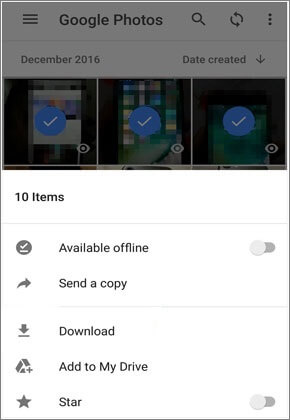
Google Drive, Android dizüstü bilgisayara fotoğraf aktarırken kullanılabilecek bir diğer yöntemdir. Google Drive, fotoğraflarınızı yedeklemek ve dolayısıyla telefonunuzdan kaldırmak söz konusu olduğunda en iyisidir. Uygulama, fotoğrafları diğer platformlarda kolay erişim için Drive'a yükler. Senkronize edilen fotoğraflar özel bir konumda saklanır ve bu nedenle yetkisiz kişiler tarafından erişilemez.
Fotoğraflarınızı dizüstü bilgisayarınıza indirmek için öncelikle Google Drive'a yedeklemeniz gerekiyor.

Fotoğrafları Google Drive'a yükledikten sonra, dizüstü bilgisayarınıza Google Drive masaüstü sürümünü indirip kurun. Ayrıca, Google Drive'a tarayıcı üzerinden de erişebilirsiniz. Resimlerinizin saklandığı klasöre gidin ve resimleri dizüstü bilgisayarınıza indirin.

Bu 4 yöntem, özellikle USB veya Wi-Fi üzerinden yüksek kalitede resim aktarımını destekleyen Coolmuster Android Assistant kullanıyorsanız, resimlerinizi Android cihazınızdan dizüstü bilgisayarınıza kolayca taşımanıza yardımcı olabilir. Bununla fotoğraflarınızı önizleyebilir ve bilgisayarınızda doğrudan fotoğraflarınıza erişebilirsiniz. Her neyse, resimlerinizi aktarmak için istediğiniz yöntemi seçin.
İlgili Makaleler:
iPhone 17'den Silinen Fotoğrafları Nasıl Kurtarabilirsiniz?
Android Cihazlardan Mac Sorunsuz Video Aktarma Yöntemleri
Android Cihazdan Bilgisayara Fotoğraf Aktarmanın En İyi 8 Yolu






 PC için Ücretsiz İndirme
 Mac için Ücretsiz İndir


