Fotoğraflar en değerli anlarımızı yakalar, ancak bazen onları iPhone'umuzun depolama alanını boşaltmak , yedeklemek veya daha kolay yönetmek için bilgisayarlarımıza aktarmamız gerekir.
iTunes, fotoğraf aktarımı için popüler bir seçenek olsa da, karmaşık arayüzü ve sınırlı aktarım süreci kullanıcıları sık sık hayal kırıklığına uğratır. Peki, iTunes kullanmadan iPhone'unuzdan bilgisayarınıza fotoğraf aktarmanın bir yolu var mı? Neyse ki, cevap evet. Bu makalede, iTunes'a güvenmeden iPhone'unuzdan bilgisayarınıza fotoğraf aktarmanın en iyi yedi yolunu tanıtacağız. Nasıl yapılacağını öğrenmek için okumaya devam edin.
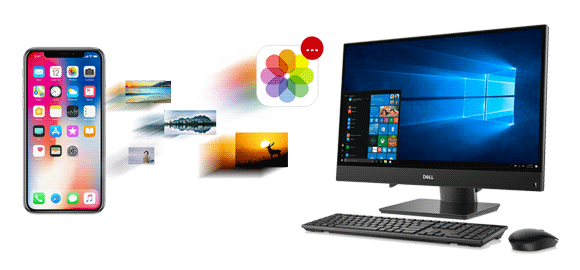
iTunes olmadan iPhone'dan bilgisayara fotoğraf aktarma söz konusu olduğunda aklıma gelen ilk araç Coolmuster iOS Assistant . iPhone'dan bilgisayara fotoğraf taşımanın en iyi yolu bu. Bu yazılımla, fotoğrafları aktarmadan önce önizleyebilir ve bilgisayarınıza aktarmak istediğiniz tüm fotoğrafları değil, yalnızca belirli fotoğrafları seçebilirsiniz. Fotoğrafların yanı sıra, kişiler, mesajlar, videolar, müzikler vb. gibi diğer dosya türlerini de destekler.
iOS Asistan'ın temel özellikleri:
Bu yazılım hem Windows hem de Mac sürümlerini destekler. Bilgisayarınıza uygun sürümü indirmek için aşağıdaki indirme düğmesine tıklayın.
iTunes kullanmadan iPhone'dan PC'ye fotoğraf aktarmak için iOS Assistant'ı nasıl kullanacağınız aşağıda açıklanmıştır:
01 Programı başlatın. Yazılım genellikle bağlı cihazınızı otomatik olarak algılayacak ve bilgisayarınızda bir açılır pencere açacaktır. Cihazınızda "Güven" seçeneğini seçin ve ardından devam etmek için "Devam" seçeneğine tıklayın.

02 iPhone'unuz program aracılığıyla bilgisayarınıza başarıyla bağlandığında arayüzü aşağıdaki gibi görebilirsiniz.

03 Sol paneldeki "Fotoğraflar" simgesini seçin; arayüz hakkında daha detaylı bilgi edinebilirsiniz. Aktarmak istediğiniz fotoğrafları seçin ve "Dışa Aktar" düğmesine dokunun; program bu fotoğrafları otomatik olarak bilgisayarınıza aktarmaya başlayacaktır.

Video Eğitimi:
Windows 10/11 kullanıcısıysanız, Windows öncelikle bilgisayarınızdaki fotoğraf ve videoları yönetmek için tasarlanmış Fotoğraflar uygulaması aracılığıyla yerleşik bir çözüm sunar. Bu uygulama, iPhone'unuz da dahil olmak üzere harici cihazlardan fotoğraf içe aktarmanıza olanak tanır.
İşte iTunes kullanmadan Fotoğraflar uygulamasını kullanarak Windows 10/11'de iPhone'dan PC'ye fotoğraf aktarma yöntemi:
Adım 1. iPhone'unuzu bir USB kablosuyla bilgisayarınıza bağlayın. Telefonunuzun açık ve kilidinin açık olduğundan emin olun, çünkü bilgisayarınız kilitliyse cihazı algılamayacaktır.
Adım 2. Bilgisayarınızda "Başlat" düğmesine tıklayın ve ardından "Fotoğraflar" uygulamasını açın.
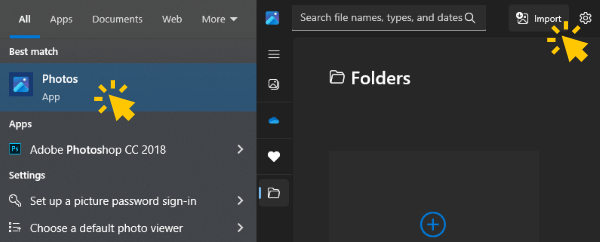
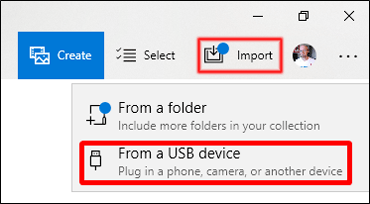
Adım 3. "İçe Aktar" > "USB Aygıtından" seçeneğini belirleyin ve verilen talimatları izleyin. İçe aktarmak istediğiniz belirli öğeleri seçin ve bunların kaydedileceği hedefi belirleyin. Algılama ve aktarımın gerçekleşmesi için kısa bir süre bekleyin.
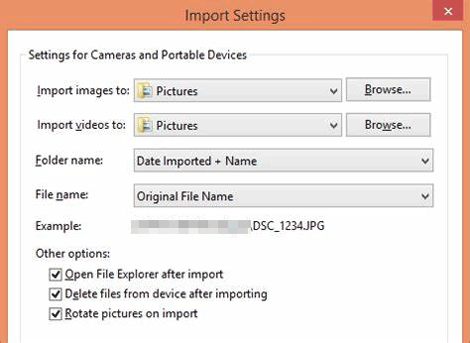
Windows 7 PC kullanıcıları için, iTunes olmadan iPhone'dan bilgisayara fotoğraf aktarmak için Fotoğraflar uygulaması bilgisayara önceden yüklenmemiştir. Ancak, Otomatik Kullan özelliğini kullanmak mükemmel bir alternatiftir. iTunes olmadan iPhone fotoğraflarını bilgisayarınıza indirmek için Otomatik Kullan özelliğini kullanmak üzere aşağıdaki adımları izleyin:
Adım 1. iPhone'unuzu bir USB kablosuyla bilgisayarınıza bağlayın ve iPhone'unuzdaki "Güven" seçeneğine tıklamayı unutmayın.
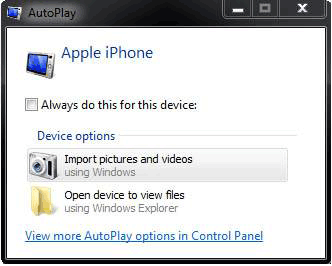
Adım 2. iPhone'unuzu bir USB kablosuyla bilgisayarınıza bağladıktan sonra, Otomatik Oynatma penceresi açılacaktır. Kamera simgesi bulunan "Resim ve videoları içe aktar" seçeneğine tıklayın.
Adım 3. "Ayarları İçe Aktar" bağlantısına tıklayın ve fotoğraflarınızın kaydedileceği klasörü değiştirmek için "Gözat" seçeneğini seçin. Ardından, seçiminizi tamamlamak için "Tamam"ı işaretleyin ve iPhone'unuzdaki fotoğraflarınızı görüntülemek için seçtiğiniz klasöre gidebilirsiniz. ( Fotoğraflar iPhone'dan mı Kayboldu ?)
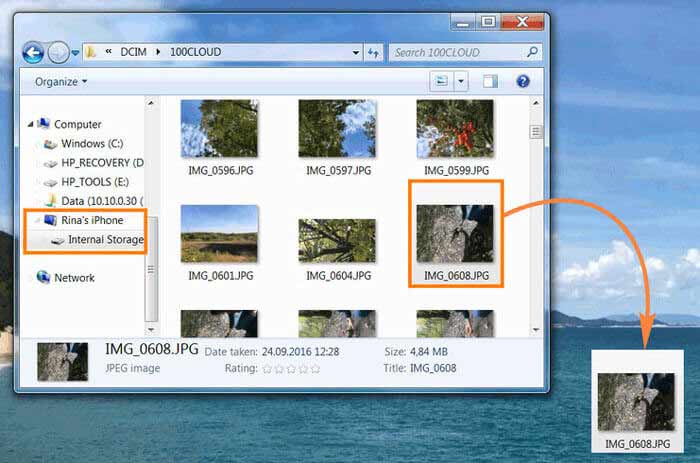
Dosya Gezgini, iTunes veya herhangi bir ek yazılıma ihtiyaç duymadan iPhone'dan bilgisayara fotoğraf aktarmak için alternatif bir yöntem sunar. iOS cihazınız bilgisayarınız tarafından tanındığı sürece, iPhone'dan bilgisayara fotoğraf aktarmak için kullanabilirsiniz. Dosya Gezgini'ni kullanarak iTunes kullanmadan iPhone'dan bilgisayara fotoğraf aktarmak için aşağıdaki adımları izleyin:
Adım 1. iPhone’unuzu USB aracılığıyla bilgisayarınıza bağlayın.
Adım 2. iPhone'unuzun kilidini açın ve açılan ekranda "Güven" seçeneğini seçin.
Adım 3. Dosya Gezgini'ni açın ve "Bu Bilgisayar" altında iPhone'unuzu bulun.
Adım 4. iPhone'unuza çift tıklayın, ardından "Dahili Depolama" > "DCIM" bölümüne gidin.
Adım 5. Aktarmak istediğiniz fotoğrafları seçin ve bunları bilgisayarınızdaki istediğiniz klasöre kopyalayıp yapıştırın.
iPhone kullanıcıları genellikle cihaz verilerini iCloud'a yedekler. Siz de bu kategoriye giriyorsanız, iTunes kullanmadan iCloud kullanarak iPhone'unuzdaki fotoğrafları bilgisayarınıza aktarma seçeneğiniz var. Bilgisayarınızın tarayıcısı üzerinden iCloud.com'a erişerek iCloud fotoğraflarını bilgisayarınıza indirebilirsiniz .
Adım 1. "Ayarlar"a gidin, ekranın üst kısmındaki "Apple Kimliğinize" dokunun ve "iCloud"u seçin. Ardından, "iCloud Fotoğrafları"nı etkinleştirmek için "Fotoğraflar"ın yanındaki düğmeyi açın.

Adım 2. Bilgisayarınızın web tarayıcısını açın ve iCloud.com adresine gidin. iPhone'unuzdaki hesap bilgilerinizi kullanarak oturum açın.
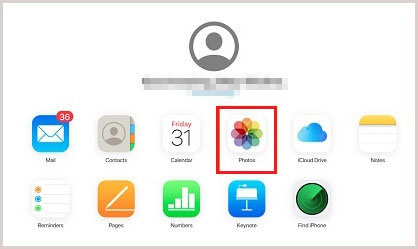
Adım 3. Giriş yaptıktan sonra iCloud menüsündeki "Fotoğraflar" simgesine tıklayın.
Adım 4. İstediğiniz fotoğrafları seçin ve ardından sağ üstteki seçenekler menüsünde aşağı doğru okla gösterilen "İndir" simgesine tıklayın.

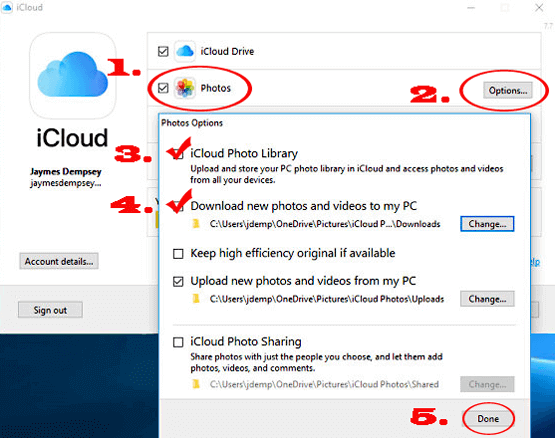
Adım 1.iCloud for Windows Windows bilgisayarınıza indirmek için resmi Apple web sitesini ziyaret edin.
Adım 2. Windows için iCloud uygulamasını açın. Apple Kimliğinizle oturum açın.
Adım 3. "Fotoğraflar"ın yanındaki "Seçenekler"i seçin ve "iCloud Fotoğraf Kütüphanesi"ni etkinleştirin.
Adım 4. "Yeni fotoğraf ve videoları bilgisayarıma indir" seçeneğinin etkin olduğunu onaylayın. Yüklenen fotoğrafların depolama konumunu değiştirmek için, bu seçeneğin altındaki "Değiştir"e tıklayın ve iPhone fotoğraflarınız için alternatif bir yol belirleyin.
Adım 5. Ardından "Bitti" ve "Uygula"yı seçin. Bilgisayarınız iPhone'unuzdaki fotoğrafları gösterecektir.
Bulut hizmetleri, fotoğrafları kablosuz olarak aktarmanın kolay bir yolunu sunar. iCloud'un yanı sıra Google Fotoğraflar, Google Drive, OneDrive ve Dropbox popüler seçeneklerdir. Yöntemler benzerdir: Fotoğraflarınızı iPhone'unuzdan istediğiniz bulut hizmetine yükleyin, ardından aynı hesabı kullanarak bir tarayıcı aracılığıyla bilgisayarınızdaki bulut hizmetine erişin ve son olarak fotoğrafları bilgisayarınıza indirin. Burada örnek olarak Google Fotoğraflar'ı ele alacağız. iTunes olmadan iPhone'unuzdan fotoğraf almak için Google Fotoğraflar'ı nasıl kullanacağınız aşağıda açıklanmıştır:
Adım 1. Google Fotoğraflar uygulamasını açın ve Google hesabınızla oturum açın.
Adım 2. Menüyü açmak için sol üst köşedeki üç yatay çizgiye dokunun. Ardından "Ayarlar"ı seçin ve "Yedekle ve senkronize et"e dokunun.
Adım 3. "Yedekle ve senkronize et" seçeneğini etkinleştirmek için düğmeyi çevirin. Bu, fotoğraflarınızı Google hesabınıza yükleyecektir.
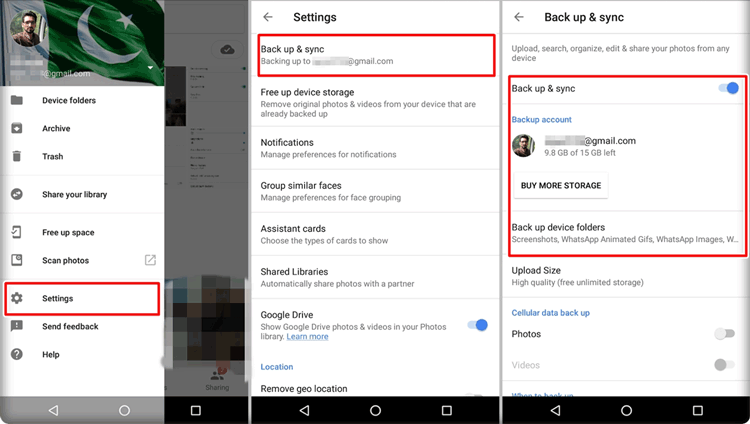
Adım 4. Bilgisayarınızda bir web tarayıcısı açın ve Google Fotoğraflar web sitesine gidin. iPhone'unuzda kullandığınız Google hesabıyla oturum açın. Yedeklenen fotoğraflarınızı görüntülemek ve indirmek için "Fotoğraflar" bölümüne gidin.
iTunes kullanmadan iPhone'unuzdan bilgisayarınıza fotoğraf aktarmanın bir diğer kullanışlı yolu, özellikle az sayıda fotoğraf söz konusu olduğunda e-posta kullanmaktır. Ancak, fotoğraf aktarımı için e-posta kullanmanın bazı dezavantajları da vardır.
Öncelikle, çoğu e-posta hizmeti eklere boyut sınırı koyduğu için çok sayıda fotoğraf aktarmak sorunlu olabilir. Bu sınırın aşılması, birden fazla e-posta göndermeyi gerektirebilir ve bu da zaman alıcı bir işleme yol açabilir. Ayrıca, e-posta gönderme işlemi sırasında sıkıştırma nedeniyle fotoğrafların kalitesi düşebilir. Eğer sakıncası yoksa, iTunes kullanmadan iPhone fotoğraflarını bilgisayara aktarmak için aşağıdaki adımları izleyin:
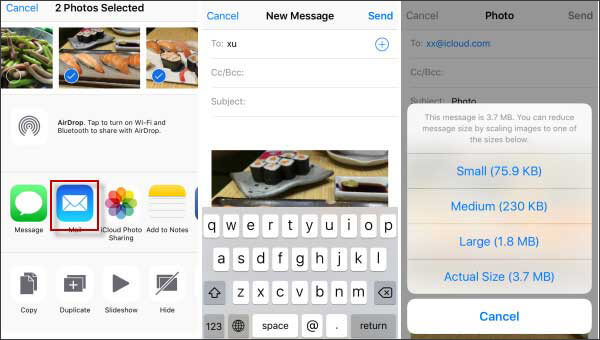
Adım 1. iPhone'unuzda "Fotoğraflar" uygulamasına gidin ve aktarmak istediğiniz resimleri seçin.
Adım 2. Genellikle yukarıyı gösteren bir ok ve kare ile gösterilen "Paylaş" simgesine dokunun.
Adım 3. Sunulan seçeneklerden "Posta" simgesini seçin. Bu, yeni bir e-posta oluşturma penceresi açacaktır.
Adım 4. "Kime" alanına kendi e-posta adresinizi girin. E-posta oluşturma penceresinde dosya veya fotoğraf ekleme seçeneğini arayın. Seçtiğiniz fotoğrafları e-postaya ekleyin.
Adım 5. Ekli fotoğrafların bulunduğu e-postayı kendinize göndermek için "Gönder" butonuna dokunun.
Adım 6. Bilgisayarınıza gidin ve az önce kendinize gönderdiğiniz e-postayı açın. E-postadaki ekli fotoğrafları bilgisayarınızdaki bir konuma indirin.
iTunes olmadan iPhone'dan PC'ye fotoğraf aktarmanın tüm püf noktaları bunlar. Tüm yöntemleri denedik ve en iyi iPhone aktarım aracı olan Coolmuster iOS Assistant'ı kullanarak iPhone'dan PC'ye fotoğraf aktarmanın ilk yolunu şiddetle tavsiye ediyoruz. Diğer yöntemlerle karşılaştırıldığında, Coolmuster iOS Assistant dışa aktarma, içe aktarma, yedekleme, geri yükleme gibi birçok işlevi tek bir uygulamada birleştiriyor. Bu programı edinirseniz, iPhone'unuz ve bilgisayarınız arasında başka sorunlarla uğraşmak zorunda kalmazsınız. Seçim sizin olsa da, bunu kaçırmanızı istemem.
Yukarıdaki 7 yol size yardımcı olursa (umarım yardımcı olur), bu sayfayı ihtiyacı olan arkadaşlarınızla paylaşırsanız çok sevinirim, en içten dileklerimle.
İlgili Makaleler:
iTunes Olmadan iPhone'dan Bilgisayara Dosya Nasıl Aktarılır? [6 Yöntem]
iTunes Olmadan iPad'den Bilgisayara Fotoğraf Nasıl Aktarılır? - 5 Kolay Yol
iTunes Olmadan Fotoğrafları Bilgisayardan iPhone'a Nasıl Aktarırım? [6 Seçenek]
Fotoğraflar iPhone'dan Mac Kablo veya Kablosuz Olarak Nasıl Aktarılır?







 PC için Ücretsiz İndir
 Mac için Ücretsiz İndir


