"Merhaba. Son zamanlarda yeni HTC telefonumla ilgili bir sorun yaşıyorum. Müzik dosyalarını bilgisayara başarıyla senkronize edebiliyorum. Sorun şu ki, kısa mesajlarım hala telefonda - Bunları bilgisayarıma nasıl aktarabilirim? Herhangi bir fikriniz var mı? Lütfen yardım edin!"
- HTC Topluluğundan
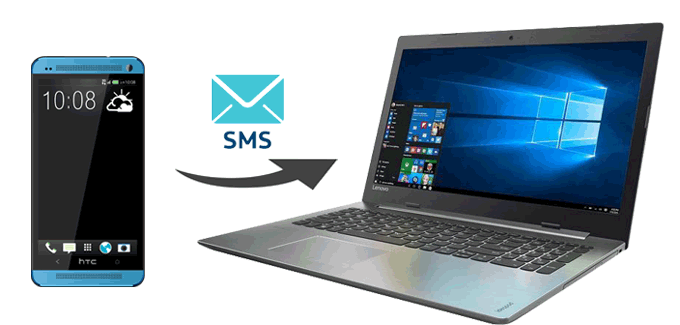
HTC telefonunuzda çok sayıda mesaj biriktiğinde, yedekleme, yazdırma veya düzenleme için en önemli HTC mesajlarını bilgisayarınıza aktarmak isteyeceksiniz. Ancak zorluk, HTC'den bilgisayara mesaj aktarmanın nasıl yapılacağında yatmaktadır. Bugün, bu sorunu çözmek için en iyi dört kolay yöntemi size göstereceğiz.
HTC telefonunuzdaki mesajları tek tıklamayla önizlemek ve bilgisayarınıza aktarmak istiyorsanız, Coolmuster Android Assistant kaçırmamalısınız. HTC telefonunuzu programa bağladıktan sonra, tüm mesaj detaylarını bilgisayarınızda önizleyebilir ve HTML, TEXT, CSV, BAK ve XML gibi okunabilir formatlarda kaydetmek istediğiniz mesajları seçebilirsiniz. Dahası, HTC verilerinizin tamamını bilgisayarınızda istediğiniz gibi yönetebilir, yedekleyebilir ve geri yükleyebilirsiniz.
Coolmuster Android Assistant ile neler yapabilirsiniz?
* HTC telefonunuzdan bilgisayarınıza SMS detaylarını önizleyin ve istediğiniz öğeleri aktarın.
* Metin mesajlarını doğrudan bilgisayar üzerinden gönderin, iletin, kopyalayın, silin ve yanıtlayın.
* Tek tıklamayla bilgisayarınızdaki metin mesajlarını ve diğer dosyaları yedekleyin ve geri yükleyin .
* SMS'in yanı sıra, kişiler, arama kayıtları, fotoğraflar, videolar, e-kitaplar, müzik, uygulamalar vb. içerikleri de destekler.
* Cihazınızı bilgisayar üzerinden yönetin: Uygulamaları yükleyin ve kaldırın , kişileri ekleyin, silin ve düzenleyin, kişileri Outlook'a aktarın, kişileri Outlook'tan Android aktarın , vb.
* HTC, OnePlus, Google, POCO, Motorola, Infinix, Honor, Xiaomi, Vivo, OPPO, realme, TCL, TECNO ve daha birçok marka dahil olmak üzere Android 6.0 ve üzeri sürümlere sahip Android cihazlarla uyumludur.


HTC mesajlarını bilgisayara seçici olarak aktarmak için aşağıdaki üç adımı izleyin:
1. Bilgisayarınızda Coolmuster Android Assistant başlatın.
Uygulamayı bilgisayarınıza yükledikten sonra lütfen masaüstünde açın.

2. HTC telefonu bilgisayara bağlayın.
HTC cihazınızı bir USB kablosu kullanarak bilgisayara bağlayın ve telefonunuzda USB hata ayıklama özelliğini etkinleştirin. Cihaz algılandıktan sonra, HTC'nizin temel bilgilerinin yer aldığı arayüzü göreceksiniz.

3. HTC metin mesajlarını bilgisayara aktarın.
Sol panelden SMS'i tıklayın, aktarmak istediğiniz mesajları önizleyin ve kontrol edin, ardından üstteki Dışa Aktar düğmesine basarak mesajları bilgisayarınıza kaydedin.

Daha fazla bilgi için:
Android Cihazdan Bilgisayara Kişileri Aktarmanın En İyi 5 Yolu
Android Verilerinizi Tek Tıkla Yedekleyin ve Geri Yükleyin [En İyi 3 Yöntem]
HTC telefonunuzdan bilgisayarınıza birden fazla mesaj aktarmak için e-posta hesabınızı da kullanabilirsiniz. Ancak, engellenmiş mesajları ve güvenli kutuda saklanan metinleri kaldırmadığınız sürece bu şekilde aktaramayacağınızı unutmayın.
İşte çalışma şekli.
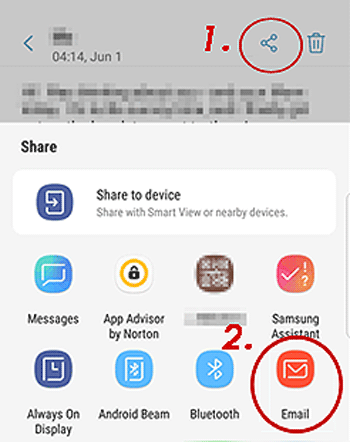
1. HTC telefonunuzda Mesajlar uygulamasını açın, bir konuşma seçin ve sağ üst köşedeki üç noktaya veya Paylaş simgesine dokunun.
2. Paylaş > E-posta'yı seçin > e-posta hesabınızla oturum açın > Kime alanına bir alıcı girin > Gönder'e dokunun.
3. Bilgisayarınızda aynı e-posta hesabı ve şifreyle oturum açın, birkaç dakika önce gönderdiğiniz e-postayı bulun ve eki bilgisayarınıza indirin. Bilgisayarınıza başka bir mesaj göndermek için adımları tekrarlayabilirsiniz.
Devamını oku:
Bu kılavuz sayesinde fotoğraflarınızı Huawei telefonunuzdan bilgisayarınıza zahmetsizce aktarabilirsiniz .
Bu kılavuz, MOV dosyalarınızı düzenlemek için kullanabileceğiniz 10 mükemmel MOV video düzenleme programı sunmaktadır.
Coolmuster Android Backup Manager HTC telefonunuzdaki metin mesajlarını PC veya Mac tek tıklamayla aktarmanın bir başka yöntemidir. Bu uygulama ile HTC telefonunuzdaki kişileri, mesajları, arama kayıtlarını, fotoğrafları, müzikleri, videoları, uygulamaları ve belgeleri bilgisayarınıza yedekleyebilir ve yedekleri tek tıklamayla başka bir Android telefona geri yükleyebilirsiniz. Önemli bir nokta olarak, Coolmuster Android Backup Manager neredeyse tüm HTC cihazlarıyla uyumludur ve aktarım sırasında veri kaybına neden olmaz.
HTC telefonumdaki metin mesajlarını tek tıklamayla bilgisayarıma nasıl aktarabilirim?
1. Coolmuster Android Backup Manager bilgisayarınıza kurun.
Bu programı bilgisayarınıza indirip kurun. Ardından uygulamayı çalıştırın.

2. HTC telefonunuzu bir USB kablosu kullanarak bilgisayara bağlayın.
Cihazı bilgisayara bağladığınızda, bu program otomatik olarak algılayacaktır. Bağlantı başarılı olduğunda, aşağıdaki ana arayüzü gösterecektir.

3. HTC mesajlarını bilgisayara aktarın.
Arayüzden Yedekleme düğmesine tıklayın, tablodan Mesajlar'ı seçin ve mesajlarınızı bilgisayarınıza senkronize etmeye başlamak için aşağıdaki Yedekle düğmesine basın. Gerekirse, bilgisayarınızda özelleştirilmiş bir konum yolu tanımlamak için Tarayıcı düğmesine dokunabilirsiniz.

Son olarak, HTC telefonunuzdan Windows bilgisayarınıza Bluetooth kullanarak mesaj aktarabilirsiniz. Ancak bu yöntemin yalnızca her iki cihazınızda da Bluetooth özelliği varsa çalıştığını unutmayın. Eğer varsa, önce iki cihazı eşleştirip ardından HTC mesajlarını bilgisayarınıza aktarabilirsiniz.
Bluetooth ile kısa mesaj gönderebilir miyim?
1. HTC telefonunuzda ve bilgisayarınızda Bluetooth'u etkinleştirin ve iki cihazı eşleştirin.
HTC telefonunuzda Ayarlar'a gidin ve Bluetooth'u açın; bilgisayarınızda ise sol alt köşedeki Başlat menüsüne tıklayın > Ayarlar > Cihazlar > Bluetooth'u açın. Ardından, bilgisayarınızda Bluetooth veya başka bir cihaz ekle seçeneğine dokunun, listeden HTC telefonunuzu seçin ve ekrandaki yönergeleri izleyerek eşleştirin.
2. HTC telefonunuzdaki metin mesajlarını Bluetooth üzerinden bilgisayara aktarın.
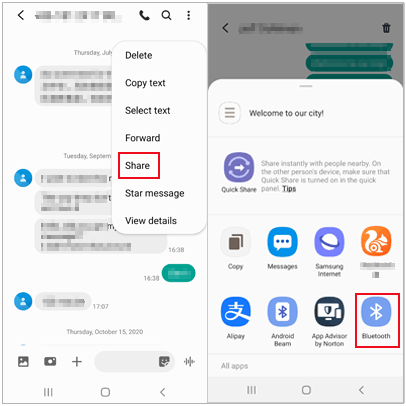
HTC telefonunuzda Mesajlar uygulamasını açın > bir konuşma grubu seçin > aktarmak istediğiniz bir mesaja dokunup basılı tutun > Daha fazla seçeneğini seçin > Paylaş simgesine basın > Bluetooth'u tıklayın. Ardından açılan pencerede bilgisayarınızda Al seçeneğine tıklayın. Kısa süre sonra, seçilen mesajlar bilgisayarınıza gönderilecektir.
Görüldüğü gibi, doğru yöntemi seçtiğiniz sürece HTC'den bilgisayara kısa mesajları aktarmak zor değil. Peki, HTC'den bilgisayara kısa mesajları nasıl aktaracağınızı biliyor musunuz? Dört çözümünüz var: Coolmuster Android Assistant , e-posta, Bluetooth ve Coolmuster Android Backup Manager .
Bluetooth ve e-posta yöntemleri aynı anda yalnızca bir mesaj aktardığı için zaman alıcı ve zahmetlidir. Öte yandan, Android Assistant ve Android Backup Manager, veri kaybı olmadan tek tıklamayla tüm metinleri veya seçili metinleri aktarmanıza olanak tanır. Bence bunlara daha çok ilgi duyacaksınız. Ayrıca, bu iki profesyonel uygulama, gizliliğinizi ihlal etmeden kullanımı kolay ve güvenlidir.
İki programı da ücretsiz olarak deneyebilirsiniz. Kullanım sırasında herhangi bir zorlukla karşılaşırsanız, lütfen en kısa sürede yorumlarda bize bildirin veya support@coolmuster.com adresine bir e-posta gönderin.
İlgili Makaleler:
Android Cihazdan Bilgisayara ( Windows / Mac ) Kısa Mesajlar Nasıl Aktarılır?
HTC'den Samsung'a Veri Aktarımı İçin Eksiksiz Kılavuz
Android Telefonlarda SIM Karttan Silinen Metin Mesajlarını Kurtarma








 PC için İndir
 Mac için İndir

