Bilgisayardan Android veya iPhone'a fotoğraf aktarmanın nasıl yapılacağını keşfetmek, hatasız bir aktarım istiyorsanız zorlu bir iş olabilir. Gerçekten de, bilgisayardan telefona ve tersine fotoğraf aktarmak için birçok yöntem mevcuttur, ancak bunların hepsi güvenilir değildir.
Fotoğrafları telefonlara indirmek için kullanılan uygun yöntemler Android kullanıcıları ve iPhone kullanıcıları için farklılık gösterir. Aşağıdaki bilgiler, uygun bir yöntem seçmenize yardımcı olacaktır.
Burada, bilgisayardan Android cihaza fotoğraf aktarmanın 3 yöntemini göstereceğiz.
Coolmuster Android Assistant , bilgisayardan Android cihaza fotoğraf aktarımı için en iyi Android fotoğraf aktarım aracı olarak sıkça anılır. Kullanışlılığı ve uyumluluğu sayesinde Android kullanıcılarından çok sayıda olumlu yorum almıştır. Her şeyden önemlisi, arayüzde Android resimlerinizi görüntüleyebilir ve ardından aktarmayı planladığınız resimleri seçebilirsiniz; bu da resim aktarımı için esneklik sağlar.
Coolmuster Android Assistant Temel Özellikleri
Android Asistanı kullanarak bilgisayardan Android cihaza fotoğraf nasıl aktarılır?
01. Android Assistant'ı bilgisayarınıza indirin ve çalıştırın. İndirme işlemi hızlıdır. Tamamlandıktan sonra çalıştırın.
02 Şimdi Android cihazınızı bir USB kablosuyla bilgisayarınıza bağlayacaksınız. Android Asistan arayüzü cihazı tanıyacak ve ekranınızda görünür hale gelecektir.

03 Sol menüden "Fotoğraflar"a tıklayın. Ardından, PC'nizden aktarmak istediğiniz fotoğrafları seçmek ve bunları hemen Android cihazınıza aktarmak için "Ekle" düğmesine tıklayın. İşte bu kadar basit. Bu arada, Android cihazınızdan PC'ye fotoğraf aktarmak için "Dışa Aktar" seçeneğine de tıklayabilirsiniz.

Resimlerinizi aktarmak için video rehberini izleyin (yaklaşık 2 dakika):
Android File Transfer, Mac bilgisayarınız varsa, bilgisayarınızdan telefonunuza fotoğraf göndermenin yollarını keşfetmek için harika bir uygulama olarak kabul ediliyordu. Bu uygulama yardımıyla fotoğraf aktarımına başlamak için sadece birkaç adım atmanız gerekiyor. Ancak, bu uygulamanın güncellemesi durduruldu, bu nedenle kullanırken bazı hatalarla karşılaşabilirsiniz. Android File Transfer'ın yerine kullanabileceğiniz alternatif bir uygulama mevcut.
Bilgisayardan Android cihaza ücretsiz fotoğraf aktarımı nasıl yapılır?
Adım 1. Android cihazınızı Mac bağlayın ve Android File Transfer uygulamasını indirin.
2. Adım. Bilgisayarınızın dock'unda bulunan mavi yüzlü simgeye tıklayın.
3. Adım. Fotoğrafların konumunu seçin. Sol taraftaki bölümde, "Resimler" klasörüne tıklayarak Finder penceresinde açılmasını sağlayın.

4. Adım. Seçmek istediğiniz fotoğraf koleksiyonunun üzerine tıklayıp sürükleyin. (Önce "Düzenle" menüsüne tıklayın, ardından açılır menüden "Kopyala"yı seçin. Android Dosya Aktarımı hemen açılmazsa, Launchpad uzay gemisi simgesine tıklayın. Ardından, Android Dosya Aktarımı'nı yansıtan simgeye tıklayın.)
Adım 5. SD karta veya dahili depolama alanına çift tıklayın.
6. Adım. "DCIM" klasörüne çift tıklayın. Ardından, "Camera" klasörüne çift tıklayın. Fotoğraflarınızı bu klasöre yapıştıracaksınız. Klasöre tıklayın ve açılır menüden "Düzenle" ve ardından "Öğeleri Yapıştır" seçeneğine tıklayın. Bu, aktarımın başlamasını sağlayacaktır. İşlem tamamlandığında, fotoğraflar Android Fotoğraflar uygulamasında görüntülenebilecektir.
Fotoğrafları kablosuz olarak aktarmak istiyorsanız, Bluetooth uygun bir seçenektir. Ancak bu yöntem oldukça yavaş olabilir.
USB kullanmadan bilgisayardan Android cihaza fotoğraf nasıl aktarılır?
Adım 1. Öncelikle hem bilgisayarınızda hem de Android cihazınızda Bluetooth özelliğini etkinleştirin ve cihazları eşleştirin.

Adım 2. Bağlantı kurulduktan sonra, bilgisayarınıza aktarmak istediğiniz fotoğrafları seçin ve Bluetooth üzerinden göndermeyi tercih edin.
3. Adım. Bu aşamada telefonunuzda bir uyarı mesajı görünecektir. "Kabul Et" seçeneğine dokunun ve fotoğraflar telefonunuza gönderilecektir.
iPhone kullanıcıları, bilgisayarlarından iPhone'larına fotoğraf yüklemek için bu bölümde özel yöntemler bulabilirler.
iTunes'u bilenler için bu uygulama, fotoğraflarınızı bilgisayarınızdan iPhone'unuza aktarmanıza olanak tanır. Cihazınızı bağlayın ve hızlı bir senkronizasyon kurulumu gerçekleştirerek fotoğraflarınızı bilgisayarınızdan iPhone'unuza kolayca aktarın. İşte adımlar:
Adım 1. iPhone cihazınızı bir USB kablosu yardımıyla bilgisayara bağlayın. Bunu yaptıktan sonra iTunes'u açın.
2. Adım. iPhone simgesine tıklayın ve ardından sol kenar çubuğunda bulunan "Fotoğraflar" seçeneğine tıklayın.
3. Adım. "Fotoğrafları Senkronize Et" sayfasının en üstünde yer alan "Fotoğrafları Senkronize Et" seçeneğini işaretleyin. Ardından, "Fotoğrafları Şuradan Kopyala" seçeneğine tıklayın. Açılan menüde "Klasör Seç" seçeneğine tıklayın.
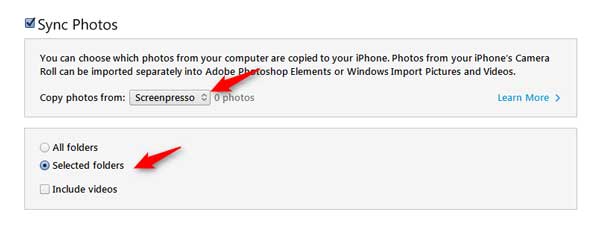
4. Adım. Fotoğrafların yükleneceği klasörü seçin.
5. Adım. Fotoğrafların aktarımının başlaması için "Uygula"ya tıklayın. Tüm fotoğrafların yüklenmesi tamamlandığında, fotoğraflar iPhone'unuzda görünür hale gelecektir.
Fotoğraflarınızı bulut hizmetleri aracılığıyla aktarmayı tercih ediyorsanız, iCloud harika bir seçenektir. Fotoğraflarınızı bilgisayarınızda iCloud'a yükleyin ve iPhone'unuzda aynı hesaba giriş yaparak fotoğraflarınıza cihazlar arasında sorunsuz bir şekilde erişebilirsiniz. İşte nasıl çalıştığı:
Adım 1. Bilgisayarınızda icloud.com adresine gidin. Apple Kimliğiniz ve şifrenizle giriş yapın.
Adım 2. iCloud Fotoğraflar uygulamasını açmak için "Fotoğraflar"a tıklayın.
3. Adım. "Yüklemeler"e tıklayın ve ardından fotoğrafların saklandığı klasöre tıklayın.
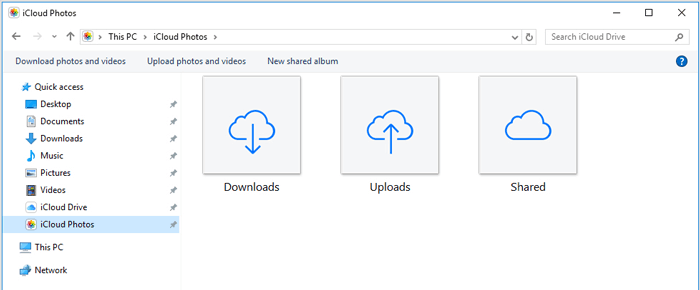
4. Adım. Şimdi yüklemek istediğiniz fotoğrafları seçin. Seçmek istediğiniz fotoğraf grubunu tıklayıp sürükleyin. Sağ alt köşede, iCloud'a yüklemek istediğiniz fotoğraflar için "Aç" seçeneğine tıklayın. Fotoğraf sayısına bağlı olarak yükleme süresi değişir.
5. Adım. iPhone'unuzda aynı hesaba giriş yapın ve fotoğraflara erişmek için "Fotoğraflar" özelliğini etkinleştirin.
3. Bölümde, doğrudan USB aktarımları, Google Fotoğraflar bulut depolama alanı ve e-posta fotoğraf ekleri de dahil olmak üzere hem Android hem de iPhone için geçerli olan evrensel aktarım yöntemlerini ele alacağız. Bu seçenekler, farklı işletim sistemlerine sahip telefonlar arasında fotoğraf taşımak için size esnek yollar sunar.
Bu yöntem, telefonunuzdaki resimleri bilgisayarınıza aktarmayı öğrenmenin en kolay yollarından biri olarak kabul edilir; ancak, fotoğrafların kalitesinin bir miktar azalabileceği durumlar da olabileceği belirtilmiştir.
USB üzerinden bilgisayardan Android cihaza fotoğraf nasıl aktarılır?
1. Adım. Android cihazınızı bilgisayarınıza bağlayın. Bağladıktan sonra, cihazdaki dosyaları görüntülemek için açın.
Adım 2. Sol alt köşede bulunan Windows simgesine tıklayın, ardından aktarmak istediğiniz fotoğrafları içeren klasöre tıklayın.
3. Adım. Hem Android fotoğraf klasörünüzün hem de bilgisayar fotoğraf klasörünüzün yan yana olduğundan emin olun. Fotoğrafları fotoğraf klasöründen Android fotoğraf klasörüne sürüklemeye başlayın. İşte bu kadar. Bu yöntemle bilgisayarınızdan telefonunuza fotoğraf aktarmanın ne kadar kolay olduğunu keşfedebilirsiniz.

Google Fotoğraflar, telefondan bilgisayara fotoğraf indirmenin bir başka harika yoludur. Fotoğrafları paylaşmanın farklı yollarını sunar. Fotoğrafları telefondan bilgisayara kolayca aktarmanıza olanak tanıyan harika bir uygulamadır. Bilgisayarınıza Google Fotoğraflar uygulamasını indirmeniz gerekiyor. İndirme tamamlandıktan sonra, fotoğrafların yedeklemesini başlatmak için uygulamayı çalıştırın. Fotoğraflarınızı istediğiniz şekilde düzenlemek eğlenceli bir süreç olacaktır.
Bilgisayardan Android telefona fotoğraf nasıl aktarılır? (iPhone'lar için işlemler oldukça benzerdir.)
Adım 1. Bilgisayarınızda photos.google.com adresine gidin ve istediğiniz fotoğrafa erişmek için Google hesabınıza giriş yapın.
2. Adım. "Yükle"ye ve ardından fotoğrafların konumuna tıklayın. Daha sonra, tıklayıp sürükleyerek yüklemek istediğiniz fotoğrafları seçin.
3. Adım. Sağ alt köşede "Aç"a tıklayın ve ardından yükleme kalitesini seçin. Fotoğrafların yüklenmeye başlaması için sağ alt köşedeki "Devam"a tıklayın.
4. Adım. Android cihazınızda Google Fotoğraflar uygulamasını açın. Açılan menüde sol üst köşede bulunan simgeye tıklayın. Bu menüde "Ayarlar" seçeneğine tıklayın. Ardından "Yedekleme ve senkronizasyon" seçeneğine tıklayın.
Google Fotoğraflar uygulaması ile Google Fotoğraflar hesabı arasında senkronizasyona izin vermek için anahtarın açık olduğundan emin olun; bu sayede Android cihazınızdaki Google Fotoğraflar'a yüklenen fotoğraflar entegre edilecektir.

Bu da oldukça kolay bir yöntem; ancak, aktarmak istediğiniz fotoğraf sayısı az ise bu yöntemi tercih etmelisiniz, çünkü aktarılması gereken fotoğraf sayısı çok fazla ise oldukça zorlu bir süreç haline gelebilir.
Fotoğrafları bilgisayardan Android /iPhone'a kablosuz olarak aktarmak için kılavuzu takip edin.
Adım 1. Bilgisayarınızda e-posta servis sağlayıcınıza giriş yapın ve "Yeni Mesaj"a tıklayın. Ardından, telefonunuzda olmasını istediğiniz fotoğrafları yüklemek için eke tıklayın. Alıcı bölümüne e-posta adresinizi girin ve ardından gönder'e tıklayın.
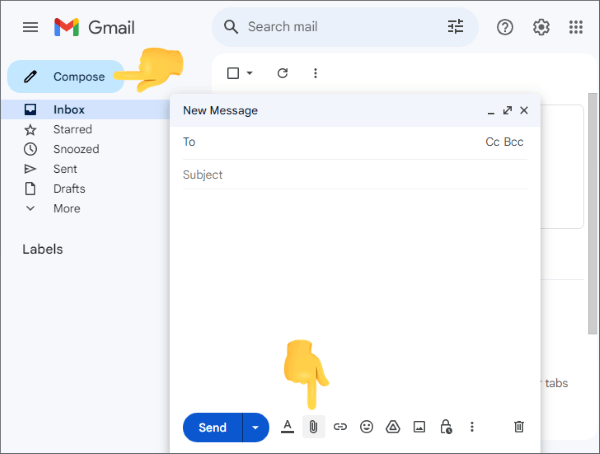
Adım 2. Telefonunuzda e-postanıza giriş yapın ve fotoğrafları indirmek için az önce kendinize gönderdiğiniz e-postaya tıklayın.
Yukarıda belirtilen yaklaşımlardan herhangi birini kullanarak gerçekleştirdiğiniz her fotoğraf aktarımını çok kolay hale getirin. Elbette, aktarmanız gereken fotoğraf sayısına bağlı olarak, bir yöntem diğerinden daha iyi sonuç verebilir; bu nedenle, seçim yapmadan önce bunu göz önünde bulundurun. Android kullanıcıları için, bilgisayardan Android telefona fotoğraf aktarmak için oldukça etkili ve güvenli olan Coolmuster Android Assistant tamamen güvenebilirsiniz.
İlgili Makaleler:
Android Cihazlardan Android Cihazlara Fotoğraf Aktarmanın En İyi 7 Yolu
Telefonunuzdan bilgisayarınıza profesyonel gibi fotoğraf aktarmayı öğrenin.
Android Telefonunuzdan Chromebook Bilgisayara Fotoğraf Aktarmanın 4 Yöntemi
Pixel'den Bilgisayara Fotoğraf Aktarımı Nasıl Yapılır [Pratik Kılavuz]






 PC için Ücretsiz İndirin
 Mac için Ücretsiz İndirin


