Özetle:
iCloud'a fotoğraf yüklemek istiyorsunuz ama nereden başlayacağınızı bilmiyor musunuz? Bu kılavuz bilmeniz gereken her şeyi kapsıyor.
iCloud, Apple'ın verilerinizi cihazlar arasında depolamanıza ve senkronize etmenize yardımcı olan bulut hizmetidir. Ayrıca gerektiğinde verilerinizi geri yüklemenize de olanak tanır. Peki, tatilinizde çektiğiniz fotoğrafları güvende tutmak için iCloud'a yüklemek mi istiyorsunuz? Yoksa iPhone'unuzda çok fazla fotoğraf var ve depolama alanınızı mı işgal ediyor? Sebebiniz ne olursa olsun, fotoğrafları iCloud'a yüklemek, resimlerinizi korumak ve istediğiniz zaman erişmek için kullanışlı bir yoldur.
Peki, fotoğrafları iCloud'a nasıl kaydedersiniz? Doğru yerdesiniz. Bu kılavuz, farklı cihazlardan iCloud'a fotoğraf yükleme konusunda size yol gösterecektir.
iCloud'a fotoğraf nasıl yüklerim? Aslında oldukça kolay. Ancak, işleme başlamadan önce, fotoğraflarınızın başarılı bir şekilde senkronize edilmesini sağlamak için bilmeniz gereken bazı şeyler var. İşte aklınızda bulundurmanız gereken bazı gereksinimler:
Her şey hazır olduğunda, farklı cihazlardan fotoğraflarınızı yüklemek için aşağıdaki yöntemleri uygulayabilirsiniz.
iCloud'a fotoğraf yüklemek için çeşitli yöntemler mevcuttur ve bunlar farklı cihazlara ve ihtiyaçlara göre seçilebilir.
iOS cihazınızdan tüm resimleri iCloud'a yüklemek mümkündür. Sadece iCloud Fotoğraflar'ı etkinleştirmeniz yeterlidir; yeni resimleriniz ve videolarınız otomatik olarak iCloud'a yüklenecektir.
İşte iPhone/iPad'inizdeki tüm fotoğrafları iCloud'a taşımanın yolu:
1. Adım. iPhone'unuzda "Ayarlar" uygulamasını açın. Ana ekranda gri, tekerlek şeklinde bir simgedir. Yine de, ekranın üst kısmındaki arama çubuğunda da arayabilirsiniz.
2. Adım. Hesap bilgilerinizi görüntülemek için Ayarlar sayfasının üst kısmındaki adınıza tıklayın.
3. Adım. Menüden "iCloud" seçeneğine tıklayın ve "Fotoğraflar" bölümüne gidin.
4. Adım. "iCloud Fotoğrafları" seçeneğinin rengini griden yeşile çevirerek etkinleştirin.

iPhone'unuzda sınırlı depolama alanı varsa, orijinal resimleri iCloud'a göndermek ve küçük boyutlu görüntüleri iPhone'unuzda saklamak için "iPhone Depolama Alanını Optimize Et" seçeneğini seçebilirsiniz. Yeterli depolama alanınız varsa, orijinal resimleri iPhone'unuzda ve iCloud'da saklamanıza yardımcı olacak "Orijinalleri İndir ve Sakla" seçeneğini seçebilirsiniz.
iCloud fotoğraflarınız iPhone, iPad veya Mac senkronize olmuyor mu? Sebeplerini ve çözümlerini öğrenmek için bu makaleyi okuyabilirsiniz.
[Çözüldü] iPhone/iPad/ Mac iCloud Fotoğraflarının Senkronize Olmaması Sorunu Nasıl Çözülür?Tüm fotoğrafların otomatik olarak yüklenmesini istemiyorsanız, bazı fotoğrafları manuel olarak yüklemeyi seçebilirsiniz. İşte fotoğrafları iCloud'a manuel olarak nasıl indireceğiniz:
Adım 1. Bilgisayarınızdaki bir web tarayıcısında iCloud.com adresini açın.
2. Adım. Apple Kimliğinizle giriş yapın.
3. Adım. "Fotoğraflar"ı seçin.

4. Adım. Yükleme düğmesine (bulut simgesi) tıklayın ve yüklemek istediğiniz fotoğrafları seçin.
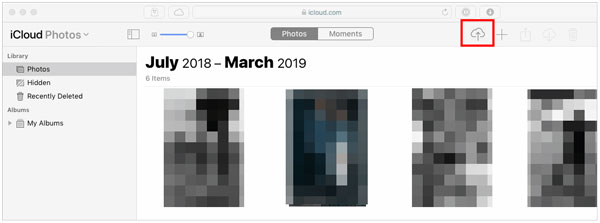
5. Adım. Fotoğraflar manuel olarak iCloud Fotoğraf Kitaplığınıza yüklenecektir.
Mac kullanıcısıysanız, fotoğraflarınızı iCloud'a yüklemek mümkün ve daha kolaydır. Mac bilgisayarımdan tüm fotoğraflarımı iCloud'a nasıl yükleyebilirim? Aşağıdaki adımları izleyin:
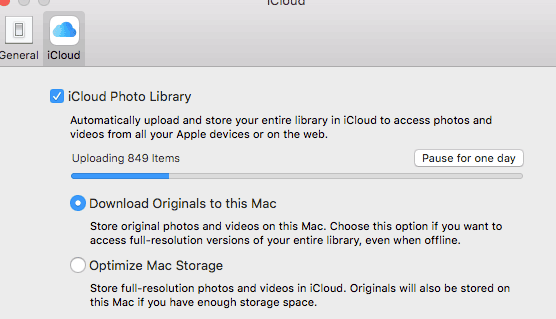
1. Adım. Mac Fotoğraflar uygulamasını açın ve "Fotoğraflar"a, ardından "Tercihler"e gidin.
2. Adım. "iCloud" sekmesini bulun ve senkronizasyon işlemini başlatmak için "iCloud Fotoğraflar" seçeneğine tıklayın. Ayrıca, iCloud'a aktarılan içeriğin tam boyutlu veya daha küçük optimize edilmiş sürümlerini seçebilirsiniz.
Windows işletim sistemli bilgisayarı olan ve fotoğraflarını iCloud'a yüklemek isteyenler aşağıdaki adımları izleyerek bunu yapabilirler. Ancak bilgisayarınıza iCloud for Windows yüklemeniz gerekmektedir.
Windows bilgisayarınızdan iCloud'a resimleri yedeklemek için şu adımları izleyin:
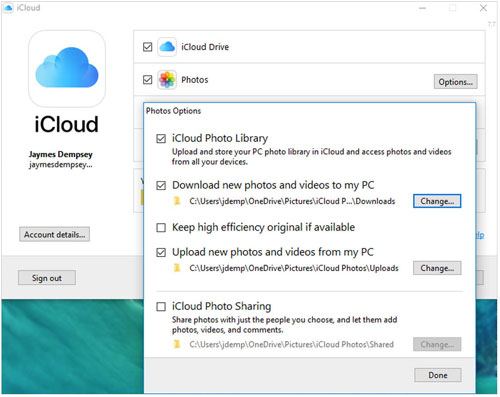
Adım 1. Bilgisayarınıza iCloud for Windows yükleyin. Görev çubuğunda iCloud simgesini göreceksiniz, üzerine sağ tıklayın ve "iCloud Ayarlarını Aç" seçeneğini seçin.
2. Adım. Ardından, "Fotoğraflar"ın yanındaki "Seçenekler"e dokunun ve "iCloud Fotoğraf Kitaplığı" seçeneğini etkinleştirin.
3. Adım. Ardından, "Bilgisayarımdan yeni resim ve videolar yükle" seçeneğinin işaretli olduğundan emin olun. Yüklemek istediğiniz tüm resimleri bu seçeneğin altındaki klasöre kopyalayın.
Sınırlı depolama alanı ve istikrarlı bir ağ bağlantısına duyulan ihtiyaç nedeniyle fotoğraflarınızı yedeklemek için iCloud kullanmayı tercih etmiyorsanız, Coolmuster iOS Assistant dikkate değer bir yedekleme seçeneğidir. Özellikle iPhone ve bilgisayar arasında veri aktarımı için tasarlanmıştır; ağ bağlantısı gerektirmez ve depolama alanı sınırlamalarını dikkate almanıza gerek yoktur. iOS verilerini bilgisayara aktarmak ve yönetmek isteyen tüm iOS kullanıcıları için en iyi ve en kolay araçtır.
Coolmuster iOS Asistanının başlıca özellikleri:
İşte iOS Asistanı'nı kullanarak fotoğrafları yedeklemek üzere bilgisayara yükleme adımları:
01 Öncelikle programı bilgisayarınıza indirip kurun. Programı başlatın ve iPhone'unuzu bağlamak için ekrandaki talimatları izleyin.
02 iOS cihazınızı bir Lightning kablosu kullanarak bilgisayara bağlayın ve "Bilgisayara Güven" seçeneğini gösteren açılır pencereyi gördüğünüzde "Güven" seçeneğine basın. Ardından "Devam" düğmesine tıklayın. Sonrasında, iPhone cihazınızın bilgisayara başarıyla bağlandığını gösteren arayüzü ekranda göreceksiniz.

03 Ekranda ayrıntılı bilgi açmak için sol panelden "Fotoğraflar" sekmesini seçin. Taşımak istediğiniz resimleri seçin ve "Dışa Aktar" düğmesine basın. Seçilen tüm resimler kısa süre içinde bilgisayarınıza yüklenecektir.

Video Eğitimi:
iCloud'a fotoğraf yükleme işlemi sırasında bazı yaygın sorunlarla karşılaşabilirsiniz. İşte iCloud'u daha etkili kullanmanıza yardımcı olabilecek sık karşılaşılan bazı sorunların yanıtları.
S1. Fotoğraflarımı iCloud'a yüklediğimde sıkıştırılacaklar mı?
Hayır, resimleriniz iCloud'a yüklenirken sıkıştırılmayacak. Ancak resimler iCloud Paylaşılan Albüm'de paylaşıldıysa, kolayca gönderilebilmeleri için sıkıştırılacaklardır. E-posta ile gönderilen dosyalar iCloud'a yüklenirken sıkıştırılmaz.
S2. Fotoğraflarım neden iCloud'a yüklenmiyor?
İnternet bağlantınızda veya iCloud sunucunuzda bir sorun olabilir. Güçlü bir sinyaliniz olduğundan emin olun ve başka bir geniş bant ağına bağlanmayı deneyin. Ayrıca, yetersiz depolama alanı da sorunlara neden olabilir.
S3. Fotoğrafları iCloud'a yüklemek ne kadar sürer?
iCloud'a yükleme süresi, fotoğraf sayısı, her dosyanın boyutu ve internet hızınız gibi faktörlere bağlıdır.
S4. iCloud'daki fotoğrafları nasıl görüntüleyebilirim?
iPhone veya iPad'inizde "Fotoğraflar" uygulamasını açın ve "Albümler" sekmesine geçin. Fotoğraflarınızı görüntülemek için "iCloud Fotoğrafları" veya "Fotoğraf Akışım"ı arayın. Mac de benzer şekilde "Fotoğraflar" uygulamasını açın ve fotoğraflarınız otomatik olarak kitaplığınızda görünecektir.
Artık fotoğraflarınızı iCloud'a nasıl yükleyeceğinizi biliyorsunuz ve anılarınızın güvenli bir yerde olduğunu ve ihtiyaç duyduğunuzda erişebileceğinizi bilmenin rahatlığını yaşayabilirsiniz. Daha fazla depolama alanına ihtiyacınız varsa veya daha esnek yedekleme seçenekleri istiyorsanız, Coolmuster iOS Asistanı'nı kullanmayı düşünebilirsiniz. Hangi yöntemi seçerseniz seçin, fotoğraflarınızı daha iyi yönetmenize ve korumanıza yardımcı olabilir.
İlgili Makaleler:
iPhone'dan iCloud'a Fotoğraflar Nasıl Taşınır? [2026 Güncellemesi]
iCloud Fotoğraflarını Yönetme Rehberi
iCloud Fotoğraflarının %1'de Takılı Kalması Sorununu Çözmek İçin En İyi 7 Çözüm
Farklı Platformlarda iCloud Fotoğraflarına Nasıl Erişilir? 5 Yöntem







 PC için Ücretsiz İndirin
 Mac için Ücretsiz İndirin


