Özetle:
Android telefonunuzdan fotoğrafları silmek her zaman sonsuza dek kayboldukları anlamına gelmez. Bu makale, kişisel verilerinizi güvende tutmanıza yardımcı olmak için tek tıklamayla silme çözümü, seçici silme araçları, fabrika ayarlarına sıfırlama ve Galeri temizleme yöntemleri de dahil olmak üzere Android fotoğrafları kalıcı olarak silmenin dört yolunu tanıtıyor.
Bazen Android cihazınızdaki bazı fotoğrafları kalıcı olarak silerek gereksiz dosyalardan kurtulmak isteyebilirsiniz. Bunun nedeni, yeni bir başlangıç yapmak istemeniz veya telefonu başka birine satmayı planlamanız ve üçüncü bir şahsın resimlerinize erişmesini istememeniz olabilir.
Sebep ne olursa olsun, bu fotoğraflardan kurtulmanın çeşitli yöntemleri vardır. Bu makale, Android telefonlardan fotoğrafları kalıcı olarak nasıl sileceğinizi göstermekle ilgili olup, gizliliğinizi sızıntılardan korumanıza büyük ölçüde yardımcı olacaktır.
Fotoğrafları kurtarılamayacak şekilde kalıcı olarak nasıl silersiniz? Android cihazınızdaki tüm verileri silmenin ilk yöntemi Coolmuster Android Eraser kullanmaktır. Bu yöntemin avantajı, tek bir tıklamayla tüm anılarınızın, Android telefonunuzdaki tüm fotoğraflar da dahil olmak üzere, kalıcı olarak silinmesidir. Bu, silme işlemi bittikten sonra dosyaları kurtarma araçları kullanarak bile geri yüklemenin mümkün olmayacağı anlamına gelir.
Samsung (Samsung Galaxy S26 Ultra dahil), Xiaomi, OPPO, OnePlus, TECNO, Infinix, Itel, vivo, Motorola, Honor vb. gibi neredeyse tüm Android telefon ve tabletlerle tamamen uyumludur.
Android Eraser'ın Öne Çıkan Özellikleri:
Android Eraser'ı indirin ve bilgisayarınıza kurun.
Bu Android silme uygulamasını kullanırken izlenmesi gereken adımlar şunlardır:
01 İlk adımda, telefonun program tarafından algılandığından emin olun. Bu işlem, cihazı kişisel bilgisayara bağlayarak yapılabilir. Bu bağlantı için bir USB kablosu kullanılabilir. Alternatif olarak, kullanıcı Wi-Fi kullanarak da iki cihazı birbirine bağlayabilir.
02 Bağlantı kurulduktan sonra, Android cihazınızdan fotoğrafları silmeye başlamak için "Sil" düğmesine tıklayabilirsiniz.

03 Güvenlik seviyesinin hemen yanında bir menü bulunmaktadır. Düşük, Orta veya Yüksek güvenlik seviyelerinden birini seçmek için bu menüye tıklayın. Seçiminizi onaylamak için "Tamam"ı tıklayın.

04 Tüm dosyaları, fotoğraflar da dahil olmak üzere silmeye başlamak için, ilgili alana "sil" kelimesini yazın ve ardından arayüzdeki "Sil" düğmesine tıklayın. Program hızlı bir tarama yapacak, tüm dosyaları silecek ve verilerin üzerine hemen yazacaktır. Silme işlemi tamamlanmadan önce bağlantıya müdahale etmediğinizden emin olun.

İşte video rehberi (2 dakika 34 saniye):
Android telefonunuzdan fotoğrafları seçerek silmek veya Android Galerisi'nden fotoğrafları silmek istiyorsanız, herhangi bir Android telefonda fotoğrafları daha iyi yönetmenize (silme/dışa aktarma/ekleme) yardımcı olan Coolmuster Android Assistant da güvenebilirsiniz. Sadece fotoğraf yönetimini değil, aynı zamanda kişiler, mesajlar, videolar ve müzik gibi çeşitli dosyaları da yönetir.
Üstelik, Android telefonunuzdaki tüm verilerin tek tıklamayla yedeklenmesini ve geri yüklenmesini kolaylaştırır ve Android telefonlar ile bilgisayarlar arasında sorunsuz veri aktarımını destekler. Kapsamlı bir çözüm için Android Asistanı en iyi seçeneğiniz olarak öne çıkıyor.
Aşağıdaki aracı deneyin.
01 Android Asistan'a eriştiğinizde, aşağıda gösterilen arayüzle karşılaşabilirsiniz. Android telefonunuzun USB kablosu veya Wi-Fi aracılığıyla bilgisayarınıza güvenli bir şekilde bağlı olduğundan emin olun.

02. "Fotoğraflar" kategorisine tıklayarak devam edin; bu, Android telefonunuzda kayıtlı tüm resimleri gösterecektir. Silmek istediğiniz fotoğrafları seçin, ardından üstte bulunan "Sil" seçeneğine tıklayın.

Video rehberi buradan izleyebilirsiniz (yaklaşık 2 dakika uzunluğunda):
Not: Android cihazınızdan toplu fotoğraf silme işlemini buradan kontrol edebilirsiniz.
Cihazlarımız genellikle kalıcı olarak silmek isteyebileceğimiz fotoğraflar da dahil olmak üzere çok sayıda kişisel bilgi depolar. Fotoğraflarınızı güvenli bir şekilde nasıl sileceğinizi merak eden bir Android kullanıcısıysanız, etkili bir yöntem fabrika ayarlarına sıfırlama işlemidir . Bu işlem yalnızca cihazınızdaki verileri temizlemekle kalmaz, aynı zamanda fotoğraflarınızın geri döndürülemez şekilde silinmesini de sağlar.
Bu bölümde, bunu başarmak için gereken adımları size göstereceğiz.
1. Adım. Android cihazınızda "Ayarlar" uygulamasına gidin. Konumu, cihazınızın üreticisine ve Android sürümüne bağlı olarak biraz farklılık gösterebilir, ancak genellikle bir dişli çark simgesiyle temsil edilir.
Adım 2. Ayarlar menüsünde, cihazınıza bağlı olarak "Sistem" veya "Genel Yönetim" seçeneklerinden birini bulun ve seçin.
3. Adım. "Sıfırla" veya "Sıfırlama Seçenekleri" gibi bir seçenek arayın. Tam ifade farklılık gösterebilir, ancak genellikle "Sıfırla" terimini içerir.
4. Adım. Sıfırlama menüsünde "Fabrika ayarlarına sıfırlama" veya benzeri bir seçenek bulacaksınız. İşlemi başlatmak için üzerine dokunun.

5. Adım. Büyük olasılıkla Fabrika Ayarlarına Sıfırlama işlemini onaylamanız istenecektir. Bu işlemin, fotoğraflar, uygulamalar ve ayarlar da dahil olmak üzere cihazınızdaki tüm verileri sileceğini unutmayın.
6. Adım. Cihazınız PIN, parola veya desenle korunuyorsa, fabrika ayarlarına sıfırlama işlemine devam etmek için bunları girmeniz gerekecektir.
7. Adım. PIN kodunuzu veya şifrenizi girdikten sonra, fabrika ayarlarına sıfırlama işlemini gerçekleştirme kararınızı onaylamanız istenecektir. Onaylayın ve işlem başlayacaktır.
Not: Fabrika ayarlarına sıfırlama işlemi, Android cihazınızdaki fotoğrafları kalıcı olarak silmenin etkili bir yoludur. Ancak, bu işlem tüm verileri sileceği için dikkatli olun. İşleme başlamadan önce önemli bilgilerinizi yedeklediğinizden emin olun.
Akıllı telefon kullanıcıları ayrıca fotoğraf galerilerinden resimleri seçerek silebilirler. Bunu yapmak için şu adımları izleyebilirsiniz:
1. Adım. Galeri uygulamasını (veya Fotoğraflar uygulamasını) açın; burada tüm dosyalarınızın ve klasörlerinizin listesini bulacaksınız.
2. Adım. Galeri uygulamasında, silmek istediğiniz fotoğraflara dokunun.
3. Adım. Android galerisinden fotoğrafları silmek için "Çöp kutusu" düğmesine tıklayın. Ardından, istenirse seçiminizi onaylayın.
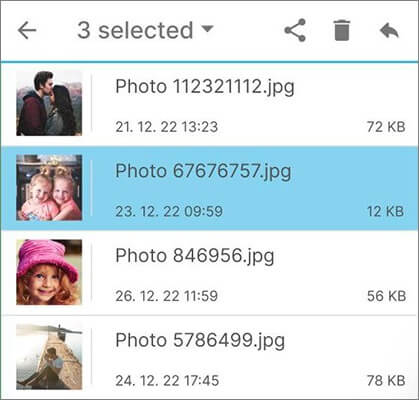
4. Adım. Fotoğrafları kalıcı olarak silmek için, silinen öğelerin geçici olarak saklandığı çöp kutusuna veya klasöre erişmeniz gerekir. Bu seçenek genellikle Fotoğraflar uygulamasında veya cihazınızın dosya yöneticisinde bulunur.
5. Adım. Çöp kutusuna veya konteynere girdikten sonra, yalnızca istediğiniz fotoğrafların bulunduğundan emin olmak için öğeleri gözden geçirin. Ardından, "Çöp Kutusunu Boşalt" veya "Kalıcı Olarak Sil" seçeneğini arayın. Seçtiğiniz fotoğrafları cihazınızdan kalıcı olarak kaldırmak için bu seçeneğe dokunun.
Cihazınızda çöp kutusunu boşaltmak için yerleşik bir seçenek yoksa, bir dosya yöneticisi uygulaması kullanmayı düşünün. Çöp kutusu veya geri dönüşüm kutusu klasörüne gidin ve fotoğrafları oradan silin. Bu adım, fotoğrafların yalnızca uygulamadan değil, cihazın depolama alanından da kaldırılmasını sağlar.
Yukarıda, Android cihazınızdan bu anıları silmek için uygulayabileceğiniz bazı yöntemler açıklanmıştır. Cihazınız için en uygun olan yöntemi seçin. Ancak, bu kadar çok yöntem arasında, telefonunuzdaki resimleri tamamen ve kalıcı olarak silebilen Coolmuster Android Eraser kullanmanızı en çok öneririz.
İlgili Makaleler:
Samsung Telefonunuzdan Fotoğrafları Silmenin 5 Kanıtlanmış Yöntemi
En İyi 8 Android Veri Silme Yazılımı: Android Verilerinizi Kalıcı Olarak Silin
En İyi Android Fotoğraf Yöneticisini Edinin | 7 Seçenek İçeren Liste
Android Cihazlarda Fotoğrafları Yedekleme: En İyi 8 Basit Yöntem







 PC için Ücretsiz İndirin
 Mac için Ücretsiz İndirin


