"Merhaba. Bir ebeveynim için Chromebook kurmaya çalışıyorum ve Android telefondan Chromebook'a fotoğraf aktarma konusunda, Google'a fotoğraf göndermeyi de içermeyen tüm kılavuzlar, yaşlı bir kişinin başa çıkabileceğinden daha karmaşık. Android Chromebook'a fotoğraf aktarmak için herhangi bir uygulama/kılavuz var mı?"
- Reddit'ten
Chromebook bilgisayarlar, hafif işletim sistemleri ve Android cihazlarla sorunsuz entegrasyonlarıyla bilinir, ancak arayüzleri geleneksel Windows veya macOS bilgisayarlardan farklıdır. Android telefonunuzdan Chromebook bilgisayarınıza fotoğraf aktarmanın yollarını arıyorsanız, farklı bir yöntem seti kullanmanız gerekebilir.
Bu kılavuz, USB kablosu, Google Fotoğraflar, Nearby Share gibi bulut hizmetleri veya hatta e-posta yoluyla bu görevi tamamlamanın 4 kolay yolunu tanıtıyor. Fotoğrafları verimli ve zahmetsizce aktarmanın en iyi yöntemlerine birlikte göz atalım!
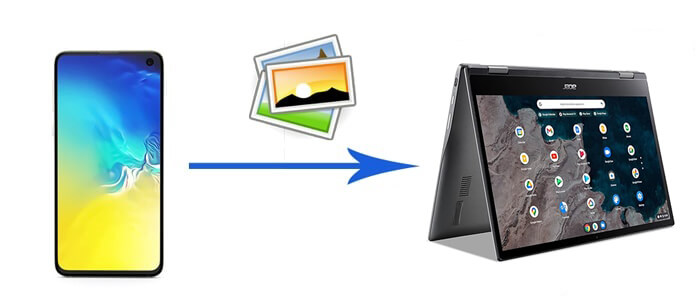
Android cihazdan Chromebook'a fotoğraf aktarmak için USB kablosu doğrudan ve güvenilir bir yöntemdir. Bu yaklaşım internet bağlantısı gerektirmez, hızlı ve istikrarlı aktarım hızları sunar ve özellikle aynı anda çok sayıda dosya aktarmak için uygundur. İşte ayrıntılı adımlar:
1. Adım. Android telefonunuzu bir USB kablosu kullanarak Chromebook'a bağlayın.
2. Adım. Dosya paylaşımını etkinleştirmek için telefonunuzun ekranındaki "Dosya aktarımı" seçeneğine dokunun.

3. Adım. Chromebook'unuzda Dosyalar uygulamasını açın ve bağlı Android cihazı bulun.
4. Adım. Telefonunuzun depolama alanında gezinin, fotoğraf klasörünü bulun ve seçin. Seçtiğiniz fotoğrafları kopyalayın (Ctrl+C) ve yapıştırın (Ctrl+V) veya Chromebook'taki belirtilen klasöre sürükleyip bırakın.
Google Fotoğraflar'ın bulut senkronizasyon özelliğinden yararlanarak, fotoğraflarınızı farklı cihazlar arasında zahmetsizce senkronize edebilirsiniz. Bunun için Android telefonunuzun ve Chromebook'unuzun aynı Google hesabıyla oturum açmış olması yeterlidir.
İşte Samsung veya diğer Android telefonlardan Chromebook'a fotoğraf aktarmanın yolu:
1. Adım. Android telefonunuzda Google Fotoğraflar uygulamasını açın ve "Yedekleme ve senkronizasyon" özelliğinin etkinleştirildiğinden emin olun.

2. Adım. Chromebook'unuzda Google Fotoğraflar web sitesini ziyaret edin ve aynı Google hesabınızla giriş yapın.
3. Adım. İhtiyacınız olan fotoğrafları bulun ve yerel olarak kaydetmek için indirme düğmesine tıklayın.
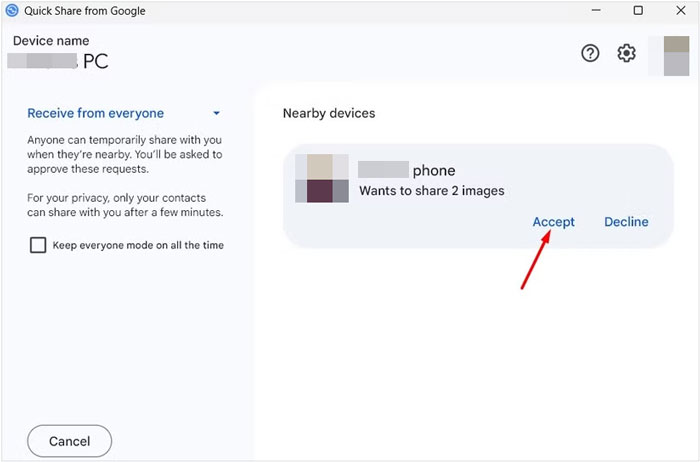
Hızlı Paylaşım özelliği, Android cihazlar ve Chromebook'lar arasında dosya paylaşımını sağlamak için Bluetooth ve Wi-Fi Direct teknolojilerinden yararlanır. Bu yöntemle dosyaları hızlı ve güvenli bir şekilde paylaşabilirsiniz.
Quick Share kullanarak Android telefondan Chromebook bilgisayara fotoğraf nasıl aktarılır?
Adım 1. Android cihazınızda "Ayarlar"ı açın ve "Bağlı Cihazlar" > "Yakındaki Paylaşım" bölümüne gidin.
Adım 2. Chromebook'unuzda, sağ alt köşedeki saat çubuğuna tıklayın, Yakındaki Paylaşım özelliğini bulun ve etkinleştirin. Her iki cihazın da yakın olduğundan ve Bluetooth'un açık olduğundan emin olun.
3. Adım. Android telefonunuza aktarmak istediğiniz fotoğrafları seçin ve Yakın Paylaşım özelliğini kullanarak paylaşmayı tercih edin.
4. Adım. Chromebook'unuzda telefonunuzdan gelen paylaşım isteğini kabul edin; fotoğraflar otomatik olarak Dosyalar uygulamasındaki İndirilenler klasörüne indirilecektir.
Aktarılması gereken fotoğraf sayısı az ise, e-posta da basit ve etkili bir yöntemdir. Bu yöntem nispeten daha yavaş olsa da, fotoğrafları e-posta yoluyla göndermek ek yazılım yükleme ihtiyacını ortadan kaldırır ve cihazlar arası aktarımlar için uygundur, bu da onu hala geçerli bir seçenek haline getirir.
Android cihazdan Chromebook'a e-posta yoluyla fotoğraf nasıl aktarılır?
1. Adım. Android telefonunuzdaki e-posta uygulamasını açın ve senkronize etmek istediğiniz fotoğrafları yeni bir e-postaya ek olarak ekleyin.

2. Adım. Chromebook'unuzda erişilebilir olan e-posta adresini girin ve e-postayı gönderin.
3. Adım. Chromebook'unuzda e-posta hesabınıza giriş yapın ve eklerden fotoğrafları indirin.
Daha kapsamlı dosya yönetimi ve aktarım özelliklerine ihtiyacınız varsa, Coolmuster Android Assistant etkili bir seçimdir. Bu araçla, telefonunuz ve bilgisayarınız arasında fotoğraf, kişi, video, uygulama ve diğer dosyaları zahmetsizce aktarabilirsiniz. Dahası, fotoğraf silme , mesajlara yanıt verme, kişileri düzenleme, uygulama yükleme veya kaldırma gibi işlemleri bilgisayarınızdan doğrudan Android telefonunuzdaki veriler üzerinde yapmanıza olanak tanır.
Ayrıca, tek tıklamayla Android telefonunuzun yedeğini alıp geri yükleyebilirsiniz . Çoğu Android telefon ( Android 6 ve üzeri) ve bilgisayar ( Windows 7 veya üzeri veya Mac OS X 10.10 veya üzeri) ile uyumludur, bu nedenle uyumluluk sorunları konusunda hiç endişelenmenize gerek yok.
Android telefonunuzdaki fotoğrafları bilgisayarınıza kolayca nasıl aktarabilirsiniz ?
01. Bilgisayarınıza Coolmuster Android Assistant kurun ve açın. Android telefonunuzu bir USB kablosu kullanarak bilgisayara bağlayın ve cihaz tanıma işlemini tamamlamak için talimatları izleyin.

02 Arayüzden "Fotoğraflar" seçeneğini seçin ve istediğiniz fotoğrafları bilgisayarınıza aktarmak için "Dışa Aktar" düğmesine tıklayın.

Tüm fotoğraflarınızı tek tıklamayla bilgisayarınıza aktarmak istiyorsanız, Coolmuster Android Assistant tek tıklamalı yedekleme ve geri yükleme özelliği ihtiyaçlarınızı karşılayabilir: "Süper Araç Seti" > "Yedekleme" > "Fotoğraflar" > "Yedekle" yolunu izleyerek işlemi anında tamamlayabilirsiniz.

Android telefondan Chromebook'a fotoğraf aktarmanın birçok yolu vardır: USB doğrudan bağlantı, Google Fotoğraflar bulut yedeklemesi, Quick Share kablosuz aktarım ve e-posta iletimi. Her yöntemin kendine özgü avantajları ve dezavantajları vardır ve farklı senaryolar ve ihtiyaçlar için uygundur.
Ayrıca, Coolmuster Android Assistant zengin özelliklere ve kolay kullanıma sahip profesyonel bir dosya yönetim çözümü sunmaktadır. Bu makalede belirtilen yöntemleri izleyerek, fotoğraf depolama alanınızı etkili bir şekilde yönetebilir ve değerli anılarınızın güvenli bir şekilde yedeklendiğinden emin olabilirsiniz.
İlgili Makaleler:
[Son Dakika] iPhone'dan Chromebook'a Fotoğraf Aktarmanın 5 Yolu
Android Cihazdan Windows 10/11 Bilgisayara Fotoğraf Aktarma Yöntemi [5 Yol]
Bilgisayardan Telefona ( Android ve iPhone) Fotoğraf Aktarımı Nasıl Yapılır? Çok Kolay!
Android için En İyi Fotoğraf Kurtarma Uygulamaları [9 Telefon Uygulaması ve 6 Bilgisayar Yazılımı]






 PC için Ücretsiz İndirin
 Mac için Ücretsiz İndirin


