Google Pixel telefonlarının muhteşem kamerası, hayattaki komik anları kaydetmek için kaliteli fotoğraflar çekmenizi sağlar. Ancak, yüksek kaliteli fotoğraflar daha fazla yer kaplar. İyi haber şu ki, Google Pixel telefonlarınızdaki bu değerli fotoğrafları silmenize gerek yok; bunun yerine, aşağıdaki 5 yöntemden herhangi birini kullanarak Pixel'den bilgisayara fotoğraf aktarmayı öğrenebilirsiniz.
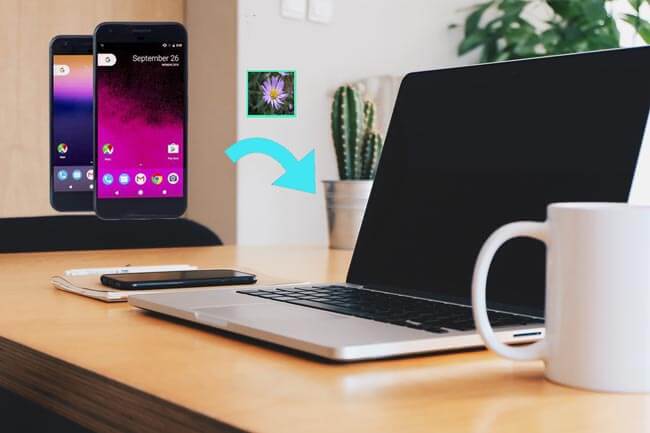
Coolmuster Android Assistant , Google Pixel telefonunuzdan bilgisayarınıza fotoğraf yedekleme ve aktarma işlemlerini yönetebilen, çok yönlü bir Android yönetim uygulamasıdır. Ayrıca OPPO, Tecno, TCL, Honor, Vivo, Samsung, Motorola, Infinix, realme, OnePlus gibi diğer Android telefonları da desteklemektedir.
Coolmuster Android Assistant Temel Özellikleri
Pixel telefondan bilgisayara resim nasıl aktarılır?
01. Coolmuster Android Assistant bilgisayarınıza kurun ve çalıştırın.
02 Pixel 10 Pro'yu bir USB kablosuyla bilgisayara bağlayın. Ardından, ekrandaki talimatlara göre USB hata ayıklamayı etkinleştirin ve Google Pixel'e izin verin. Bağlantı başarılı olduktan sonra, bilgisayarınızda Google Pixel'in ayrıntılı bilgilerini göreceksiniz.

03 Pixel'den bilgisayara fotoğraf aktarmak için, bilgisayarınızdaki bu programın ana arayüzünün sol penceresinden "Fotoğraflar"ı tıklayın, sağ pencereden istediğiniz fotoğrafları işaretleyin ve resimleri Pixel'den bilgisayara aktarmak için yukarıdaki "Dışa Aktar" düğmesine dokunun.

İşte yaklaşık 2 dakika uzunluğundaki video rehberi:
Not: Yukarıdaki özelliklere ek olarak, Coolmuster Android Assistant diğer yönlerden de üstünlük göstermektedir:
Pixel'den bilgisayara fotoğraf nasıl aktarırım? Google Pixel 10/9/8'inizdeki fotoğrafları bir USB kablosu kullanarak doğrudan bilgisayarınıza ücretsiz olarak aktarabilirsiniz. Bunu nasıl yapacağımıza bakalım.
Adım 1. Google Pixel telefonunuzu bir USB kablosuyla bilgisayarınıza bağlayın.
Adım 2. Telefon ekranınızın üst kısmından aşağı doğru kaydırın ve bildirime tıklayın, açılan pencereden "Medya Aktarım Protokolü (MTP) için USB Kullan" veya "Fotoğraf Aktarım Protokolü (PTP)" veya "Dosya Aktarımı" modunu seçin.
3. Adım. Şimdi, Bu Bilgisayar'da Google Pixel cihazınıza çift tıklayarak açın, DCIM adlı klasöre gidin, istediğiniz fotoğrafları seçin ve resimleri Pixel'den bilgisayarınıza aktarmak için sürükle bırak yöntemini kullanın.

Tüm Pixel cihazları bir Google hesabına bağlıdır ve bu hesap üzerinden fotoğraf aktarmanıza olanak tanır. Tüm fotoğraf kitaplığınızı bilgisayarınıza senkronize etmek istiyorsanız, Google Fotoğraflar en uygun seçenektir; ancak yalnızca seçili görüntüleri bilgisayarınıza aktarmanız gerekiyorsa, Google Drive hizmetinizdedir. Google Pixel 10'dan bilgisayarınıza fotoğraf aktarmanın bu iki yöntemini ayrıntılı olarak inceleyelim.
Adım 1. Pixel 10 Pro cihazınızda Google Fotoğraflar uygulamasını açın. "Ayarlar"a gidin ve "Yedekleme ve senkronizasyon" seçeneğine dokunun.
2. Adım. Google Fotoğraflar'ın telefonunuzdaki fotoğraf ve videoların otomatik olarak yedeklenmesi için yapılandırıldığından emin olun.

3. Adım. Bilgisayarınızda Google Fotoğraflar'ın web sürümüne giriş yapın; telefonunuzdaki tüm fotoğraflar otomatik olarak senkronize edilecektir.
Adım 1. Telefonunuzda Google Drive uygulamasını çalıştırın. "+" simgesine ve ardından "Yükle" seçeneğine dokunun.
Adım 2. Aktarmak istediğiniz fotoğrafları seçin.
3. Adım. Google Drive'ın web sürümüne veya bilgisayarınızdaki masaüstü uygulamasına giriş yapın. Fotoğrafları belirlediğiniz klasöre indirin.

Google Pixel telefonunuzdan bilgisayarınıza kablosuz olarak fotoğraf aktarmak istiyorsanız, Bluetooth iyi bir seçenek olacaktır. Pixel 10/9/8'den bilgisayara fotoğraf aktarmayı öğrenmek için şu adımları izleyin:
Adım 1. Hem Google Pixel telefonunuzda hem de bilgisayarınızda Bluetooth'u açın ve eşleştirin.
2. Adım. Telefonunuzda aktarmak istediğiniz fotoğrafları seçin, "Paylaş" düğmesine dokunun ve "Bluetooth"u seçin.
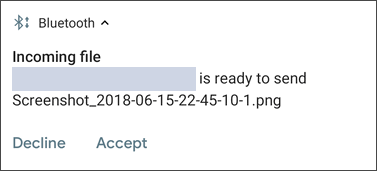
3. Adım. Eşleştirilmiş bilgisayar cihazını seçin ve ardından fotoğrafların aktarımını başlatmak için bilgisayarda "Kabul Et" düğmesine tıklayın.
Devamını Oku: Yeni bir Google Pixel telefona mı geçtiniz? Harika! İki Pixel telefon arasında veri aktarmak istiyorsanız, bu kılavuzu takip edebilirsiniz.
Az sayıda fotoğrafınız varsa ve hafızanız sınırlıysa, e-posta basit bir yöntemdir. Lütfen e-posta ile iletilen dosyaların boyutuyla ilgili gereksinimler olduğunu unutmayın. Aşağıda Pixel'den bilgisayara fotoğraf aktarma adımları yer almaktadır:
Adım 1. Telefonunuzdaki e-posta uygulamasını açın, yeni bir e-posta açın ve resimleri e-postaya ek olarak ekleyin.
2. Adım. E-postayı kendi e-posta adresinize gönderin.

3. Adım. Bilgisayarınızda e-postanıza giriş yapın, e-postadaki fotoğraf eklerini bulun ve indirin.
Bu makaleyi okuduktan sonra, Pixel'den bilgisayara fotoğraf aktarmanın 5 güçlü yolunu öğrenmiş olacaksınız. Diğer yöntemlerden farklı olarak, Coolmuster Android Assistant Pixel'den bilgisayara fotoğraflarınızı kolay ve hızlı bir şekilde aktarmanıza yardımcı olabilir.
Ayrıca, bilgisayarınızdaki fotoğrafları yönetmenizi de sağlar. Bu nedenle, son derece güvenli, kullanımı kolay ve fotoğraf boyutu sınırlaması olmayan veya telefon verilerinize zarar vermeyen Coolmuster Android Assistant kullanmanızı şiddetle tavsiye ederiz. Kullanım sırasında herhangi bir zorlukla karşılaşırsanız, lütfen aşağıya yorum bırakmaktan çekinmeyin.
İlgili Makaleler:
Android Gizli Fotoğrafları Bulma Rehberi: Adım Adım Kılavuz
Android Cihazdan Bilgisayara Fotoğraf Aktarma Yöntemleri (En İyi 8 Yol)
Google Pixel Veri Kurtarma Rehberi: Google Pixel'den Silinen Dosyaları Kurtarma






 PC için Ücretsiz İndirin
 Mac için Ücretsiz İndirin

 PC için İndir
 Mac için İndir

