Değerli fotoğraflarınızı yedeklemek için Android telefonunuzdan bir USB belleğe aktarmak mı istiyorsunuz? Ya da belki de farklı bir bilgisayarda kullanmak üzere Android cihazınızdan bir USB belleğe aktarmanız gereken bazı belgeleriniz mi var? Şanslısınız! Android USB belleğe dosya aktarmak son derece kolay. Sadece doğru talimatlara ihtiyacınız var ve aktarım çok kolay olacak.
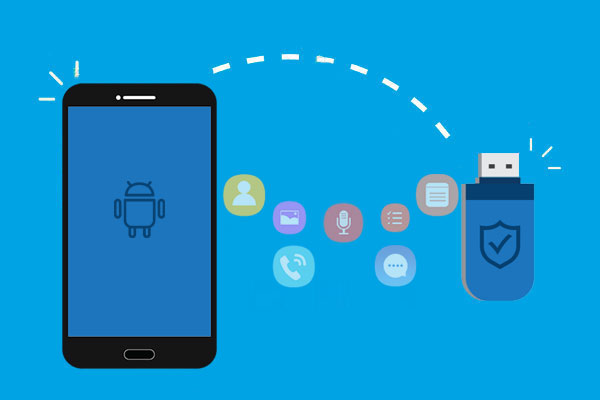
Cevap kesinlikle evet. Android cihazlardan USB flash belleğe dosya aktarmak mümkün. Bunu bir OTG kablosuyla kolayca yapabilirsiniz. OTG kablonuz yoksa bile yine de bu amaca ulaşabilirsiniz. Daha fazla bilgi edinmek için okumaya devam edin.
Bilgisayar kullanmadan telefondan USB belleğe dosya nasıl aktarılır? OTG desteğiniz varsa, bu işlem çok basit olacaktır. Günümüzde çoğu Android cihaz, OTG teknolojisi aracılığıyla USB flash sürücülere dosya aktarımını desteklemektedir. İşte birkaç basit adımda nasıl yapıldığı:
Adım 1. USB belleği OTG cihazınızın daha büyük bir USB portuna takın ve Android telefonunuzu OTG kablosunun diğer ucuna bağlayın.
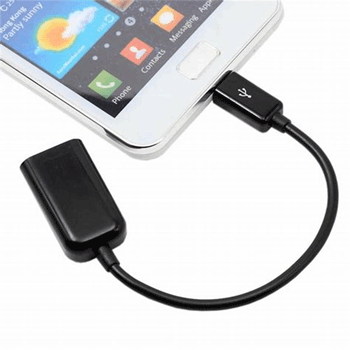
2. Adım. Flash sürücünün bağlı olduğunu belirten bir bildirim göreceksiniz. Bağlı değilse, daha fazla seçenek görmek için USB sürücüsüne tıklayın ve "Dosyaları Aktar"ı seçin.
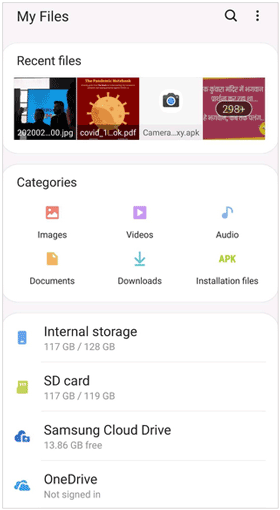
3. Adım. "Dosyalarım" uygulamasını açın ve "Dahili depolama"ya tıklayın. Aktarmak istediğiniz dosyaları bulmak için bir klasör açın ve dosyaları seçmek üzere uzun süre basılı tutun.
4. Adım. Sağ üst köşedeki üç noktalı menüye tıklayın ve "Kopyala"yı seçin.
Adım 5. Şimdi dosyaları flash belleğe yapıştırın ve "Tamam" düğmesine tıklayın.
Telefonumun OTG'yi destekleyip desteklemediğini nasıl anlayabilirim? Cihaz özelliklerinde OTG desteği bilgilerini kontrol edebilir veya uyumluluğu kontrol etmek için bir OTG adaptörü bağlamayı deneyebilirsiniz.
OTG adaptörünüz yoksa ve Android cihazınızdan USB flash sürücüye dosya aktarmak istiyorsanız endişelenmeyin! Bu basit yöntemleri kullanarak yine de bunu yapabilirsiniz:
Coolmuster Android Assistant OTG kullanmadan Android cihazınızdan USB flash sürücüye dosya aktarmanın en etkili yoludur. Bu yazılımı kullanarak her türlü veriyi hızlı ve kolay bir şekilde aktarabilirsiniz. Son derece kullanıcı dostu arayüzüyle araç kusursuz çalışır.
Sadece birkaç basit tıklamayla, dosyaları Android cihazınızdan bilgisayarınıza hızlıca aktarabilir ve USB flash sürücüye taşıyabilirsiniz. İşlem hızlı ve güvenlidir, bu nedenle verilerinizin kaybolması konusunda endişelenmenize gerek yok.
Android Asistanı'nın bugüne kadarki en iyi araç olmasının nedenleri:
Bu ürün birden fazla veri türünü desteklemektedir. Burada, telefondan USB belleğe fotoğraf aktarımını örnek olarak ele alacağız:
01 Yazılımı bilgisayarınıza indirin ve çalıştırın.
02 Cihazınızı ve USB belleğinizi bilgisayara takın. USB hata ayıklamayı etkinleştirdiğinizden ve istendiğinde izinleri verdiğinizden emin olun. Programın yazılım tarafından tanınması için biraz bekleyin. Ekranda Android bilgilerinizle birlikte ana arayüzü göreceksiniz.

03 Sol panelden aktarmak istediğiniz her dosyaya tıklayın, içeriği önizleyin ve belirli dosyaları işaretleyerek veya "Tümünü Seç"e tıklayarak seçin. Şimdi "Dışa Aktar"a, ardından "Gözat"a tıklayın ve açılan pencereden USB flash sürücüyü seçin. Sonrasında, USB'ye kaydetmek için "Tamam"a tıklayın.

Bu video rehberi izleyebilirsiniz:
Ek yazılım yüklemek istemiyorsanız, dosyaları Android USB flash sürücüye aktarmak için bilgisayarı aracı olarak da kullanabilirsiniz. Ancak bu işlem nispeten daha karmaşıktır:
Adım 1. Öncelikle, Android USB kablosu kullanarak bilgisayarınıza bağlayın. Ardından, flash sürücünüzü aynı bilgisayara bağlayın.
Adım 2. Android cihazınızda "Dosyaları aktar" seçeneğini seçin, ardından bilgisayardan USB sürücüsünü açın.

3. Adım. Ardından, cihazınızın dosya yöneticisini açın, aktarmak istediğiniz dosyaları seçin ve bilgisayarınıza sürükleyin.
4. Adım. USB flash sürücüyü bilgisayara takın ve cihazın onu algılamasını bekleyin.
5. Adım. Bilgisayarınızda "Dosya Yöneticisi"ni çalıştırın ve flash belleğe kopyalamak istediğiniz dosyaları seçin. Dosyaları kopyalayıp USB belleğinize sürükleyip bırakabilirsiniz.
Devamını Okuyun: İşlem sırasında USB flash sürücünüzdeki verileri yanlışlıkla silerseniz endişelenmeyin. İşte USB flash sürücünüzden silinen verileri kolayca kurtarmanıza yardımcı olacak 5 yöntem.
Farklı cihazlar arasında dosyaları sık sık senkronize etmeniz gerekiyorsa, bulut hizmetlerini kullanmayı düşünün. İşte ayrıntılı bir rehber:
Adım 1. Android cihazınızda dosyaları bir bulut depolama hizmetine yükleyin. Örnek olarak Google Drive'ı ele alalım.
Android cihazınızda Google Drive uygulamasını açın > "+" simgesine dokunun > "Yükle"yi seçin > yüklemek istediğiniz dosyaları seçin. Dosyalar otomatik olarak Google Drive hesabınıza yüklenecektir.

Adım 2. Bilgisayarınızda aynı bulut hizmeti hesabına giriş yapın, dosyaları yerel sürücünüze indirin ve ardından USB flash sürücünüze kopyalayın.
Dosya Biçimi Uyumluluğu: Aktarmayı düşündüğünüz dosya biçiminin hem USB flash sürücü hem de hedef cihazla uyumlu olduğundan emin olun.
Depolama Kapasitesi: USB flash sürücünün dosyaları alacak kadar yeterli depolama alanına sahip olup olmadığını kontrol edin.
Güvenli Çıkarma: Veri bozulmasını önlemek için USB flash sürücüyü çıkarmadan önce Android cihazdan güvenli bir şekilde çıkardığınızdan emin olun.
Önemli Verilerinizi Yedekleyin: Olası bir aksaklığa karşı, aktarımdan önce Android verilerinizi yedeklemeniz önerilir.
Çoğu Android cihaz, resimler (JPEG, PNG), videolar (MP4, AVI), ses dosyaları (MP3, WAV) ve belgeler (PDF, DOCX) gibi yaygın dosya formatlarını destekler. Bununla birlikte, belirli uygulamalar tarafından oluşturulan dosyaların açılması için özel yazılım veya uygulamalar gerekebilir.
Artık Android cihazınızdan USB sürücünüze dosya aktarmanın kolay yollarını bildiğinize göre, endişelenmenize gerek yok. Birçok dosya türünü aktarmak ve bunları bilgisayarınızda kolayca yönetmek istiyorsanız, Coolmuster Android Assistant mükemmel bir seçimdir. Bu güçlü program, Android cihazlardaki görünmeyen dahili klasörlere erişmenizi ve ilgili tüm verileri tek bir tıklamayla kolayca yönetmenizi sağlar.
İlgili Makaleler:
YouTube Videosunu USB Belleğe Nasıl İndirebilirim? [Çözüldü]
USB Kablosu Kullanarak Android Bilgisayara Dosya Aktarmanın En İyi 4 Yolu
Telefonunuzdan Bilgisayarınıza Kablosuz Olarak Dosya Nasıl Aktarılır? [6 Yöntem]
Android Android Arasında Dosya Aktarmanın En İyi 6 Yolu [Güncellendi]






 PC için Ücretsiz İndirin
 Mac için Ücretsiz İndirin

 PC için İndir
 Mac için İndir

