" Android SD kartımdaki dosyaları Dropbox gibi bulut tabanlı çevrimiçi depolama hizmetleri kullanmadan, doğrudan bilgisayarımın sabit diskine veya harici sabit diskine kopyalayarak uzaktan ve manuel (veya otomatik) olarak yedeklemek istiyorum. Bunu, bilgisayarımı bir FTP sunucusuna dönüştürerek veya internete bağlanan harici bir sabit disk satın alarak veya başka bir yolla yapabilir miyim? Cevabınızı bekliyorum."
- Bir Reddit Gönderisi
Telefonunuzdan harici diske dosya aktarmak istiyorsunuz ama nasıl yapacağınızı bilmiyor musunuz? Bu kılavuz, Android telefonunuzdan harici bir diske fotoğraf aktarmanın dört farklı yolunu gösteriyor. Hadi keşfedelim.
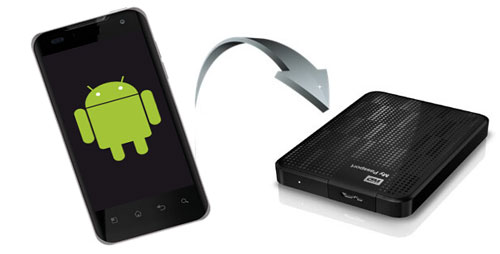
Android cihazlardan harici bir sabit diske resim aktarmanın en iyi yolu, Coolmuster Android Assistant adlı profesyonel Android veri aktarım programını kullanmaktır. Yaklaşık on yıldır veri taşıma alanında faaliyet gösteren Coolmuster Android Assistant , kişileri, fotoğrafları, videoları, SMS'leri ve diğer verileri veri kalitesi kaybı olmadan güvenli bir şekilde bilgisayara aktarabilir ve yönetebilir .
Ayrıca, tek tıklamayla tüm Android dosyalarınızı yedekleyip geri yükler. Bu yazılımın en büyük avantajı, aktarım sırasında ağ bağlantısı tüketmemesi ve böylece fotoğrafları harici sabit diske taşırken size çok fazla hücresel veri tasarrufu sağlamasıdır.
Coolmuster Android Assistant başlıca özellikleri:
* Müzik, fotoğraf, video, rehber, arama kayıtları, e-kitaplar ve diğer dosyaları herhangi bir Android telefon/tabletten doğrudan harici bir sabit diske aktarın.
* Bilgisayarınız ve Android cihazınız arasında veri aktarımı yapın .
* Tek tıklamayla bilgisayarınızdaki kişileri, fotoğrafları, müzikleri ve diğer dosyaları yedekleyin ve geri yükleyin .
* Bilgisayarda Android verilerini toplu olarak yönetin: Kişi ekleme, silme ve düzenleme, uygulama yükleme ve kaldırma, SMS gönderme ve yanıtlama, kişileri Outlook'a aktarma, Outlook kişilerini Android aktarma vb.
* Tüm verileri önizlemenize ve istediğiniz dosyaları seçerek aktarmanıza olanak tanır.
* Kullanımı kolay, zaman kazandıran ve ağ tüketimi gerektirmeyen bir üründür.
* Samsung, OnePlus, Honor, Vivo, OPPO, TCL, TECNO, realme, itel, Infinix, Google, Motorola vb. gibi Android 6.0 ve üzeri sürümlerde çalışan Android cihazlarla geniş çapta uyumludur.


Tabletten harici sabit diske fotoğrafları seçerek nasıl aktarabilirim?
1. Coolmuster Android Assistant yükleyin ve açın.
Yazılımı bilgisayarınıza kurduktan sonra çalıştırın.

2. Telefonunuzu ve harici sabit diskinizi bilgisayara bağlayın.
Android cihazınızı bir USB kablosu kullanarak bilgisayara bağlayın ve harici sabit diski bilgisayarın USB yuvasına takın. Telefonunuzda USB hata ayıklama özelliğinin etkinleştirildiğinden emin olun. Ardından program cihazlarınızı algılamaya başlayacaktır. İşlem tamamlandığında aşağıdaki arayüzü gösterecektir.

3. Dosyaları telefondan sabit diske aktarın.
Soldaki pencereden Fotoğraflar'ı seçin, küçük resimleri önizleyin ve aktarmak istediğiniz fotoğrafları işaretleyin. Ardından, üst menüdeki Dışa Aktar düğmesine dokunun ve açılan pencerede fotoğrafları depolamak için harici sabit sürücüyü hedef konum olarak seçin.

Coolmuster Android Backup Manager Android verilerinizi yedeklemek ve geri yüklemek için güçlü ve özel bir programdır. Bu yazılım sayesinde, Android cihazınızdaki fotoğrafları, kişileri vb. bir bilgisayara yedekleyebilir ve yedek dosyaları tek tıklamayla başka bir Android cihaza geri yükleyebilirsiniz; bu özellik, özellikle yeni bir telefona geçiş yaparken oldukça kullanıcı dostudur.
İşlem oldukça basit. Android cihazınızı ve harici sabit diskinizi bilgisayara bağlayarak, harici sabit diske dilediğiniz gibi dosya ekleyebilirsiniz.
Aşağıda programın öne çıkan noktaları yer almaktadır:
* Android verilerinizi tek tıklamayla bilgisayarınıza yedekleyin ve geri yükleyin .
* Dosyaları Android telefondan harici sabit diske doğrudan aktarın.
* Kişiler, fotoğraflar, uygulamalar, belgeler, videolar, mesajlar, arama kayıtları, müzik vb. gibi birden fazla dosyayı destekler.
* USB ve Wi-Fi bağlantılarını destekler.
* Orijinal veri kalitesi ve formatı bozulmadan korunur.
* Çoğu Android modeliyle uyumludur.
Samsung cihazdan harici sabit diske tek tıklamayla dosya aktarımı nasıl yapılır?
1. Coolmuster Android Backup Manager bilgisayarınıza indirin.
Bu programı bilgisayarınıza indirdikten sonra lütfen kurun ve çalıştırın.

2. Samsung cihazınızı ve harici sabit diskinizi bilgisayara takın.
Cihazları bağlamak için talimatları izleyin. Bağlantı kurulduktan sonra aşağıdaki ana arayüzü göreceksiniz.

3. Fotoğrafları Samsung cihazdan harici sabit diske aktarın.
Arayüzden Yedekleme seçeneğini seçin > tablodan Fotoğraflar'ı işaretleyin > yedekleme konumu olarak harici sabit sürücüyü seçmek için Tarayıcı'ya dokunun > Yedekle düğmesine basın.

İlginizi çekebilir:
Fabrika Ayarlarına Sıfırlamadan Önce Android Telefonunuzu Nasıl Yedeklersiniz? (7 Yöntem)
Android Yedekleme SD Kartına: Android Telefon/Tablet Yedekleme Nasıl Yapılır
Samsung'tan harici bir sabit diske fotoğraf aktarımı için bilgisayarınızda USB kablosu da kullanabilirsiniz. Ancak bu yöntemin yalnızca korumasız veya DRM'siz fotoğrafları desteklediğini unutmayın.
Samsung Galaxy S7'deki fotoğrafları bilgisayardaki harici bir sabit diske nasıl aktarabilirim?
1. Samsung cihazınızın kilidini açın ve bir USB kablosuyla bilgisayarınıza bağlayın. Ardından Bildirim panelini aşağı çekin, "Bu cihazı USB üzerinden şarj etme" > "Dosya Aktarımı" seçeneğine dokunun. Bilgisayar telefonunuzu tanıdığında, bir USB sürücüsü olarak görünecektir.
2. Harici sabit diski bilgisayara takın. Ardından, Bilgisayarım / Bu Bilgisayar'a çift tıklayın > harici sabit diski ve Samsung cihazınızı iki pencerede açın.
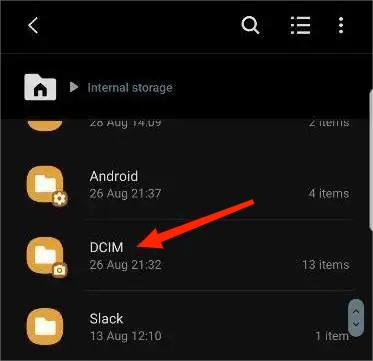
3. Samsung cihazınızda DCIM klasörünü bulun ve aktarmak istediğiniz görüntüleri seçin.
4. Samsung telefonunuzdaki seçili fotoğrafları kopyalayın ve harici sabit diske yapıştırın.

Android cihazınız OTG veya On-The-Go'yu destekliyorsa, telefonu bir OTG adaptörüyle harici sabit diske bağlayabilirsiniz. Ardından, telefonunuz ve harici sabit diskiniz arasında doğrudan dosya aktarımı yapabilirsiniz.
Bakalım nasıl çalışıyor.
1. Android telefonunuzu ve harici sabit diskinizi bağlamak için bir OTG adaptörü kullanın. Bir ucunun telefonunuza, diğer ucunun ise harici sabit diske bağlı olduğundan emin olun.
2. Android cihazınızda USB hata ayıklamayı etkinleştirin. Ardından Android cihazınızdaki Dosya Yöneticisini açın, DCIM klasörüne gidin > Kamera > istediğiniz fotoğrafları seçin > aşağıdaki Kopyala düğmesine dokunun.
3. Dosya yöneticisine geri dönün, harici sabit sürücüyü açın ve fotoğrafları içindeki bir klasöre yapıştırın.
Android telefondan harici sabit diske fotoğraf aktarmak, talimatlarımızı adım adım izlediğiniz sürece zor bir işlem değildir. Birçok kişinin telefonu ve harici sabit diski doğrudan bağlamanın bir yolunu bulmak istediğini anlıyorum. Eğer öyleyse, bunu yapmak için OTG adaptörünü kullanabilirsiniz. Ancak, bazı Android cihazların OTG özelliğini desteklemediği bir gerçektir.
Bu durumda, Coolmuster Android Assistant ve Coolmuster Android Backup Manager daha iyi seçeneklerdir. Kullanımları kolay, hızlı ve güvenlidir. En önemlisi, tek tıklamayla birden fazla fotoğrafı önizleyebilir ve seçerek aktarabilirsiniz. Umarım beğenirsiniz.
İlgili Makaleler:
Android Telefondan USB Belleğe Fotoğraf Aktarımı Nasıl Yapılır? (3 Yöntem)
OTG aracılığıyla Android ile flash bellek arasında dosya nasıl aktarılır?
iPhone'dan Harici Sabit Diske Fotoğraf Aktarmanın 5 Etkili Yolu?








 PC için İndir
 Mac için İndir

