Google'ın Android işletim sistemi giderek daha fazla cep telefonuna entegre ediliyor ve iPhone satın alanlardan daha çok Android işletim sistemli akıllı telefon satın alanlar oluyor. Android işletim sistemi popüler hale geldi ve birçok gelişmiş ve özel özelliği entegre etmesi nedeniyle Android dosya transferine olan ihtiyaç da artıyor.
Popülerliğinin ana nedeni ise Android işletim sisteminin sunduğu açık mobil platform ve canlı açık kaynak topluluğudur. Bu açıklık nedeniyle, Android verilerimizin güvenliği konusunda endişelenmeli ve yedekleme amacıyla Android verilerini bilgisayara aktarmak istemeliyiz.
Diğer elektronik cihazlarda olduğu gibi, yanlış işlemler ve sistem hataları Android dosyalarınıza zarar verebilir ve hatta kaybolmalarına neden olabilir. Android telefon/tablet verilerinin zarar görmesine, kaybolmasına ve bozulmasına yol açabilecek çeşitli durumlar vardır:
* Virüsler ve kötü amaçlı yazılımlar Android cihazınıza saldırıyor
* Android telefonunuz veya Android tabletiniz düşme veya su hasarı nedeniyle zarar gördü.
* Android işletim sisteminde bozulma
* Android cihazı fabrika ayarlarına sıfırlama
* Android cihazdan bazı önemli dosyaları yanlışlıkla sildim.
Android verilerinizin kaybolmasını veya zarar görmesini önlemek için, bu sorunlu durumlarla karşılaşmadan önce bazı önleyici tedbirler almak çok önemlidir. Aşağıda, Android verilerinizi bilgisayarınıza yedeklemenize yardımcı olacak çeşitli çözümler sunacağız.
Android verilerinizin bilgisayarınızda yedeğini almak, Android dosyalarınızı korumanın en iyi ve en etkili çözümü olarak kabul edilir. Bu nedenle, Android dosyalarınızı bilgisayarınıza aktarmanız gerektiğinde, kişiler, metin mesajları, fotoğraflar, videolar, müzik, uygulamalar ve daha fazlası gibi her şeyi Android telefonunuzdan ve Android tabletinizden PC veya Mac bilgisayarınıza aktarmanıza yardımcı olacak en iyi Android Dosya Aktarım aracı olan Coolmuster Android Assistant kullanabilirsiniz.
Bu Android dosya transfer yazılımının öne çıkan özellikleri:
İşte bu yazılımı kullanarak Android dosyalarını bilgisayara nasıl aktaracağınız:
Adım 1. Android Dosya Aktarımını çalıştırın ve Android bilgisayara bağlayın.
Android cihazınızı bilgisayarınıza (örnek olarak Windows PC kullanıyoruz) bağlamak için etkili bir USB kablosu kullanın, indirdiğiniz ve kurduğunuz Android Asistanı'nı başlatın. Ardından, bağlı Android cihazı otomatik olarak algılayacak ve daha önce yapmadıysanız telefonda USB hata ayıklamasını açmanızı isteyecektir.

Adım 2: Android USB Hata Ayıklamayı Etkinleştirin
Makaledeki talimatları izleyerek Android cihazınızda USB hata ayıklamayı nasıl etkinleştireceğinizi öğrenin. Daha önce yaptıysanız, bir sonraki adıma geçebilirsiniz.
USB hata ayıklama işlemi bittikten sonra, cihazınızın ekranına giderek "İzin Ver" seçeneğine dokunabilirsiniz. Ardından, telefon modeli, sistem sürümü ve depolama alanı boyutu dahil olmak üzere cihazınızın parametre bilgileri ana arayüzde görüntülenecektir.

3. Adım: Dosyaları Android telefon/tabletten bilgisayara aktarın
Android cihazınızda USB hata ayıklamayı etkinleştirdikten sonra, Android dosya aktarım aracı cihazı taramaya başlayacak ve Android cihazınızdaki tüm verileri Video, Müzik, Kitap, Kişiler, SMS, Çağrı Kayıtları, Uygulamalar vb. kategoriler halinde gösterecektir. Dosya türlerine tıklayın. İçerilen dosyaları ayrıntılı olarak önizlemek için her sekmeyi açmanız yeterlidir. Bilgisayarınıza aktarmak istediğiniz dosyaları işaretleyin ve "Dışa Aktar" düğmesine tıklayın.

Coolmuster Android Assistant yeni 1 tıklamalı yedekleme ve geri yükleme özelliğini kullanarak Android verilerinizi bilgisayarınıza yedekleyebilirsiniz. Yapmanız gereken tek şey, Android Assistant'ı başlatmak ve Android cihazınızı aynı bilgisayara bağlamak. Üst menüden "Super Toolkit"i seçin ve 1 tıklamalı yedekleme işlemini başlatmak için "Yedekle"ye tıklayın. Ayrıca, programın size 1 tıklamalı geri yükleme işlemi sağlamasına izin vermek için "Geri Yükle"ye tıklayabilirsiniz.
Tek Tıkla Yedekleme:

Tek Tıkla Geri Yükle:
İşte Android verilerini yedekleme ve geri yükleme videosu (yaklaşık iki buçuk dakika):
Android Veri Kurtarma programının sadece bir veri kurtarma programı olduğunu mu düşünüyorsunuz? Yanılıyorsunuz! Ayrıca, Android telefonunuzdaki kurtarılan ve mevcut dosyaları yedeklemek için bilgisayarınıza aktarmanıza da yardımcı olabilir. Coolmuster Lab.Fone for Android ( Windows / Mac için), size önermek istediğimiz en iyi Android veri kurtarma yazılımlarından biridir.
Android cep telefonlarından ve tabletlerden kayıp ve silinmiş kişileri, SMS'leri, fotoğrafları, videoları, müzikleri, arama kayıtlarını ve daha fazlasını kurtarabilir ve kurtarılan bu verileri ve Android telefonunuzda bulunan mevcut verileri ileride kullanmak üzere bilgisayarınıza aktarabilir.
İşte nasıl yapılacağı:
1. Coolmuster Lab.Fone for Android uygulamasını indirin, kurun ve başlatın;
2. Android telefonunuzu bir USB kablosu kullanarak bilgisayara bağlayın;
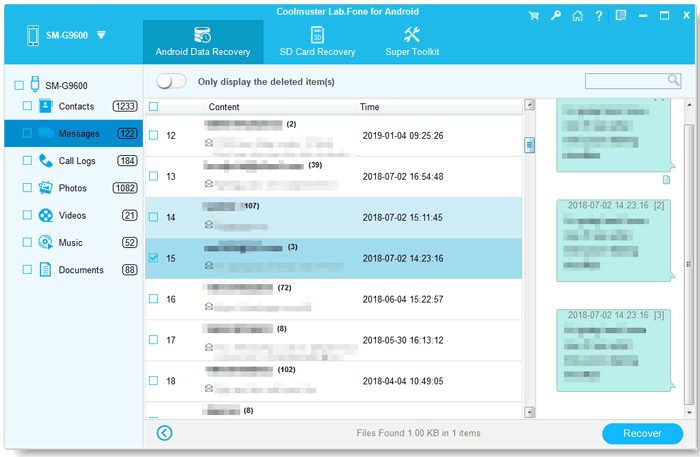
3. Algılanabilir tüm dosya türleri solda görüntülenir; her kategoriyi açarak içerdiği dosyaları daha ayrıntılı olarak inceleyebilirsiniz;
4. Kırmızı renkle işaretlenmiş dosyalar kayıp dosyalar, siyah renkle işaretlenmiş dosyalar ise mevcut dosyalardır. Yedeklemek istediğiniz dosyaları önizleyin ve seçin, ardından "Kurtar" düğmesine tıklayarak hepsini bilgisayarınıza kaydedin.
Sadece bir Android telefonunuz, bir bilgisayarınız ve telefonunuzla birlikte gelen orijinal USB kablonuz mu var? Bunlar da Android cihazınızdan bilgisayarınıza dosya aktarmanızı sağlar. Bu yöntem, yukarıdaki gibi bir uygulama kullanmak kadar sorunsuz olmasa da etkilidir. USB kablosu kullanarak Android bilgisayara veri aktarmayı öğrenmek için aşağıdaki adımları izleyin.
Android dosya aktarımını USB kablosu kullanarak manuel olarak tamamlama:
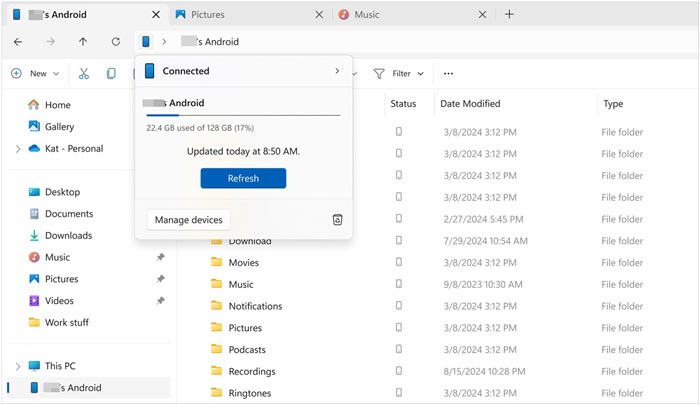
1. Android cihazınızı USB kablosuyla bilgisayarınıza bağlayın, telefon ekranında aşağı kaydırın ve "Dosya aktarımı"nı seçin.
2. Ardından, Windows bilgisayarınıza geçin, "Bu Bilgisayar"a tıklayın ve Android cihazınızın sürücüsüne erişin.
3. Şimdi, telefonunuzun hafızasındaki tüm dosya ve klasörleri bulun ve bilgisayarınıza sürükleyip bırakın.
İpucu 1: Android Verilerini Bilgisayara Aktarmak İçin Bluetooth Kullanın
Bilgisayarınızda Bluetooth özelliği var mı? Varsa, Android cihazınızdan Windows bilgisayarınıza Bluetooth üzerinden veri gönderebilirsiniz, ancak bu işlem çok yavaş gerçekleşecektir.
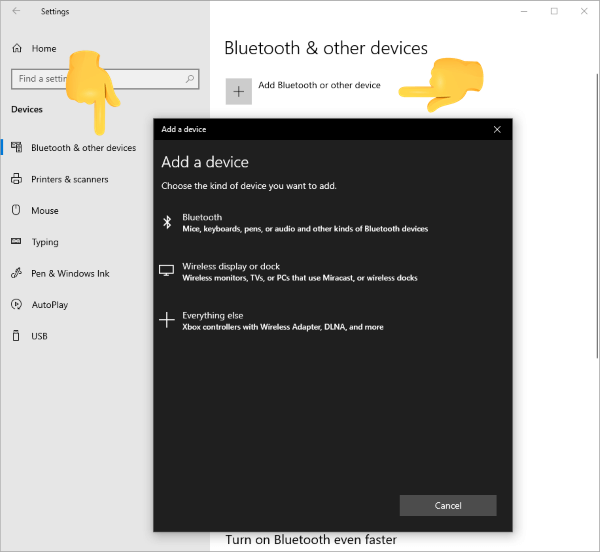
1. Öncelikle Android telefonunuzda ve bilgisayarınızda Bluetooth'u etkinleştirin, ardından bunları eşleştirin.
2. Bağlantı kurulduktan sonra, Android telefonunuzda aktarmak istediğiniz dosyayı seçin, ardından "Paylaş" düğmesini seçin ve "Bluetooth üzerinden paylaş" seçeneğini belirleyin.
3. Ardından, açılan listeden eşleştirilmiş bilgisayarı seçin. Windows bilgisayarınıza gidin, dosyayı almayı kabul edin ve ardından aktarımı başlatmak için "İleri"ye tıklayın. Veri aktarımı tamamlandıktan sonra, dosya aktarımının başarıyla tamamlandığına dair bir bildirim almalısınız.
İpucu 2: Android Dosyalarını Bilgisayara Aktarmak için Hızlı Paylaşımı Kullanın
Android cihazınızda Hızlı Paylaşım özelliği mevcutsa, bu özelliği kullanarak Android cihazınız ve Windows bilgisayarınız arasında dosya gönderip alabilirsiniz.
1. Quick Share uygulamasını bilgisayarınıza indirip kurun ve Android cihazınızda etkinleştirin.
2. Göndermek istediğiniz dosyalara gidin. Dosyaları seçin ve "Paylaş" > "Hızlı Paylaş" seçeneğine tıklayın.
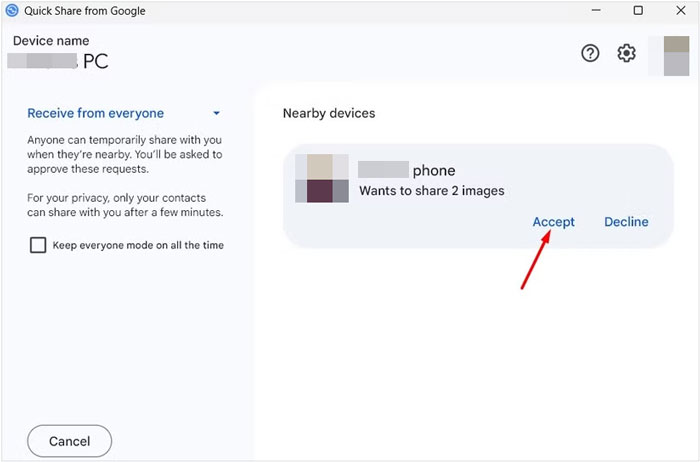
3. Listeden PC cihazınızı seçin. Ardından bilgisayarda "Kabul Et"e tıklayın. Dosyalar size gönderilecektir.
USB kablosu, Bluetooth veya Quick Share kullanmanız fark etmeksizin, veri aktarım süreci kararsızdır. Cihazınızın ve verilerinizin güvenliğini göz önünde bulundurarak, Android telefon verilerinizi bilgisayarınıza aktarmak için profesyonel masaüstü yazılımları kullanmanızı önemle tavsiye ederiz. Coolmuster Android Assistant , bence en kullanışlı ve güvenilir Android dosya aktarım aracıdır. Dosya aktarımı ve yönetimi için çeşitli faydalı özelliklere sahiptir.
İlgili Makaleler:
Mac için Kaçırmamanız Gereken En İyi 11 Android Dosya Transferi Alternatifi
Mac Android Dosyaları Zahmetsizce Aktarmanın En İyi 6 Yolu






 PC için Ücretsiz İndirme
 Mac için Ücretsiz İndirme


