"Elimde standart bir OnePlus 12 var. Evde birkaç TB'lık ek bir ağ sürücüm daha var ve telefonum dolduğu için aile fotoğraflarımı ve videolarımı oraya aktarmak istiyorum. Ancak, hangi seçeneği seçersem seçeyim (Dosya Aktar/Fotoğraf Aktar) hiçbir şey olmuyor. OnePlus'tan Mac dosya aktarma konusunda bana yardımcı olabilir misiniz? Şimdiden teşekkürler!"
- OnePlus Topluluğu'ndan alıntı
OnePlus telefon kullanıcıları için, OnePlus'tan Mac Book'a dosya aktarımı yaygın bir ihtiyaçtır. Fotoğraflar, videolar, müzik veya diğer önemli dosyalar olsun, bunları hızlı ve kolay bir şekilde Mac aktarabilmek hem iş hem de kişisel yaşam için son derece faydalıdır. Bu makale, OnePlus'tan Mac dosya aktarmanın 4 etkili yöntemini ayrıntılı olarak ele alacaktır.
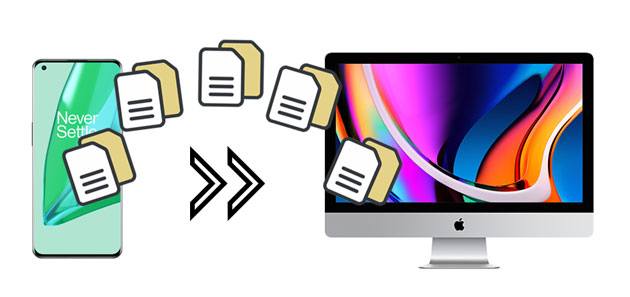
Coolmuster Android Assistant OnePlus'tan Mac dosya aktarımı için güçlü bir araçtır. Fotoğrafları, videoları, kişileri ve diğer dosyaları OnePlus ve Mac arasında tek tıklamayla veya seçici olarak aktarabilir ve cihaz verilerinizi Mac sorunsuz bir şekilde yönetebilirsiniz.
Coolmuster Android Assistant öne çıkan özellikleri:
OnePlus One'dan Mac dosyaları seçerek nasıl aktarabilirim?
01 Programı bilgisayarınıza kurduktan sonra lütfen çalıştırın.
02 Ardından, OnePlus telefonunuzu bir USB kablosuyla Mac bağlayın ve telefonunuzda USB hata ayıklama özelliğini hemen etkinleştirin.

03 Bağlantı kurulduktan sonra, tüm OnePlus verilerinizi Mac göreceksiniz. OnePlus'tan Mac fotoğraf nasıl aktarılır? Sol panelden "Fotoğraflar"ı tıklayın ve tüm küçük resimleri önizleyin. İstediğiniz fotoğrafları işaretleyin ve OnePlus fotoğraflarını Mac senkronize etmek için üst menüdeki "Dışa Aktar" düğmesine basın.

Elbette, Coolmuster Android Assistant ile Mac ve OnePlus cihazları arasında tek tıklamayla dosya paylaşımı yapabilirsiniz: "Super Toolkit" > "Backup" > senkronize etmek istediğiniz verileri işaretleyin > "Backup".

OnePlus'tan Mac dosya aktarımı için video rehberi izleyebilirsiniz:
OnePlus cihazınızdan Mac dosyaları kategoriye göre toplu olarak aktarmak istiyorsanız, Coolmuster Android Backup Manager düşünebilirsiniz. Bu program, OnePlus verilerinizin tamamını tek tıklamayla Mac yedeklemenizi ve geri yüklemenizi sağlar ve fotoğraflar, müzik, uygulamalar, videolar, belgeler, kişiler, arama kayıtları ve mesajları destekler.
Ayrıca, OnePlus'ı bir USB kablosu veya Wi-Fi ağı üzerinden Mac bağlayabilir. Bu özellik, OnePlus 15/15R/Ace 6/Ace 6T/13/12, Samsung, Honor, Motorola, Tecno, TCL vb. gibi tüm OnePlus telefonları ve diğer Android modelleri için de geçerlidir.
OnePlus 15/13/12'deki fotoğrafları tek tıklamayla Mac Book Pro'ya nasıl aktarabilirim?
01 Yazılımı Mac kurup açtıktan sonra, lütfen OnePlus telefonunuzu bir USB kablosuyla Mac bağlayın ve istendiği şekilde telefonunuzda USB hata ayıklamayı etkinleştirin.
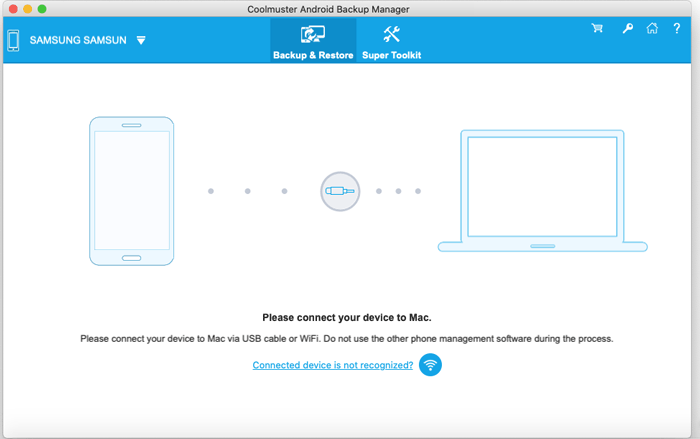
02 Bağlandığında aşağıdaki arayüz görüntülenecektir. OnePlus cihazınızı yedeklemek için ana arayüzdeki "Yedekleme" düğmesine dokunun.
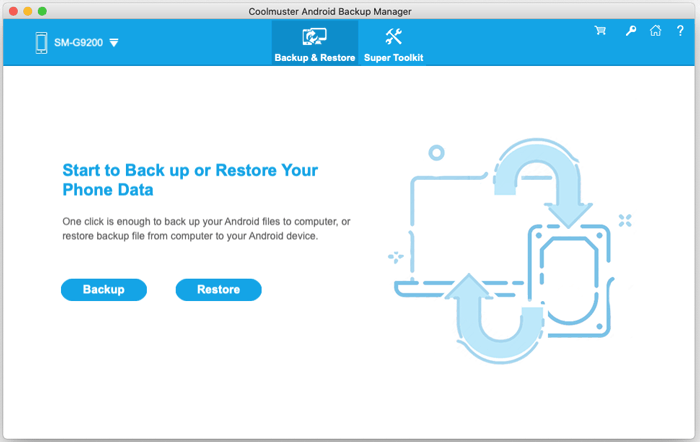
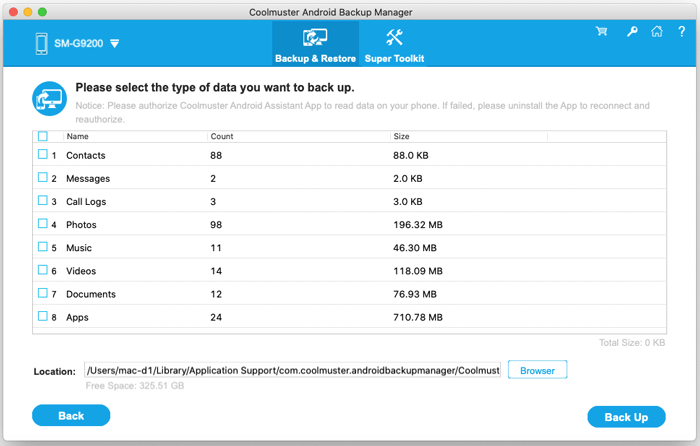
03 Yedeklemek istediğiniz "Fotoğraflar" ve diğer veri türlerini işaretleyin. Gerekirse, Mac depolama konumunu özelleştirmek için "Tarayıcı" seçeneğine dokunun. Son olarak, senkronizasyon işlemini başlatmak için "Yedekle" düğmesine tıklayın.
İşte video rehberi (yaklaşık 2 dakika 38 saniye):
Android Dosya Aktarımı , Android ve Mac bilgisayarlar arasında dosya aktarımı için Google tarafından oluşturulmuş bir uygulamadır. Şüphesiz ki, Android Dosya Aktarımı OnePlus ve Mac çalışır. Başlamadan önce, OnePlus telefonunuzun Android 3.0 veya üzeri bir sürümle, Mac bilgisayarınızın ise macOS 10.7 veya üzeri bir sürümle çalıştığından emin olun. Aksi takdirde, önce cihazınızın sürümünü yükseltin. Ancak, bu uygulama artık güncellenmeyecektir.
Ardından, OnePlus'tan Mac dosya aktarmak için şu adımları izleyin.
Android File Transfer uygulamasıyla OnePlus 15/13/12/11 cihazlarından Mac dosya nasıl aktarılır?
Adım 1. Mac Android File Transfer uygulamasını indirin ve .dmg dosyasını Uygulamalar klasörüne sürükleyin.
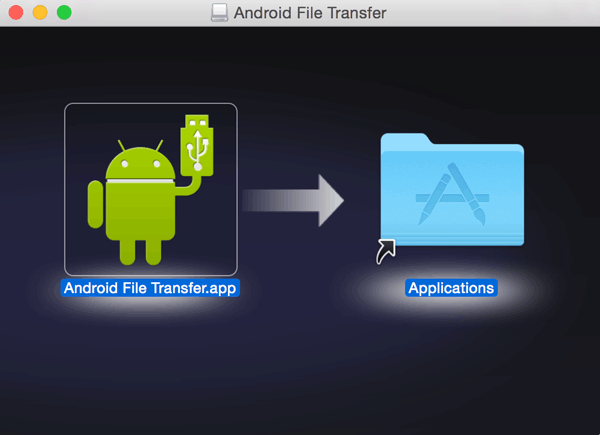
2. Adım. Uygulamayı başlatın ve OnePlus telefonunuzu bir USB kablosuyla Mac bağlayın. Ardından, OnePlus cihazınızın ekranını aşağı kaydırarak "Bu cihaz USB üzerinden şarj ediliyor" bildirimine dokunun ve penceredeki "USB kullan" seçeneğinin altında "Dosya Aktarımı"nı seçin.
3. Adım. Mac bir AFT penceresi açılacaktır. Şimdi, lütfen telefon rehberine gidin, aktarmak istediğiniz dosyaları seçin ve bunları Mac klasörüne veya masaüstüne sürükleyin.
Google Drive, Dropbox, OneDrive gibi bulut hizmetlerini kullanmak da OnePlus'tan Mac dosya aktarmanın uygun bir yoludur.
OnePlus telefonumdan Google Drive kullanarak resimleri/videoları ve diğer dosyaları bilgisayarıma nasıl aktarabilirim?
1. Adım. Öncelikle, OnePlus telefonunuza Google Drive uygulamasını yükleyin ve oturum açın.
Adım 2. Google Drive'da "+" simgesine dokunun > "Yükle" seçeneğini kullanarak yüklemek istediğiniz dosyaları seçin ve bulut depolama alanına gönderin.

3. Adım. Ardından, Mac Google Drive web sayfasını veya istemcisini açın ve aynı hesapla oturum açın. Az önce yüklediğiniz dosyaları bulun ve Mac indirin.
Artık OnePlus'tan Mac dosya aktarmayı öğrendiniz. Bu eğitimdeki yöntemlerin size büyük fayda sağlayacağını umuyoruz. Daha kolay bağlantı ve senkronizasyon için Coolmuster Android Assistant veya Coolmuster Android Backup Manager denemenizi öneririz. Her iki program da OnePlus dosyalarını kategoriye göre Mac aktarır ve ilki, aktarımdan önce verileri önizlemenize olanak tanıyarak seçici yedekleme bile yapar.
Kullanım sırasında herhangi bir sorunla karşılaşırsanız, lütfen yorumlarda bize bildirin. En kısa sürede sizinle iletişime geçeceğiz.
İlgili Makaleler:
OnePlus Dosyalarını Bilgisayara 3 Farklı Yöntemle Nasıl Aktarabilirsiniz?
Android Mac Dosya Aktarımında En İyi Yöntemler
OnePlus Veri Aktarımı: OnePlus Cihazlarından OnePlus Cihazlarına Veri Aktarmanın 4 Yolu
Android Mac Hızlıca Bağlamanın 6 Basit Yolu (Kanıtlanmış ve Etkili)






 Mac için Ücretsiz İndirin
 PC için Ücretsiz İndirin


