"Kayınvalidem bir süredir iTunes'a giriş yapamadığı için şifresini sıfırlattım. Apple ID'yi sıfırladıktan sonra, Ayarlar > Mağaza bölümünden değiştirdik ve sorunsuz bir şekilde kabul etti. Ayarlarda ve çevrimiçi olarak yeni ID/şifreyi kabul etti; ancak daha sonra iPhone'u güncellemeye çalıştığımızda, "güncellenen uygulamalar" açılır penceresinde doğru Apple ID/e-posta adresi görünmüyor, ancak Ayarlar > Mağaza bölümünde doğru şekilde görünüyor. Lütfen yardım edin."
- Apple Topluluğu'ndan
iPhone veya iPad'lerinde uygulama güncellerken, birçok kullanıcı aniden "Yanlış Apple Kimliği" uyarısı veren bir açılır pencereyle karşılaştığında veya başka bir Apple Kimliğinin şifresini girmelerini istediğinde şaşkınlık yaşıyor; özellikle de kendi Apple Kimlikleriyle giriş yapmış oldukları açıkça belli olsa bile. Uygulamayı neden güncelleyemiyorlar?
Merak etmeyin, bu aslında çok yaygın bir sorun. Bu makale, "uygulamaları güncellerken yanlış Apple Kimliği" hatasının ardındaki nedenleri sistematik olarak analiz edecek ve uygulamalarınızı başarıyla güncellemenize yardımcı olacak çeşitli uygulanabilir çözümler sunacaktır.
iPhone'unuzda uygulama güncellerken yanlış Apple ID hatası alıyorsanız, bunun olası nedenlerinden bazıları şunlardır:
* Daha önce uygulama indirmek için farklı bir Apple Kimliği kullanmıştınız.
* İkinci el bir iPhone satın aldınız ve önceki sahibi verileri düzgün bir şekilde silmemiş.
* Bir aile üyesi, kendi hesabını kullanarak telefonunuzdan bir uygulama indirdi.
* Bir Aile Paylaşımı grubundasınız ve uygulama aile yöneticisi veya başka bir üye tarafından satın alındı.
* Bazı küçük iOS hataları da güncelleme işlemi sırasında hesap bilgilerinin karışmasına neden olabilir.
Uygulamaları güncellerken yanlış Apple ID hatasının nedenlerini öğrendikten sonra, sorunu çözmek için aşağıdaki çözümleri deneyebilirsiniz.
"Uygulamaları güncellerken yanlış Apple Kimliği" hatasını çözmenin etkili bir yolu, oturumu kapatıp tekrar açmaktır. Bu yöntem, Apple Kimliği ayarlarınızı yeniler ve cihazınızdaki geçici oturum açma çakışmalarını gidererek sistemin indirdiğiniz uygulamalarla ilişkili doğru hesabı tanımasına yardımcı olur. Bu düzeltmeyi uygulamak için şu basit adımları izleyin:
1. Adım. Ana "Ayarlar" ekranında, "Apple ID" hesabınıza dokunun ve yukarı kaydırarak "Çıkış Yap" seçeneğini belirleyin. ( Apple ID'den çıkış yapamıyor musunuz ?)

2. Adım. iPhone'umu Bul özelliğini kapatmak için Apple ID parolanızı girin ve onaylayın.
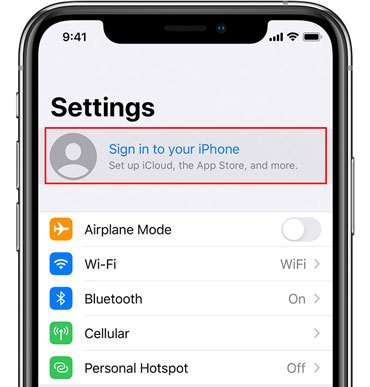
3. Adım. Oturumunuzu kapattıktan sonra, ana "Ayarlar" ekranına geri dönün ve hesabınıza tekrar giriş yapmak için "iPhone'unuzda oturum açın" seçeneğine dokunun.
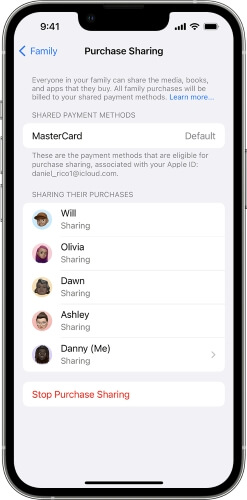
Apple Aile Paylaşımı grubundaysanız, uygulama satın alımı Aile Düzenleyicisinin hesabına bağlanabilir ve bu da zaman zaman çakışmalara neden olabilir. Hızlı bir çözüm, satın alma paylaşımını geçici olarak kapatmaktır.
İşte adımlar:
Adım 1. "Ayarlar"ı açın ve adınıza dokunun.
Adım 2. "Aile Paylaşımı"na dokunun, ardından "Paylaşım Satın Al"ı seçin.
3. Adım. "Satın Alma Paylaşımını Durdur" seçeneğine dokunun. Uygulamayı tekrar güncellemeyi deneyin. Bu özelliği daha sonra istediğiniz zaman tekrar etkinleştirebilirsiniz.
Uygulamaları güncellerken ortaya çıkan "Yanlış Apple Kimliği" hatasını düzeltmenin bir diğer etkili yolu da uygulamayı yeniden indirmektir. Bu yöntem, uygulama ile önceki Apple Kimliği arasındaki bağlantıyı koparır ve yeniden yükleme, uygulamayı mevcut Apple Kimliğinizle ilişkilendirir. Uygulamayı yeniden yüklemek için aşağıdaki adımları izleyin:
Adım 1. Sorunlu uygulamaya birkaç saniye basılı tutun, ardından "Uygulamayı Kaldır"ı seçin. Açılan pencerede "Uygulamayı Sil"i seçin ve kaldırmak için "Sil"e dokunarak onaylayın. ( iPhone'da uygulamayı silemiyor musunuz ?)
2. Adım. App Store'u açın, az önce sildiğiniz uygulamayı arayın ve tekrar indirmek için "bulut" simgesine (veya "Al" düğmesine) dokunun. Bu sefer uygulama mevcut Apple Kimliğinize bağlı olacaktır.

Cihazınızda daha eski bir iOS sürümü çalışıyorsa, bu durum uygulama güncellemeleri sırasında "iPhone'da uygulama güncellemeleri yapılırken yanlış Apple Kimliği" sorununa yol açabilir. Sisteminizi güncellemek bu sorunu çözebilir.
iOS sürümünü güncellemek için aşağıdaki adımları izleyin:
Adım 1. "Ayarlar uygulamasını" açın, "Genel"e gidin ve "Yazılım Güncellemesi"ni seçin.
Adım 2. Bir güncelleme mevcutsa, iOS yükseltmek için "Şimdi Güncelle"ye dokunun.

Uygulamaları güncellerken ortaya çıkan "Yanlış Apple Kimliği" sorununu düzeltmek için tüm ayarları sıfırlamayı da deneyebilirsiniz. Bu yöntem, kişisel dosyalarınızı veya verilerinizi silmeden iPhone'unuzun ayarlarını varsayılan durumuna geri yükler. iPhone'unuzdaki tüm ayarları sıfırlamak için aşağıdaki adımları izleyin:
Adım 1. "Ayarlar" > "Genel" bölümüne gidin, ardından "iPhone'u Aktar veya Sıfırla" seçeneğini belirleyin ve "Sıfırla"ya dokunun.
2. Adım. "Tüm Ayarları Sıfırla"yı seçin, parolanızı girin ve onaylamak için tekrar "Tüm Ayarları Sıfırla"ya dokunun.

"Uygulamaları güncellerken yanlış Apple ID" sorunu devam ederse, fabrika ayarlarına sıfırlama işlemi tüm Apple ID bağlantılarını kaldıracaktır, ancak iPhone'unuzdaki tüm ayarları ve içeriği silecektir. İşleme başlamadan önce iPhone'unuzun yedeğini aldığınızdan emin olun.
İşte iPhone'unuzu sıfırlama adımları:
Adım 1. "Ayarlar" > "Genel" > "iPhone'u Aktar veya Sıfırla" bölümüne gidin.
2. Adım. "Tüm İçeriği ve Ayarları Sil" seçeneğine dokunun, ardından "Devam"ı seçin ve "iPhone'u Sil" seçeneğine dokunun.
3. Adım. Apple ID parolanızı girin ve onaylamak için "iPhone'u Sil" seçeneğine dokunun. ( iPhone silinmiyor mu ?)
4. Adım. Sıfırlama işleminden sonra, doğru Apple Kimliğini kullanarak iPhone'unuzu kurun.

Kullanıcılar, uygulama güncellemeleri sırasında ortaya çıkan "yanlış Apple ID" sorununu, Apple ID'lerini iOS cihazlarından kaldırarak da çözebilirler. Bu, özellikle Apple Hesabı şifrenizi bilmiyorsanız çok faydalıdır. Bunun için iPhone Unlocker uygulamasını kullanmanızı şiddetle tavsiye ederim.
iPhone Unlocker, kullanıcılarınparolaya ihtiyaç duymadan iOS cihazlarından Apple ID'yi kaldırmalarına yardımcı olmak için tasarlanmış güvenilir bir araçtır. Apple ID kaldırmanın yanı sıra, devre dışı bırakılmış iPhone'ların kilidini açabilir , MDM kısıtlamalarını atlayabilir ve Ekran Süresi ayarlarını kaldırabilir. Program güvenli, kullanımı kolaydır ve herkesin sorunu birkaç basit tıklamayla çözmesine olanak tanır.
iPhone Unlocker'ın temel özellikleri:
İşte parola kullanmadan iPhone'unuzdan Apple ID'yi kaldırmanın yolu:
01. iPhone Unlocker programını bilgisayarınıza indirin ve kurun. Programı başlatın ve ana ekrandan "Apple Kimliğinin Kilidini Aç" seçeneğini seçin.

02 iPhone'unuzu bilgisayara bağlayın; program cihazınızı otomatik olarak algılayacaktır. Algılandıktan sonra devam etmek için "Başlat" düğmesine tıklayın.

03 Eğer "iPhone'umu Bul" özelliği devre dışıysa, program Apple Kimliğinizin kilidini hemen açmaya başlayacaktır. "iPhone'umu Bul" özelliği etkinse, devam etmeden önce devre dışı bırakmak için Ayarlar > Genel > Tüm Ayarları Sıfırla'ya gidin. İki faktörlü kimlik doğrulama etkinse, cihaz durumunu kontrol edin ve "İleri"ye tıklayın. Bir onay açılır penceresi görünecektir—"000000" girin ve devam etmek için "Kilidi Aç"a tıklayın.

04 Bir dakika bekleyin, program Apple ID'nizin kilidini sorunsuz bir şekilde hızlıca açacaktır.

iOS cihazınızdan Apple ID'yi kaldırmak için iTunes kullanmak basit ve etkili bir yöntemdir. iPhone'unuzu iTunes ile geri yüklemek, Apple ID ve indirilen uygulamalar da dahil olmak üzere her şeyi silecektir. App Store'daki "yanlış Apple Hesabı" sorununu düzeltmek için şu adımları izleyin:
1. Adım. Bilgisayarınıza iTunes'u kurun ve çalıştırın, ardından iPhone'unuzu bilgisayara bağlayın.
2. Adım. iTunes iPhone'unuzu algıladıktan sonra, cihaz simgesine tıklayın.
3. Adım. "Özet" seçeneğine tıklayın.
4. Adım. Apple ID'yi iPhone'unuzdan kaldırmak için "iPhone'u Geri Yükle" seçeneğine tıklayın.

Cihazınız iTunes tarafından algılanmıyorsa, Apple Kimliğinizi uzaktan silmek için iCloud'u da kullanabilirsiniz. iPhone'unuzu iCloud kullanarak silmek için cihazınızda "iPhone'umu Bul" özelliğinin etkinleştirilmiş olması ve Apple Kimliğiniz ile şifrenizi bilmeniz gerekir.
İşte iCloud ile bunu nasıl yapacağınız:
1. Adım. iPhone'unuzda bir tarayıcı açın ve iCloud.com adresine gidin. Apple Kimliğiniz ve şifrenizle giriş yapın.
2. Adım. iCloud hizmetleri listesinden "iPhone'umu Bul" seçeneğini seçin.
3. Adım. "Tüm Cihazlar"a tıklayın, ardından Apple ID'sini kaldırmak istediğiniz iPhone'u seçin.
4. Adım. Cihazı silmek ve Apple Kimliğini iOS cihazınızdan kaldırmak için "iPhone'u Sil" seçeneğine tıklayın.

Uygulamaları güncellerken yanlış Apple ID hatasıyla karşılaşmak oldukça sinir bozucu olabilir. Artık bu sorunu etkili bir şekilde nasıl çözeceğinizi bildiğinize göre, kolaylıkla halledebilirsiniz. Sorun devam ederse, parola gerektirmeden inatçı Apple ID'lerini hızlı bir şekilde kaldırabilen iPhone Unlocker'ı kullanmanızı şiddetle tavsiye ederiz.
Başka sorularınız varsa, aşağıya yorum bırakmaktan çekinmeyin.
İlgili Makaleler:
Apple ID'nize Giriş Yapamıyor musunuz? Hatayı Hemen Düzeltin [Güvenli]
[ÇÖZÜLDÜ!] Uygulamaların Yeni iPhone'a Aktarılmaması Sorununu Çözmek İçin 7 Hızlı Çözüm
iPhone/iPad'de iTunes/App Store'un Sürekli Şifre İsteme Sorunu Nasıl Çözülür?
iPhone'un App Store'a Bağlanamama Sorununu Kolayca Nasıl Çözebilirsiniz?




 PC için Ücretsiz İndirin
 Mac için Ücretsiz İndirin


