Özetle:
Tabletinizin şifresini unuttuysanız, üç temel yöntem kullanarak tekrar erişim sağlayabilirsiniz (çoğu yöntem verilerinizi silecektir):
"Tabletimin kilidini nasıl açabilirim?? 'Cihazımı Bul' uygulaması tarafından kilitlendi! Hiçbir şey işe yaramıyor! Denemeye devam ediyorum."
- Google Topluluğu'ndan
Oyun oynama, fotoğraf çekme, video oynatma ve daha birçok harika özelliğe sahip olan Android tabletler, her yaştan insan için popüler eğlence ve çalışma araçları haline geldi. Tabletiniz için parola veya Face ID ayarlamak, yetkisiz erişimi engeller. Ancak, Android tabletinizin parolasını unuttuğunuz zamanlar da olmuştur.
Android tabletinizin şifresini unutursanız ne yapmalısınız? Android tabletinizin kilidini açmanın kolay bir yolu var mı? Elbette. Aşağıda altı etkili çözüm gösterilmiştir.
Aslında birçok güçlü program bilgisayarda mükemmel çalışır. Dolayısıyla, tabletinizin kilidini bilgisayarınızda güvenilir bir yazılım kullanarak açarsanız her şey daha kolay hale gelir. Bu bölümde, bilgisayar kullanarak denenmiş iki yöntemi açıklıyoruz.
Tablet veya telefonların kilidini açmak için mükemmel bir araç olan Android Unlock , birkaç tıklamayla beş dakika içinde Android cihazınızdaki her türlü Android şifresini kaldırmanıza olanak tanır. Cihazınızın şifresini unutsanız bile size yardımcı olabilir. Android tabletinizin kilidini açmanıza yardımcı olacak en iyi araçtır.
Android Kilidini Açmanın Öne Çıkan Noktaları
Android tabletinizin kilidini açma işlemi sırasında (Samsung telefonlar hariç) verileriniz kaybolabilir. Bu nedenle, gerekirse işleme başlamadan önce Android içeriğinizi ve ayarlarınızı yedekleyin .
Şifremi unuttuğum takdirde tabletimin kilidini nasıl açabilirim?
01. Yazılımı bilgisayarınıza indirdikten sonra kurun ve çalıştırın.
02 "Ekran Kilidini Kaldır" modunu seçin ve "Başlat"a tıklayın. Ardından, Android tabletinizi bir USB kablosu kullanarak bilgisayara bağlayın.

03 Yazılım, cihazınızın bilgilerini otomatik olarak algılayacaktır. Bilgilerin doğru olduğunu doğruladıktan sonra, devam etmek için "Kilidi Açmaya Başla" düğmesine tıklayın. Herhangi bir hata varsa, bunları manuel olarak düzeltebilirsiniz.

04 Birkaç dakika içinde veri paketi indirilecek ve cihazınıza gönderilecektir. Cihazınızı sıfırlamak için ekrandaki talimatları izleyin ve ekran kilidi şifresinin cihazınızdan kaldırılmasını bekleyin.

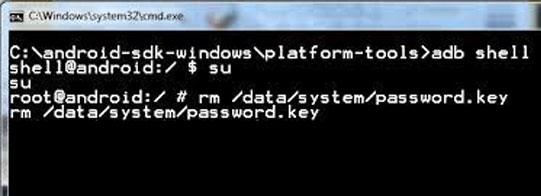
Windows bilgisayarda Android Debug Bridge komutlarını kullanarak da tabletinizi şifresiz olarak açabilirsiniz. Ancak bu yöntem karmaşıktır ve dikkatlice anlamak ve takip etmek için uzman teknik bilgi gerektirir. Eğer teknoloji konusunda acemiyseniz, diğer alternatif yöntemleri tercih edin.
1. Adım. Windows bilgisayarınıza Android SDK dosyasını ve Android Hata Ayıklama Yöneticisi'ni (ADB) indirin.
2. Adım. Bilgisayarınızdaki antivirüs yazılımını ve Windows Defender'ı devre dışı bırakın. Ardından SDK araçlarını çalıştırın ve C sürücüsüne çıkarın.
3. Adım. Yüklenen klasörün yolunu kopyalayın ve ortam değişkenlerini seçtikten sonra sistem ayarlarına yeni bir yol olarak yapıştırın.
4. Adım. Komut penceresini açmak için boş bir alana sağ tıklayın.
Adım 5. Android tabletinizi bir USB kablosuyla bilgisayara bağlayın ve bağlantıyı doğrulamak için komut penceresine ADB devices yazın.
Adım 6. Tabletteki desen/PIN/parola kilidini kaldırmak için aşağıdaki ADB Shell komutunu komut penceresine girin veya kopyalayıp yapıştırın:
ADB SHELL RM /DATA/SYSTEM/GESTURE.KEY
ADB SHELL RM/DATA/SYSTEM/PASSWORD.KEY
7. Adım. Kodları çalıştırmak için klavyedeki "Enter" tuşuna basın. İşlem başarılı olursa, tabletiniz yeniden başlatıldıktan sonra kilit ekranından kurtulacaktır.
Bilgisayarınız yanınızda değilse, bilgisayar olmadan da tabletin kilidini açabilirsiniz. Ancak, bazı yöntemler cihazınızla ilişkili diğer hesap şifrelerini doğrulamanızı gerektirebilir.
Google hizmetleri her Android tablette varsayılan olarak bulunur. Diyelim ki Android tabletinizle bağlantılı Google hesabınızı ve şifrenizi hatırlıyorsunuz. Bu durumda, tableti Google hesabınızla kilidini açabilirsiniz. Ancak bu yöntem yalnızca Android 4.4 ve altı sürümlü eski Android modelleri ve Wi-Fi ağ bağlantısı ile çalışır.
Google hesabım üzerinden tabletimin kilidini ücretsiz olarak nasıl açabilirim?
Adım 1. Yanlış şifre girin veya yanlış deseni art arda beş kez çizin.
2. Adım. Kilit ekranının sağ alt köşesindeki "Desen/Parolayı Unuttum" seçeneğine dokunun ve "Google hesap bilgilerini girin" seçeneğini seçin. Beş yanlış denemeden sonra "Desen/Parolayı Unuttum" seçeneği görünmezse, tabletiniz bu yöntemi desteklemiyor demektir.
3. Adım. "İleri"ye dokunun, Gmail bilgilerinizi girin ve "Oturum Aç"a tıklayın. Ekran Kilidini Açma Ayarları sayfası görüntülendiğinde, tabletiniz için geçici bir ekran deseni/PIN/parola oluşturun.

4. Adım. Yeni deseninizi kullanarak tabletinizin kilidini açın. Kilidi açtıktan sonra, "Ayarlar" > "Kilit Ekranı" bölümünden yeni bir kilit ekranı kodu veya deseni ayarlayabilirsiniz.
Tableti kilidini açmanın bir başka yöntemi de Android tabletinizi fabrika ayarlarına sıfırlamaktır . Bu yöntemin cihazdaki tüm içeriği ve ayarları sileceğini unutmayın. Ancak daha önce yedeklediyseniz, e-postalarınızı, uygulamalarınızı, ayarlarınızı vb. Google hesabınızdan geri yükleyebilirsiniz.
Tableti fabrika ayarlarına sıfırlayarak kilidini açmak için:
Adım 1. Tablet üzerindeki "Güç" düğmesine basılı tutun ve kapatmak için "Kapat" seçeneğini seçin.
2. Adım. Cihazınızı Kurtarma moduna almak için "Ses Kısma" + "Güç" düğmelerini aynı anda basılı tutun. Ekranda Başlat menüsünü görene kadar düğmeleri basılı tutmaya devam edin.
3. Adım. Kurtarma modu seçeneğini vurgulamak için "Ses Kısma" düğmesine dokunun ve seçmek için "Güç" düğmesine basın.
4. Adım. Ses düğmelerini kullanarak "verileri sil/fabrika ayarlarına sıfırla" seçeneğini seçin ve onaylamak için "Güç" düğmesine tıklayın.

5. Adım. Sıfırlama işlemine başlamak için "Evet"i seçin. Ardından, Android cihazınızın kilidi açılana kadar 20 ila 30 dakika bekleyin.
Android Aygıt Yöneticisi özelliği, artık Aygıtımı Bul olarak biliniyor ve her Android cihazda varsayılan olarak etkinleştirilmiştir. Tabletiniz kilitlenmeden önce bu özelliği kapatmadığınızı ve Android tabletinizin internete bağlı olduğunu varsayalım. Tableti uzaktan silerek kilidini açabilirsiniz.
İşte nasıl yapılacağı:
Adım 1. Başka bir cihazdaki tarayıcıdan google.com/android/find adresini açın ve oturum açmak için Google hesabınızın bilgilerini girin.
Adım 2. Tüm Cihazlar altından kilitli tabletinizi seçin, ardından "CİHAZI KALDIR" seçeneğine tıklayın.

3. Adım. "Sil" düğmesine dokunun ve Google hesabınızın şifresiyle onaylayın. İşlem tamamlandığında cihazınızın kilidi açılacak, ancak tüm cihaz verileriniz kaybolacaktır.
Diyelim ki bir Samsung tablet kullanıyorsunuz ve daha önce "Cihazımı Bul" özelliğini etkinleştirdiniz. Samsung hesabınızı kullanarak Samsung tabletinizin kilidini birkaç dakika içinde çevrimiçi olarak açabilirsiniz.
Kilitli bir Samsung tabletin kilidini nasıl açarsınız?
Adım 1. Bir tarayıcıdan SmartThings Find web sitesini ziyaret edin ve Samsung hesabınız ve şifrenizle giriş yapın.
Adım 2. Sol kenar çubuğundaki "Ekranımın Kilidini Aç" sekmesine tıklayın > "Kilidi Aç".
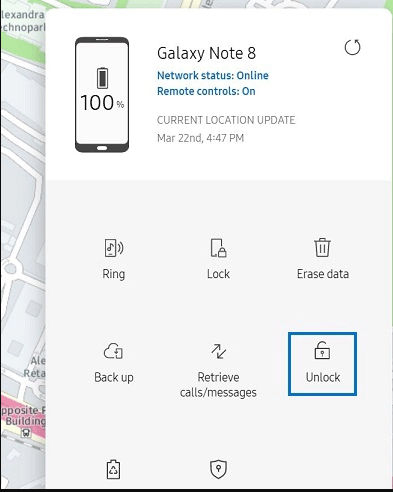
3. Adım. Samsung kilit ekranınızın açılmasını bekleyin.
Artık bir Android tabletin kilidini açmak için altı çözümü öğrendiniz. Yukarıdaki eğitimden de kolayca anlayabileceğiniz gibi, Android Unlock, bir tabletin kilidini dakikalar içinde açmanın en kolay yoludur. Ayrıca, parola olmadan bir Android cihazın kilidini açmanın güvenilir bir yoludur. ADM ve fabrika ayarlarına sıfırlama da tableti parola olmadan açsa da, kullanımı çok karmaşıktır ve veri kaybına neden olabilir.
Öte yandan, Google hesabı, Find My Mobile ve AMD gibi diğer yöntemler, Gmail veya Samsung hesabınıza ve şifrenize giriş yapmanızı gerektirir. Bu şifreleri her zaman hatırlamayabilirsiniz. Bu nedenle, Android Unlock, bir tableti kilidini açmak için şüphesiz en iyi seçenektir.
İlgili Makaleler:
Fabrika Ayarlarına Sıfırlamadan Android Telefon Şifresini Açmanın 6 Yolu
Android Telefonunuza Erişiminiz Engellenirse Ne Yapmalısınız? 7 Kolay Yöntem Yardımcı Olabilir
Android PIN kodunuzu unuttuysanız ne yapmalısınız? [6 Etkili Çözüm]
Android için Evrensel Kilit Açma PIN'i Rehberi | Android Hızlıca Açma




 PC için Ücretsiz İndirin


