Özetle:
"Google Hesabı İşlemi Gerekli" mesajı genellikle Google hesabınızın doğrulanması, senkronizasyonu veya cihaz ayarlarıyla ilgili bir sorun olduğunda görünür. Bu kılavuz, bu bildirimin neden göründüğünü açıklar ve hesap ayarlarını kontrol etme, Google hizmetlerini güncelleme ve hesabınızı kaldırma veya yeniden ekleme gibi etkili çözüm yollarını paylaşır.
"Telefonumda sildiğim bir Gmail adresi için sürekli 'Hesap İşlemi Gerekli' uyarısı alıyorum. Hesabı geri yüklemeyi ve (bilgisayarımda) tekrar silmeyi denedim ama hiçbir şey işe yaramadı."
- Google Topluluğu'ndan
Android telefonunuzda "Google Hesabı İşlemi Gerekli" bildirimini daha önce gördüyseniz, yalnız değilsiniz. Bu uyarı, uygulama güncellemelerini, senkronizasyonu ve diğer temel hizmetleri kesintiye uğratarak cihazınızın güvenilmez hissettirmesine neden olabilir.
İyi haber şu ki, sorunun nedenini anladığınızda genellikle kolayca çözülebilir. Bu kılavuzda, mesajın ne anlama geldiğini, neden göründüğünü açıklayacak ve sorunu hızlıca çözmek için pratik çözümler sunacağız.
"Google Hesabı İşlemi Gerekli" uyarısı, Google Play Hizmetleri ve Android işletim sistemi tarafından otomatik olarak oluşturulan bir uyarıdır. Bu uyarı, cihazınızın altta yatan bir sorun nedeniyle bağlantılı Google hesabınızla doğru şekilde kimlik doğrulaması yapamadığını veya senkronize olamadığını gösterir. Basitçe ifade etmek gerekirse, Android cihazınız ile Google sunucuları arasındaki bağlantı kesilmiştir ve bağlantıyı yeniden kurmak için manuel işlem gereklidir.
Bu bildirim, küçük bir rahatsızlıktan çok daha fazlası. Genellikle, temel Google hizmetlerinin cihazınızda geçici olarak kullanılamadığı anlamına gelir. Örneğin, Play Store'dan uygulama indiremeyebilir, kişileri, takvimleri veya e-postaları senkronize edemeyebilir, Google Pay'i kullanamayabilir veya diğer Google özelliklerine erişemeyebilirsiniz. Sorun çözülene kadar, Google hesabınız söz konusu Android cihazda kısmen veya tamamen kullanılamaz durumda kalabilir.
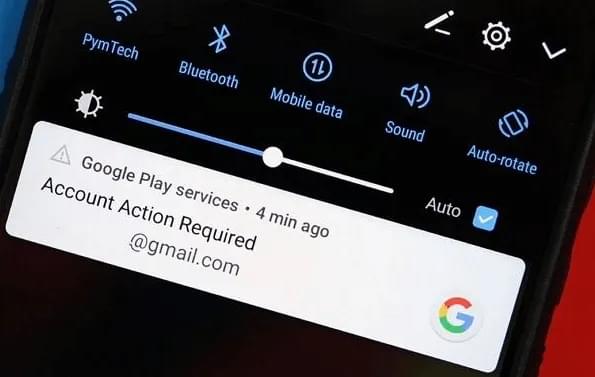
"Google Hesabı İşlemi Gerekli" bildirimi çeşitli yaygın nedenlerle görünebilir:
Aşağıda bu sorunu gidermek için etkili yöntemler bulunmaktadır. Sorun çözülene kadar bunları tek tek uygulayın.
Google Play Store'daki bozuk önbellek dosyaları bazen kimlik doğrulama sorunlarına neden olabilir. Önbelleği temizlemek güvenlidir ve uygulamalarınızı veya kişisel verilerinizi silmez.
1. Adım. Android cihazınızda Ayarlar uygulamasını açın.
2. Adım. "Uygulamalar ve Bildirimler" (veya Uygulamaları Yönet) bölümüne gidin ve "Tüm Uygulamaları Gör" seçeneğine dokunun.
3. Adım. Aşağı kaydırın ve "Google Play Store"u seçin.
4. Adım. "Depolama ve Önbellek"e dokunun, ardından "Önbelleği Temizle"yi seçin.
5. Adım. Cihazınızı yeniden başlatın ve sorunun çözülüp çözülmediğini kontrol edin.
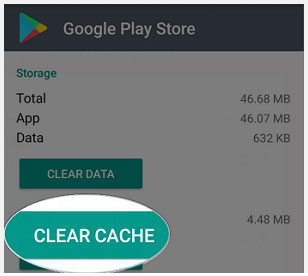
Google Play Hizmetleri, Google hesabınızın senkronizasyonunda önemli bir rol oynar. Önbelleği bozulursa, bu hataya neden olabilir.
Adım 1. Ayarlar'ı açın ve "Uygulamalar ve Bildirimler" > "Tüm Uygulamaları Gör" bölümüne gidin.
Adım 2. "Google Play Hizmetleri"ni bulun ve üzerine dokunun (ayrıca "Sistem Uygulamaları"nı da işaretlemeniz gerekebilir).
3. Adım. "Depolama ve Önbellek"e dokunun, ardından "Önbelleği Temizle"yi seçin.
4. Adım. Telefonunuzu yeniden başlatın ve Google hesabınızın normal çalışıp çalışmadığını test edin.

Google hesabınızı yeniden eklemek, bağlantıyı yenileyebilir ve çoğu oturum açma veya senkronizasyon sorununu çözebilir.
Adım 1. "Ayarlar" > "Hesaplar" (veya Şifreler ve Hesaplar) bölümüne gidin.
2. Adım. Listeden Google hesabınızı seçin.
3. Adım. "Hesabı Kaldır" seçeneğine dokunun ve onaylayın (bu işlem hesabınızı kalıcı olarak silmeyecektir).

4. Adım. Geri dönün ve "Hesap Ekle" > "Google" seçeneğine dokunun.
5. Adım. Doğru e-posta adresiniz ve şifrenizle tekrar giriş yapın.
Bazen bildirim sadece bir sistem hatasıdır. Bildirimleri sıfırlamak, "Google Hesabı İşlemi Gerekli" uyarısını kaldırmaya yardımcı olabilir.
Adım 1. "Ayarlar" > "Uygulamalar" bölümünü açın ve "Google Play Hizmetleri"ni seçin.
Adım 2. "Bildirimler"e dokunun.
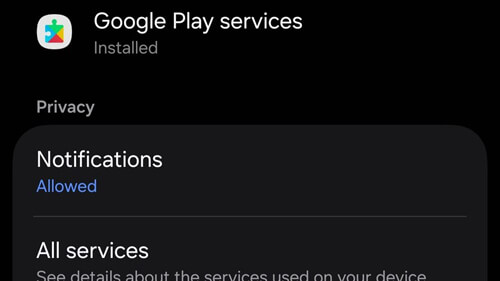
3. Adım. Tüm bildirimleri kapatın, yaklaşık 30 saniye bekleyin, ardından tekrar açın.
4. Adım. "İşlem Gerekli" bildiriminin kaybolup kaybolmadığını kontrol edin.
Parolanız değiştirildiyse, erişimi geri yüklemek için cihazınızda parolanızı güncellemeniz gerekir.
Adım 1. "Ayarlar" > "Hesaplar" bölümüne gidin ve Google hesabınızı seçin.
2. Adım. "Hesap Ayarları"na (veya menü simgesine) dokunun ve "Parola"yı seçin.
3. Adım. Güncellenmiş şifrenizi girin ve onaylayın. Cihazın Google sunucularıyla senkronize olması için bir süre bekleyin.
Sorunlu bir Play Store güncellemesi uyumluluk sorunlarına neden olabilir. Güncellemeyi geri almak yardımcı olabilir.
Adım 1. "Ayarlar" > "Uygulamalar" > "Google Play Store" bölümüne gidin.
Adım 2. Sağ üst köşedeki üç noktalı menüye dokunun.
3. Adım. "Güncellemeleri Kaldır" seçeneğini seçin ve onaylayın.
4. Adım. Play Store'u tekrar açın ve gerekirse otomatik olarak güncellemesine izin verin.
Yukarıdaki yöntemlerden hiçbiri işe yaramazsa, fabrika ayarlarına sıfırlama daha derin sistem sorunlarını çözebilir. Bu, son çare olarak başvurmanız gereken yöntem olmalıdır.
Adım 1. Fotoğraflar, kişiler ve dosyalar gibi tüm önemli verilerinizi yedekleyin .
Adım 2. "Ayarlar" > "Sistem" > "Sıfırla" yolunu izleyin (yol cihaza göre değişiklik gösterebilir).
3. Adım. "Fabrika Ayarlarına Sıfırla" veya "Tüm Verileri Sil" seçeneğine dokunun.

4. Adım. PIN kodunuz veya şifrenizle onaylayın ve işlemin tamamlanmasını bekleyin.
5. Adım. Cihazınızı tekrar kurun ve Google hesabınızla giriş yapın.
"Google Hesabı İşlemi Gerekli" hatasıyla karşılaşıyorsanız ve şifrenizi hatırlamıyorsanız, yeniden imzalama veya senkronizasyon gibi standart yöntemler işe yaramayacaktır. Bu durumda, profesyonel bir FRP kaldırma aracı kullanmak pratik bir çözüm olabilir.
Güvenilir seçeneklerden biri de, orijinal kimlik bilgilerine ihtiyaç duymadan Android cihazlardaki Google hesap kilitlerini kaldırmak için tasarlanmış olan Android Unlock'tur .
Android Unlock'ın temel özellikleri:
Aşağıda, standart kaldırma modunu kullanarak sorunu gidermek için aracın nasıl kullanılacağı açıklanmıştır:
01. Android Unlock programını bilgisayarınıza indirip kurun, ardından programı başlatın.
02 Ana arayüzden "Google Kilidini Kaldır (FRP)" seçeneğini seçin ve Android cihazınızı bir USB kablosu kullanarak bilgisayara bağlayın.

03 İstendiğinde cihazınızın Android sürümünü seçin, ardından devam etmek için "Başlat" düğmesine tıklayın.

04 Cihazınızı yapılandırmak için ekrandaki talimatları izleyin. Yazılım, gerekli kurulum adımlarında size rehberlik edecektir.

05 Program Google hesap kilidini kaldırırken bekleyin. Bu işlem sırasında telefonunuzun bağlantısını kesmeyin veya telefonunuzu kullanmayın.
İşlem tamamlandıktan sonra cihazınız kısa süreliğine yanıp sönebilir veya yeniden başlatılabilir. Yeniden başlatmanın ardından Google hesap kilidi kaldırılacak ve "Eylem Gerekli" sorunuyla karşılaşmadan cihazınızı kurabileceksiniz.

"Google Hesabı İşlemi Gerekli" bildirimi genellikle senkronizasyon hataları, güncel olmayan kimlik bilgileri veya güvenlikle ilgili kısıtlamalardan kaynaklanır. Çoğu durumda, önbelleği temizlemek, parolanızı güncellemek veya hesabınızı yeniden eklemek gibi basit çözümler normal işlevselliği hızla geri yükleyebilir.
Ancak, hesabınıza erişiminiz engellenmişse ve şifrenizi hatırlamıyorsanız, standart yöntemlerle sorunu çözmek daha zor hale gelir. Bu durumda, Android Unlock gibi profesyonel bir araç, Google hesabınızın kilidini kaldırmanıza ve cihazınıza tam erişim sağlamanıza yardımcı olabilir.
Bu kılavuzdaki yöntemleri izleyerek hatayı giderebilir ve Android cihazınızın tekrar sorunsuz çalışmasını sağlayabilirsiniz.
İlgili Makaleler:
[5 Yöntem] Şifre Kullanmadan Samsung'dan Google Hesabını Kaldırma
Sıfırlama Sonrası Google Hesap Doğrulamasını Atlatmak İçin 6 Önemli İpucu [YENİ]
Samsung'da Google Hesabını Nasıl Atlatabilirsiniz? İşte Size 5 Etkili Yöntem




 PC için Ücretsiz İndirin


