Özetle:
Bu makale, Samsung cihazlarda Google'ın Fabrika Ayarlarına Sıfırlama Koruması (FRP) kilidini üç ana yöntem kullanarak nasıl aşabileceğinizi özetlemektedir:
Android 5.1 veya üzeri sürümlerde yerleşik güvenlik özelliklerinden biri olan Google hesabı doğrulaması, cihazınıza yetkisiz erişimi engeller. Varsayılan olarak, bu özellik Samsung telefonunuzu Google hesabınızla kurduğunuzda otomatik olarak etkinleştirilir. Etkinleştirildikten sonra, cihaza erişmek için söz konusu hesapla oturum açmanız gerekecektir.
Bu harika bir özellik olsa da, bazı kusurları da beraberinde getiriyor. Cihaza senkronize edilmiş Google hesabınızı ve şifrenizi unuttuğunuzda, FRP kilit ekranını geçemezsiniz. Samsung cihazınızda Google hesabınızı atlamak istiyorsanız, bu makale size yardımcı olacaktır.
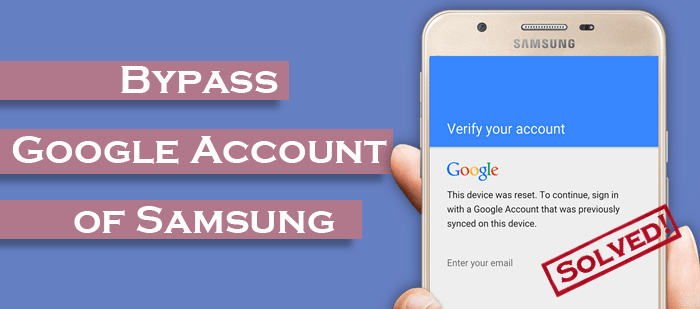
Geliştirici tarafından bu gibi durumlarda cihazın kilidini açmanıza olanak tanıyan dahili bir servis veya araç bulunmamaktadır. Eğer şu anda Samsung cihazınızda Google hesap doğrulamasında takılı kaldıysanız ve bunu zahmetsizce atlamak istiyorsanız, en iyi yol Android Unlock gibi üçüncü taraf yazılımlar kullanmaktır.
Bu özellik, Samsung telefonunuzun Google hesap doğrulamasını sadece birkaç dakika içinde atlamanıza olanak tanır. Telefonu bir bilgisayara bağlayarak, sıfırlama işlemini gerçekleştirdikten sonra bir veya iki tıklamayla Google hesap doğrulamasını kolayca atlayabilirsiniz.
Başlıca Özellikler:
Aşağıda, Samsung S26/S25/S24 cihazınızı sıfırladıktan sonra Google hesap doğrulamasını atlama prosedürü yer almaktadır:
Not: Samsung telefonunuzun FRP korumasını kaldırmak için öncelikle fabrika ayarlarına sıfırlama yapmanız gerekir ve bu da veri kaybına yol açar. Bu nedenle, öncelikle verilerinizi yedekleyin .
01. Bilgisayarınızda Android Kilit Açma bypass aracını başlatın ve Samsung telefonunuzu ona bağlayın. Ardından, Google Kilidini Kaldır (FRP) seçeneğine tıklayın.

02 Seçenekler listesinden Standart Mod'u (çoğu Samsung cihazı için) veya Gelişmiş Mod'u (sınırlı sayıda Samsung cihazı için) seçin. Ardından Android işletim sistemi sürümünü seçin ve Başlat'a dokunun.

03 Tüm Android sürümleri (Tek Tıkla Kaldırma) seçeneğine tıklayın ve ardından aynı sayfadaki Başlat düğmesine basarak devam edin.
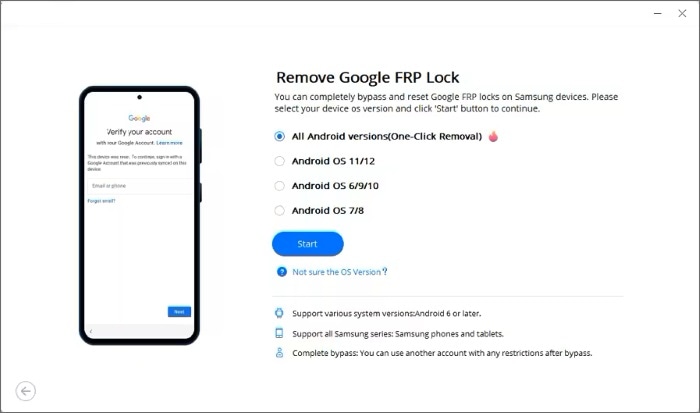
04 Şimdi, ekrandaki yönergeleri izleyerek acil çağrı moduna girin ve ardından USB hata ayıklamayı etkinleştirin.

05 Yazılım, Samsung cihazınızdan FRP kilidini kaldırmaya başlayacaktır. İşlem tamamlandığında, Bitti'ye tıklayın.

Google Klavye kullanarak Samsung'da Google hesap doğrulamasını da kaldırabilirsiniz. Ancak, işlem uzun ve karmaşıktır. İşte bilgisayar kullanmadan Samsung'da Google Hesap doğrulamasını atlamanın adımları:
Adım 1: Telefonunuzu fabrika ayarlarına sıfırladıktan sonra, yeniden kurabilir, tercih ettiğiniz dili seçebilir ve cihazınızı internet bağlantınıza bağlayabilirsiniz.
Adım 2: Gmail hesabınızı kullanarak cihazı etkinleştirmeniz istenecektir. Klavyeyi görüntülemek için metin kutusuna dokunun. Klavye göründükten sonra, Ayarlar'a erişmek için @ düğmesini basılı tutun.
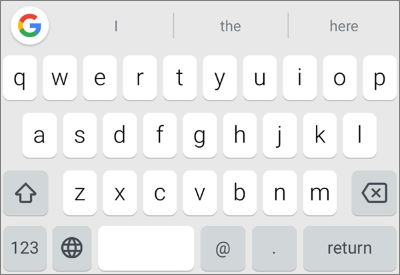
3. Adım: Klavye Ayarları'nı seçin, sağ üst köşedeki üç noktaya dokunun ve ardından Yardım ve Geri Bildirim seçeneğini seçin. Daha sonra, bir metin seçmek için ekrana dokunup basılı tutun. Şimdi, sağ üst köşede Web Araması'na dokunun.
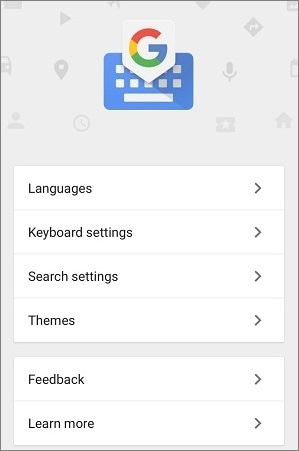
4. Adım: Ayarlara erişmek için arama kutusuna "Ayarlar" yazın. Ayarlar ekranına ulaştığınızda, aşağı kaydırın ve "Telefon hakkında" seçeneğine dokunun. "Yazılım bilgileri"ni seçin ve şimdi "Yapı numarası" seçeneğini göreceksiniz. Geliştirici Moduna girmek için bu seçeneğe yedi kez dokunun.
Adım 5: Önceki sayfanıza geri dönün ve Geliştirici seçeneklerine dokunun. Ardından, OEM Kilidini Açma seçeneğinin yanındaki düğmeye dokunarak etkinleştirin.
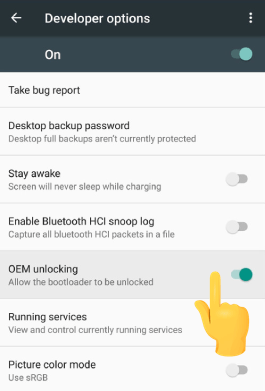
Adım 6: Telefonu Google Gmail hesabınızın kimlik bilgilerini kullanmadan kurun.
Bu, Samsung cihazlardaki Google kilidini aşmanın bir başka yöntemidir. Bilgisayar kullanmadan Samsung'daki FRP kilidini kaldırma adımları şunlardır:
Adım 1: Samsung telefonunuzu açın ve güçlü bir Wi-Fi ağına bağlayın. Google hesabınızın doğrulama ekranına dokunun.
Adım 2: Mağazayı güncelleyin, ardından işlemin tamamlanmasını bekleyin. Arama çubuğuna tıklayın ve Samsung Tarayıcı'yı arayın. Tarayıcıyı bulduğunuzda, güncelleyin ve ardından açın.
Adım 3: Güncellenmiş tarayıcıda, Apex Launcher gibi bir Fabrika Ayarlarına Sıfırlama Koruması atlama uygulaması indirin. Ayarlar'a dokunun ve Biyometrik veriler ve güvenlik'i seçin. Şimdi, Diğer güvenlik ayarları'nı seçin.
Adım 4: Windows Sabitlemeyi etkinleştirin ve "Sabitlemeyi kaldırmak için ekran kilidi türünü kullan" seçeneğini seçin.
Adım 5: Artık yeni bir PIN oluşturduktan sonra cihazınızı normal şekilde yeniden başlatabilirsiniz. Cihazınıza erişmek için Google hesabınızın kimlik bilgilerini girmenize gerek kalmayacak.
Samsung'tan Google hesabını şifresiz nasıl silersiniz? Aşağıdaki makale size cevabı verecektir.
[5 Yöntem] Şifre Kullanmadan Samsung'dan Google Hesabını KaldırmaGoogle TalkBack, Android 7.0 ve 5.0 işletim sistemine sahip Samsung telefonlarda yerleşik olarak bulunan ve Google doğrulama kilidini atlamanıza olanak tanıyan bir erişilebilirlik özelliğidir. Ancak, tüm süreç karmaşık ve uzundur ve başarısı garanti değildir. Ayrıca, Android arayüzüne aşina değilseniz, ilerlemek zor olabilir.
Ama denemekten zarar gelmez. İşte Talkback kullanarak bilgisayar olmadan Samsung'da FRP bypass işlemini yapmanın adımları:
Adım 1: Cihazınızı fabrika ayarlarına sıfırladıktan sonra yeniden başlatın ve güçlü bir Wi-Fi ağına bağlayın. Talkback'e erişmek için Ana Ekran düğmesine 3 kez dokunun. Alternatif olarak, Ana Ekran düğmesi yoksa, Ana Sayfaya 2 parmağınızla dokunup basılı tutabilirsiniz.
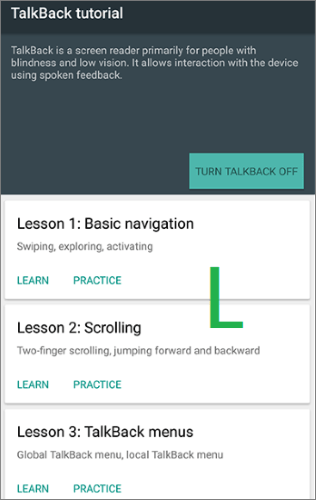
Adım 2: Parmağınızla ekranda L harfinin şeklini çizin. Ardından, Genel Bağlam seçenekleri menüsünden Talkback Ayarları seçeneğine çift dokunun.
Adım 3: Ekranınız karardıktan sonra, Konuş seçeneğine dokunun. Şimdi, ekranınıza başka bir harf, L , çizin ve Geri Bildirimi Duraklat seçeneğine dokunun.
Adım 4: Yardım ve Geri Bildirim'e tıklayın ve arama simgesine dokunarak seçeneği arayın. Ses'e dokunun ve Sesli Erişime Başlayın .
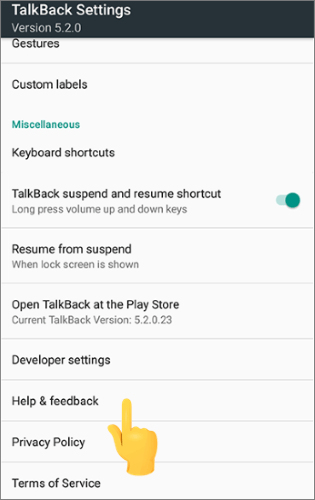
Adım 5: Şimdi video formatında bir eğitim göreceksiniz. Oynat'a dokunun. Video oynatılmaya başladığında, paylaş seçeneğine dokunun ve ardından YouTube'da açmak için 3 nokta simgesine dokunun.
Adım 6: YouTube sayfanıza ulaştığınızda, sağ üst köşedeki Profil simgesine tıklayın, YouTube Hizmet Şartları seçeneğini seçin ve açmak için tercih ettiğiniz tarayıcıyı seçin.
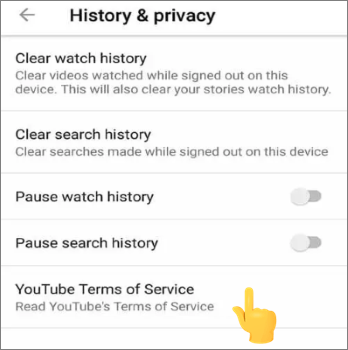
Google FRP kilidiniz başarıyla silindi.
Not: Sıfırlama işleminden sonra Google hesap doğrulamasını/FRP'yi nasıl atlayacağınızı öğrenmek için bu makaleyi okuyun.
ADB yardımcı programı, bilgisayarınızı kullanarak bir Android telefonla iletişim kurmanızı sağlar. Kullanmak için, telefonunuzda çeşitli görevleri yürütmek üzere komutlar girmeniz yeterlidir. Öncelikle, Mac veya Windows bilgisayarınıza ADB FRP kilit atlama uygulamasını indirip kurmanız ve ardından Samsung Google doğrulama işlemini atlamak için aşağıdaki adımları izlemeniz gerekir:
Adım 1: Samsung telefonunuzu açın ve USB kullanarak bilgisayara bağlayın. İndirdiğiniz ADB sürücülerini kaydettiğiniz klasöre gidin.
Adım 2: Shift tuşuna basılı tutun ve aynı anda ADB klasörünüzdeki boş bir alana sağ tıklayın. Açılan menüden "Komut penceresini burada aç" seçeneğini seçin.
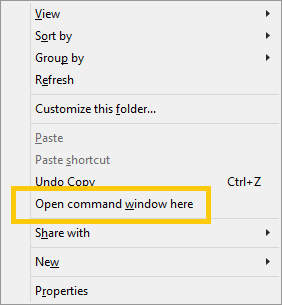
Adım 3: Ardından, FRP'yi atlamak için aşağıdaki komutu girin ve satırı girdikten sonra Enter tuşuna basın.
Komutlar yürütülecek ve FRP kilidi telefonunuzdan başarıyla silinecektir. İşte bu kadar basit!
Cihazınızı sıfırladıktan sonra Google kilitleriyle karşılaşmamak için, bu özelliği cihazınızdan tamamen devre dışı bırakmalısınız.
Adım 1: Telefonunuzun Ayarlarını açın. Ayarlar menüsünde, Hesaplar'ı seçin. Ardından, Google'ı ve Gmail hesap adınızı seçin.
Adım 2: Sağ üst köşede, Daha Fazla'yı seçin. Ardından Hesabı Kaldır'ı seçin ve değişiklikleri onaylayın. Android FRP kilidiniz artık devre dışı bırakılacaktır.
Bu makalede, Samsung cihazlarda Google hesap doğrulamasını atlamanın en iyi yolları ele alınmıştır. Yukarıdaki tekniklerle, fabrika ayarlarına sıfırladıktan sonra Google hesap kimlik bilgilerine ihtiyaç duymadan telefonunuza erişebilirsiniz. Üç yöntem arasında, hızlı sonuçları nedeniyle Android Unlock yöntemi önerilir.
İlgili Makaleler:
[5 Yöntem] Samsung Galaxy FRP/Google Hesabı Bypass İşlemi (Bilgisayarlı/Bilgisayarsız)
Samsung Telefonunuzun Desen Kilidini 10 Basit Yöntemle Nasıl Açabilirsiniz?
[6 Yöntem] Veri Kaybı Olmadan Unutulan Samsung A55 Telefonun Kilidini Açma
4 Farklı Araçla Google Hesabınızın FRP Kilidini Kolayca Aşma (Yeni)




 PC için Ücretsiz İndirin


