Özetle:
Bu kılavuz, fabrika ayarlarına sıfırlama işleminden sonra Android cihazlarda Google'ın Fabrika Ayarlarına Sıfırlama Korumasını (FRP) nasıl atlatacağınızı, elinizdeki araçlara bağlı olarak çeşitli yaklaşımlarla açıklamaktadır.
"Fabrika ayarlarına sıfırlanmış bir telefon satın aldım. Telefonda Google hesabının kayıtlı olduğunu bilmiyordum. Bunu nasıl çözebilirim?"
- Quora'dan
Google hesabınıza erişiminizin engellendiği veya fabrika ayarlarına sıfırlama işleminden sonra telefonunuzun kilidini açamadığınız oldu mu hiç? Cihaz sıfırlamasından sonra Google hesap doğrulamasını atlama ihtiyacı, Android kullanıcıları için yaygın bir sorundur. Giriş bilgilerinizi unutmuş olmanız, ikinci el bir cihaz edinmiş olmanız veya beklenmedik doğrulama engelleriyle karşılaşmış olmanız fark etmeksizin, bu oldukça sinir bozucu olabilir. Bu yazıda, sıfırlama işleminden sonra Google hesap doğrulamasını nasıl atlayacağınız konusunda size rehberlik edeceğiz. En verimli ve güvenilir olanı da dahil olmak üzere altı uygulanabilir yöntemi inceleyeceğiz.
Google Hesap Doğrulama, Android 5.1 Lollipop ile birlikte gelen bir güvenlik özelliğidir. Google hesabı oluştururken, gerçek bir kişi tarafından oluşturulduğunu doğrulamak için hesabı doğrulamanız gerekebilir. Google daha sonra kayıtlı e-posta adresinize bir doğrulama kodu gönderecektir ve işlemi tamamlamak için bu kodu girmeniz gerekir.
Daha önce kullanıcılar, kurtarma modu aracılığıyla cihazı fabrika ayarlarına sıfırlayarak kilidini açabiliyorlardı. Ancak bu özellik sayesinde, sıfırlama işleminden sonra Google, telefona erişmek için bağlantılı hesaba giriş yapmanızı istiyor.
Telefonunuzda Fabrika Ayarlarına Sıfırlama Korumasını devre dışı bırakmadan fabrika ayarlarına sıfırlama işlemi başlatmak Google kilidini tetikleyecektir. Cihazınız, Google hesap doğrulamasını atlayana kadar Google kilidi altında kalacaktır. Bunu atlamak, e-postanız aracılığıyla kolayca gerçekleştirilebilir. Yeni bir hesapla oturum açmadan önce önceden senkronize edilmiş hesabı kaldırma seçeneğiniz vardır. Ancak, Google hesap bilgilerinizi unuttuysanız, bu yazıda ayrıntılı olarak açıklandığı gibi Google hesap doğrulamasını atlamak için alternatif yöntemler mevcuttur.
Android cihazınızda Google hesap doğrulamasını özel bir gereksinim olmadan atlamanın bir yoluna mı ihtiyacınız var? Android Unlock size yardımcı olmak için burada. Mobil kilit açma yazılımı alanında önde gelen bir uzman olarak, çeşitli cihaz kilitlerini dakikalar içinde etkili bir şekilde açabilir.
Ancak Google doğrulamasını atlamanın fabrika ayarlarına sıfırlama işlemi gerektirdiğini ve bunun da veri kaybına yol açacağını lütfen unutmayın. Bu nedenle, işleme başlamadan önce Android verilerinizi yedeklemeniz önerilir.
Android Unlock'ı bu kadar etkileyici kılan nedir?
Android Unlock uygulamasını ücretsiz indirin ve bu ürünle Android Google doğrulamasını nasıl atlayacağınızla ilgili basit kılavuzu izleyin:
01 "Google Kilidini Kaldır (FRP)" modülüne gidin.
Bilgisayarınızda Google kilit atlama programını başlatın ve Android telefonunuzu USB üzerinden bağlayın. "Google Kilidini Kaldır (FRP)" seçeneğine gidin.

02 Standart modu seçin
Seçenekler listesinden "Standart Mod"u seçin. Ardından doğru Android sürümünü seçin ve "Başlat"a tıklayın.

03 Ekrandaki yönergeleri izleyin
Lütfen arayüzdeki adımları izleyerek cihazınızda USB hata ayıklama modunu etkinleştirin. Ardından program Google FRP kilidini kaldırmaya başlayacaktır.

05 Sıfırlama işleminden sonra Google hesap doğrulamasını atlama
Bir sonraki ekranda telefonunuzdan Google doğrulamasının kaldırılma süreci gösterilecektir. İşlem tamamlandığında, FRP kilidi başarıyla kaldırılacaktır.

Özetle, Android 6 veya daha önceki bir sürümü çalıştıran bir Android cihazda başarılı bir sıfırlama işleminden sonra FRP kilidiyle karşılaşırsanız, Google hesabı doğrulamasını atlatmak ve telefonunuza tekrar erişim sağlamak için kullanabileceğiniz bazı stratejiler vardır.
Google Klavye kullanarak fabrika ayarlarına sıfırlama işleminden sonra Google doğrulamasını nasıl atlayabilirim?
Adım 1: Google Klavyesine Google hesap doğrulama ekranından erişmek için "Seçenek"e dokunun. Ardından, "Ayarlar" menüsü görünene kadar "@" sembolüne sıkıca basılı tutun.
Adım 2: "Klavye ayarları"nı seçin. Arayüzün sağ üst köşesindeki üç noktaya dokunun, ardından "Yardım ve Geri Bildirim"i seçin.
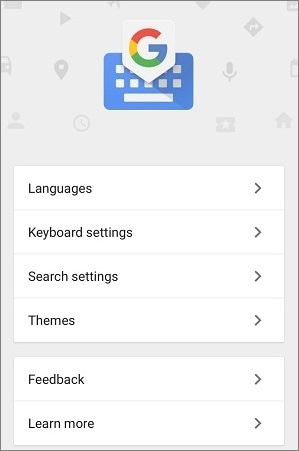
3. Adım: Yardım bölümünde "Google Klavye Kullanımı"nı seçin. Ardından, sayfadaki herhangi bir metne uzun süre basılı tutun ve "Web araması"nı seçin.
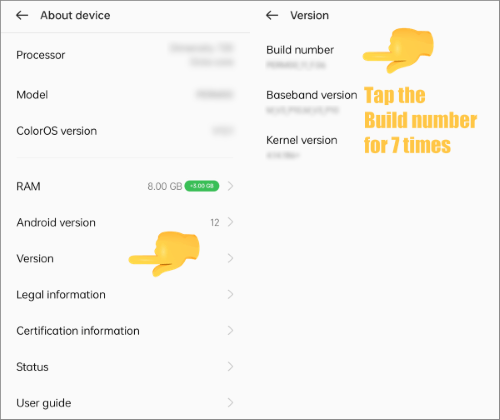
4. Adım: "Ayarlar" > "Cihaz hakkında" > "Sürüm" > "Yapı numarası" bölümüne gidin ve "Geliştirici modu"nu etkinleştirmek için 7 kez dokunun.
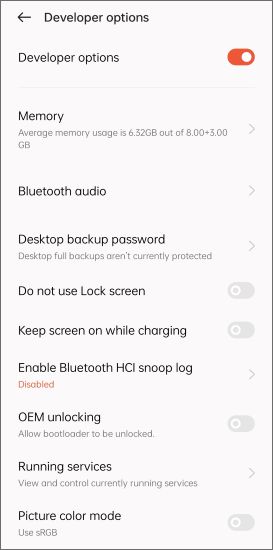
Adım 5: Menüye geri dönün ve seçenekler arasından "Geliştirici seçenekleri"ni arayın. "OEM Kilidini Açma"ya dokunun ve ardından iki kez "Geri"ye basın.
Adım 6: Son olarak, mobil cihazınızı yeniden başlatın, istikrarlı bir Wi-Fi ağına bağlanın ve cihazınıza tekrar erişim sağlamak için yeni bir Google Hesabı ekleyin.
Not: Bu işlem sırasında gerekirse Google hesabınızın e-posta adresi ve şifresi gibi bilgilerini hazır bulundurun. Ayrıca, bazı cihazlarda Fabrika Ayarlarına Sıfırlama Koruması etkinleştirilmiş olabilir ve bu da Google doğrulamasını atlamayı zorlaştırabilir.
Android Google hesap doğrulamasını atlamak için bir araç yüklemek de iyi bir fikirdir. Genel olarak, araçları yüklemek ve kullanmak, doğrudan uygulama yüklemesinden biraz daha karmaşıktır. İşlem, telefonunuzun markasına ve modeline bağlı olarak değişebilir, ancak temel adımlar şunlardır:
Google hesabınızdaki FRP kilidini atlamak mı istiyorsunuz? İşte 4 araç.
4 Farklı Araçla Google Hesabınızın FRP Kilidini Kolayca Aşma (Yeni)Google Doğrulamasını atlatmak için, fabrika ayarlarına sıfırlama işleminden önce Fabrika Ayarlarına Sıfırlama Korumasını devre dışı bırakın. Bu özellik, Google hesabınızı kullanarak bir cihaz kurduğunuz anda etkinleşir; birçok kullanıcının farkında olmayabileceği varsayılan bir ayardır. Ancak, FRP etkinleştirilmiş bir cihaza erişiminiz engellenirse bu özellik rahatsız edici olabilir.
İşte Gmail'de Google hesap doğrulamasını atlamanın ayrıntılı kılavuzu:
Adım 1: Android cihazınızda "Ayarlar" uygulamasına erişin ve aşağı kaydırarak "Hesaplar"ı seçin.
Adım 2: Görüntülenen sayfada cihazınıza bağlı tüm hesaplar listelenecektir. Bu listeden bir Google hesabı seçin.
3. Adım: Hesap bilgileri göründüğünde, hesabı Android cihazınızdan silmek için "HESABI KALDIR" seçeneğine dokunun.
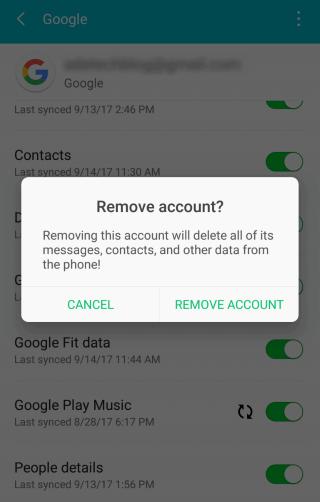
4. Adım: Tüm Google hesaplarını akıllı telefonunuzdan kaldırmak için bu adımları tekrarlayın. Bu, Google hesap doğrulamasını atlamanıza ve Android telefonunuzu sıfırlamanıza olanak tanıyacaktır.
Google hesap doğrulamasını SMS kullanarak da atlayabilirsiniz. Ancak, bu işlemin başarılı bir şekilde gerçekleştirilmesi için istikrarlı bir internet bağlantısı şarttır. Aşağıdaki adımlar, SMS yoluyla Google kilidini nasıl aşacağınızı açıklamaktadır:
Adım 1: SMS yoluyla e-posta gönderin
Güvenilir bir internet bağlantısı kurun ve herhangi bir e-posta adresini girmeyi deneyin. SMS yoluyla gönderme seçeneğini arayın. Ardından, bir mesaj yazın ve ekranda beliren pencereden 112'ye gönderin.
Adım 2: "Ara" düğmesine tıklayın
Bir hata oluştuğunu ve mesajınızın iletilmediğini belirten bir bildirim görünecektir. Ayrıca yanında bir arama düğmesi de göreceksiniz; bu düğmeye tıklamanız yeterlidir.
3. Adım: Google kilidini kaldırmak için Android telefonunuzu fabrika ayarlarına sıfırlayın.
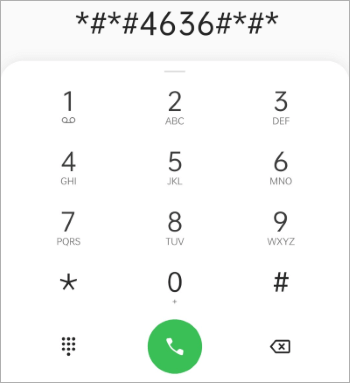
*#*#4636#*#* tuşlayın. Bu kod sizi ayarlar bölümüne yönlendirecek ve burada fabrika ayarlarına sıfırlama işlemi gerçekleştireceksiniz. Sıfırlama işlemi başarıyla tamamlandıktan sonra telefonunuza erişebileceksiniz.
Not: Samsung kullanıcıları için, Samsung'da Google hesabını atlamanın 5 etkili yolu aşağıda verilmiştir.
S1: Google hesap doğrulamasını atlamanın riskleri var mı?
Google hesap doğrulamasını atlamak, cihazınızı yetkisiz erişime açık hale getirebilir ve garantilerinizi geçersiz kılarak hizmet şartlarını ihlal etmenize yol açabilir.
S2: Fabrika Ayarlarına Sıfırlama Koruması (FRP) nasıl etkinleştirilir ve devre dışı bırakılır?
Android cihazınızda Fabrika Ayarlarına Sıfırlama Korumasını (FRP) etkinleştirmek için, cihazınızın Android 5.1 veya üzeri bir sürüm çalıştırdığından emin olun. Bunu yapmak için, cihazınızın "Ayarlar" > "Hesaplar" bölümüne gidin ve bir Google hesabı bağlayın veya bilinen kimlik bilgileriyle ikinci bir hesap ekleyin.
FRP'yi devre dışı bırakmak için "Ayarlar" > "Hesaplar" bölümüne gidin, bağlantılı Google hesabını seçin ve manuel olarak kaldırın.
S3: Android Google hesap doğrulamasını atlamak için evrensel kodlar var mı?
Android cihazlarda Google hesap doğrulamasını atlatmak için evrensel bir kod bulunmamaktadır. Atlatma yöntemlerinin başarısı, cihazınızın marka, model ve Android sürümüne bağlıdır. Bu nedenle, bu doğrulamayı atlatmaya çalışırken lütfen her zaman cihaza özel talimatları izleyin ve yasal hususları göz önünde bulundurun.
Yukarıda açıklanan tüm yöntemler arasında, Android sıfırlama işleminden sonra Google hesap doğrulamasını atlamak için en uygun çözüm olarak Android Unlock'ı görüyoruz. Bu araç, süreci basitleştirmenin yanı sıra, herhangi bir ön koşul gerektirmeden sorunsuz bir deneyim sunuyor.
Son olarak, burada bir not daha: Google hesap doğrulamasını atlamak cihazınızın güvenliğini azaltabilir. Bu nedenle, yetkisiz erişimi önlemek için doğrulamayı atladıktan sonra cihazınızı güvenli hale getirdiğinizden emin olun.
İlgili Makaleler:
Huawei Telefonlarda Bilgisayar Kullanmadan Google Hesabını Atlatmanın En İyi 3 Yolu
[5 Yöntem] Samsung Galaxy A12 FRP/Google Hesabı Bypass İşlemi (Bilgisayarlı/Bilgisayarsız)
LG Kullanıcılarının Kaçırmaması Gereken 5 Google Hesabı Bypass Aracı Önerisi!
Android için En İyi 11 FRP Bypass Aracı: Cihazınızın Kilidini Kolayca Açın




 PC için Ücretsiz İndirin


