Android telefonunuzun gizlice ve fark edilmeden yavaşlamasına neyin sebep olduğunu biliyor musunuz? Android cihazınızdaki önbellek. Her uygulama başlattığınızda, oyun oynadığınızda veya internette gezindiğinizde, önbellekler otomatik olarak oluşturulur ve Android telefonunuzda çok fazla depolama alanı kaplar.
Önbellek verileri, geçmiş etkinliklerinizi hatırlamak için kullanılır ve genellikle işe yaramaz, ancak bunları belgelerinizde bulamazsınız. Önbelleği temizlemek yalnızca yer açmakla kalmaz, aynı zamanda uygulama çökmeleri veya yavaş yükleme gibi sorunları da çözer. Bu makalede, Android önbelleğin nasıl temizleneceğini göstereceğiz.
Android telefonunuzdaki her uygulama, başlattığınız sürece önbellek oluşturacaktır. Android önbelleklerini temizlemek için, Android cihazınızdaki depolama alanını boşaltmak üzere tüm uygulamaların önbelleklerini temizleyebilirsiniz.
Android uygulama önbelleklerini manuel olarak nasıl temizleyeceğiniz aşağıda açıklanmıştır:
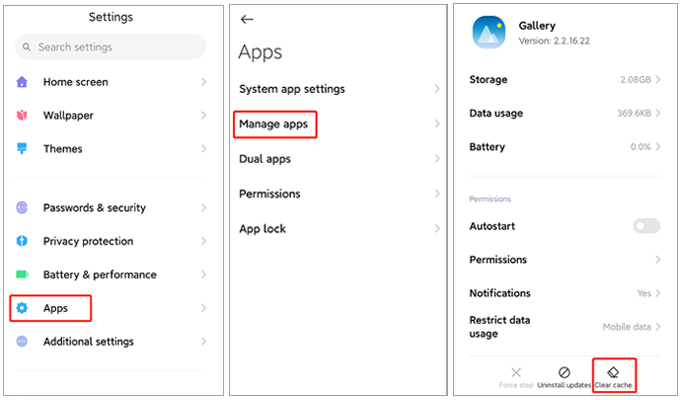
Adım 1. Android telefonunuzda Ayarlar uygulamasını başlatın ve "Uygulamalar" seçeneğine dokunun, ardından "Uygulamaları yönet"i seçin.
Adım 2. Uygulama listesinde, uygulamanın boyutunu görebilirsiniz; bu, bu uygulamada kaç adet önbellek saklandığını anlamanıza yardımcı olur.
Adım 3. Ardından, önbelleğini temizlemek istediğiniz bir uygulama seçebilirsiniz. Uygulamaya dokunduğunuzda, bu uygulamanın veri kullanımına ilişkin ayrıntılı bilgileri görebilirsiniz.
Adım 4. Aşağı kaydırarak öğrenin ve "Önbelleği temizle" seçeneğine dokunun.
Depolama alanını daha verimli bir şekilde boşaltmak için Android önbelleğinizi tek seferde nasıl temizleyeceğinizi öğrenmek üzere şu adımları izleyebilirsiniz:
Adım 1. Cihazınızda Ayarlar'ı açın.
Adım 2. "Depolama" veya "Cihaz Bakımı"na gidin.
Adım 3. "Önbelleğe Alınmış Veriler" veya "Şimdi Temizle" seçeneğine dokunun (tam ifade cihaza göre değişebilir). Tüm uygulama önbelleği dosyalarını temizleme işlemini onaylayın.

Not: Tüm Android sürümleri bu özelliği desteklemez. Daha yeni Android cihazlarda, uygulamaların önbelleğini manuel olarak temizlemeniz veya üçüncü taraf araçlar kullanmanız gerekebilir.
Tarayıcı önbelleği, yükleme hızlarını artırmak için geçici web sitesi verilerini depolar. Bu veriler zamanla birikerek depolama alanı kaplayabilir.
Android Chrome tarayıcısında önbellek nasıl temizlenir?
Adım 1. Android cihazınızda Chrome tarayıcısını açın.
Adım 2. Sağ üst köşedeki üç nokta menüsüne dokunun ve "Ayarlar"a gidin.
Adım 3. Aşağı kaydırın ve "Gizlilik ve güvenlik" seçeneğini seçin.
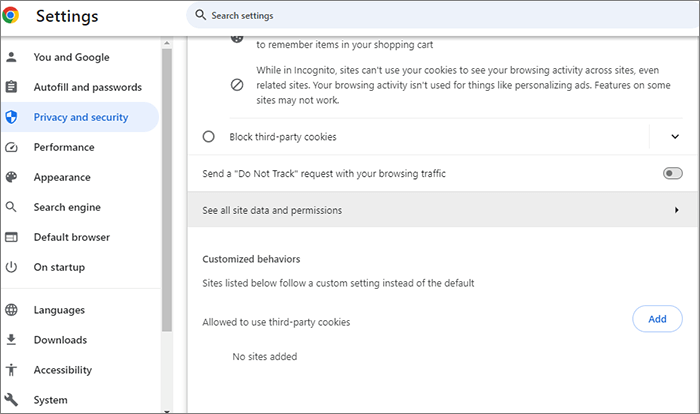
Adım 4. "Tarama Verilerini Temizle"ye dokunun.
Adım 5. Bir zaman aralığı seçin (örneğin, Son Saat, Son 7 Gün, Tüm Zamanlar).
Adım 6. "Önbelleğe Alınmış Resimler ve Dosyalar"ı işaretleyin ve "Verileri Temizle"ye dokunun. Bu, geçici web sitesi dosyalarını kaldıracak, depolama alanını boşaltacak ve tarayıcı performansını artıracaktır.
Önbelleği temizlemek yalnızca geçici dosyaları siler, ancak cihazınız daha derin geçmiş verileri veya hassas bilgileri saklayabilir. Eksiksiz ve güvenli bir temizlik istiyorsanız, Coolmuster Android Eraser'ı deneyin.
Coolmuster Android Eraser, Android cihazlardaki verileri kalıcı olarak silmek için tasarlanmış profesyonel bir araçtır. Silinen veriler kurtarılamaz, bu da telefonunuzu satarken veya bağışlarken gizliliğinizi korumak için idealdir. Elbette, verilerinizi kaybetmek istemiyorsanız, işleme başlamadan önce lütfen telefonunuzu yedekleyin .
Coolmuster Android Eraser'ın temel özellikleri
Bu Android silgi aracıyla Android telefonunuzdaki her şeyi nasıl silersiniz?
01 Başlamak için programı bilgisayarınızda başlatın ve Android telefonunuzu bir USB kablosu kullanarak bilgisayarınıza bağlayın. Bağlantı kurulduktan sonra, işlemi başlatmak için "Sil" seçeneğini seçin.

02 İstediğiniz güvenlik seviyesini seçmek için "Güvenlik Seviyesi"nin yanındaki altı çizili mavi metne tıklayın. "Tamam"a dokunun ve seçiminizi onaylamak ve Android cihazınızda veri silmeye hazırlanmak için "Sil" yazın. Ardından, işlemi başlatmak için açılan pencerede "Sil" ve "Tamam" düğmelerini seçin. Cihazınızda silme izni vermek için lütfen "Evet"e dokunun.

Üç seviye arasındaki fark, Android telefonunuzun verileri üzerinde yapılan geçiş sayısında yatmaktadır. "Yüksek seviye", cihazınızdaki verileri üç kez üzerine yazarken, diğer seviyelerde bu sayı giderek azalır. Yani "Düşük seviye", Android verilerini silmek için en hızlı seviyedir.
03 Daha sonra Android cihazınızın derinlemesine taraması otomatik olarak başlayacak ve cihazınızdaki veriler hızla silinecektir.

Video rehberini buradan izleyebilirsiniz (yaklaşık iki buçuk dakika uzunluğunda):
1. Android önbelleği temizlemek iyi midir?
Evet, önbelleği temizlemek cihazınızın performansını artırabilir, depolama alanını boşaltabilir ve uygulama çökmeleri veya yavaş yükleme süreleri gibi sorunları çözebilir. Ancak, önbelleği çok sık temizlemek, uygulamaların önbellek dosyalarını yeniden oluşturması gerektiğinden verimliliği düşürebilir.
2. Android cihazımın önbelleğini ne sıklıkla temizlemeliyim?
Önbelleği yalnızca gerektiğinde, örneğin cihazınızın depolama alanı azaldığında veya belirli bir uygulama hatalı çalıştığında temizleyin.
3. Önbelleği temizlediğimde kişisel verilerim silinir mi?
Hayır, önbelleği temizlemek fotoğraflarınız, mesajlarınız veya kişileriniz gibi kişisel verilerinizi silmez. Yalnızca uygulamalar veya tarayıcı tarafından depolanan ve uygulamanın işlevselliği açısından kritik olmayan geçici dosyaları siler.
Android önbelleği temizlemek, cihazınızın performansını optimize etmenin ve değerli depolama alanını boşaltmanın basit ama etkili bir yoludur. Geçici dosyalar için manuel önbellek temizleme yeterli olsa da, Coolmuster Android Eraser'ı kullanmak kapsamlı ve kalıcı bir temizlik sağlayarak gizliliğinizi korur ve cihazınızın verilerini güvenli bir şekilde yönetmenizi sağlar.
İlgili Makaleler:
Eskiyle vedalaşın: Android çöp kutusunun nasıl boşaltılacağına dair adım adım kılavuz
Android Telefonumun Depolama Alanı Her Şeyi Sildikten Sonra Neden Doluyor?
Android Gereksiz Dosyalar Nasıl Kolayca Temizlenir? Hiç Aklınıza Gelmeyen 5 Yöntem
Android Telefonunuzu Satmadan Önce Tamamen Nasıl Silebilirsiniz? [Mutlaka Okuyun]

 Telefon Silgisi ve Temizleyici
Android Önbellek Nasıl Temizlenir [Uygulama Önbelleği ve Chrome Tarayıcı Önbelleği]
Telefon Silgisi ve Temizleyici
Android Önbellek Nasıl Temizlenir [Uygulama Önbelleği ve Chrome Tarayıcı Önbelleği]






 PC için Ücretsiz İndir
 Mac için Ücretsiz İndir
