Özetle:
Sanal toplantı uygulamaları, her yerden iletişim kurmayı, iş birliği yapmayı ve bağlantıda kalmayı kolaylaştırır. Bu kılavuzda şunları öğreneceksiniz:
Uzaktan çalışma norm haline gelmiş olabilir, ancak yine de toplantılara katılmamız gerekiyor. Mesajlaşma ve e-posta çoğu görüşmeyi halledebilir, ancak insanlarla yüz yüze görüşmenin özel bir yanı var. Endişelenmeyin; sadece bir toplantı için uzaktan çalışma yaşam tarzınızı bozmanıza gerek yok. Teknolojideki gelişmeler sayesinde, sanal toplantıları gerçeğe dönüştürebilecek birçok harika platform mevcut.
Fiziksel toplantılardan hoşlanmıyorsanız, bu sizin kurtarıcınız olabilir. Bu çözümler sayesinde sanal toplantılara katılmak kolaylaşacak. İşleri kolaylaştırmak için, en iyi 7 sanal toplantı platformunun bir listesini derledik. Küçük toplantılar için uygun olanlardan büyük gruplarla sorunsuz deneyimler sağlayanlara kadar her şeyi ele aldık. Daha fazla bilgi edinmek için okumaya devam edin.

Farklı konumlardaki kişilerin cep telefonları veya internete bağlı diğer cihazları aracılığıyla aynı sanal odada buluşmalarını sağlayan bir iletişim biçimidir. Sanal toplantılar, meslektaşlar, iş ortakları ve müşterilerle bağlantı kurmak için olağanüstü bir fırsat sunar. Çevrimiçi bir sanal toplantı odası oluşturmak, katılımcıların coğrafi sınırlamalar olmaksızın gerçek zamanlı olarak etkileşim kurmasına olanak tanır. Bu devrim niteliğindeki iletişim biçimiyle birlikte verimlilik ve üretkenlik artar, ayrıca iş birliği için daha fazla fırsat doğar.
Piyasada çok sayıda sanal konferans platformu bulunmaktadır. Aşağıda bu platformları inceleyebilir, özelliklerini, avantajlarını ve dezavantajlarını öğrenebilirsiniz. Ardından sanal toplantılarınız için birini seçebilirsiniz.
Zoom, bulut tabanlı video konferans çözümleri arasında en çok beğenilenlerden biridir. Günlük 300 milyon katılımcıdan oluşan küresel kullanıcı tabanıyla, dünya çapındaki ekiplerin toplantı, etkinlik ve web seminerleri düzenlemesine yardımcı olur. Zoom, nerede olursanız olun herkesin bağlantı kurmasını kolaylaştırır. Tek ihtiyacınız olan bir cihaz ve internet bağlantısıdır.
Zoom, kullanıcıların ilgisini canlı tutan bir dizi özelliğiyle diğer tüm sanal toplantı platformları arasında öne çıkıyor. Sadece toplantı kaydı ve altyazı gibi seçeneklere sahip olmakla kalmıyor, aynı zamanda arka planları kişiselleştirebiliyor ve dosyaları kolayca paylaşabiliyor. Bunlar, Zoom'un sanal toplantılar için en iyi olarak kabul edilmesinin birçok nedeninden sadece birkaçı.
Birçok canlı yayın seçeneğiyle, daha fazla kişiye ulaşmak için YouTube Live ve Facebook Live üzerinden videolar yayınlayabilirsiniz. Ayrıca, alt gruplara ayırma özelliği, sanal toplantılardaki katılımcıları daha küçük gruplara ayırmanın kullanışlı bir yolunu sunar. Bu araç özellikle panel tartışmaları, ağ oluşturma oturumları ve diğer grup görüşmeleri sırasında faydalıdır. ( Zoom'da ekran nasıl paylaşılır ?)
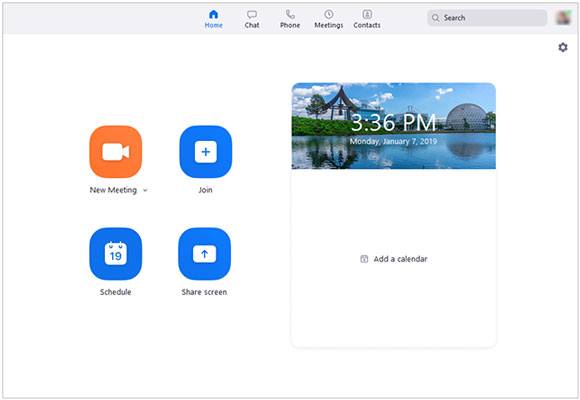
Başlıca özellikler:
* Bir toplantıya 100 kişi katılabilir.
* Ekran paylaşımı yapmanıza ve kayıt almanıza olanak tanır.
* Çevrimiçi bir beyaz tahta sunun.
* Entegre planlama.
* Bulut veya yerel kayıt desteği.
Artıları:
* Ücretsiz ve kullanımı çok kolay.
* Yüksek kaliteli video veya ses.
* Sanal toplantıların şifrelenmesini sağlayın.
Dezavantajları:
* Ücretsiz plan, toplantı başına yalnızca 40 dakikaya kadar olan süreleri desteklemektedir.
* Kurumsal planlar için bulut depolama hizmeti mevcuttur.
Planlar ve Fiyatlandırma:
Zoom, ücretsiz temel bir plan sunuyor. Bu plan yalnızca 40 dakika ile sınırlı olduğundan, kişisel kullanım için idealdir. Ancak daha gelişmiş bir şeye ihtiyacınız varsa, Pro sürümü için abonelik planı, Zoom Whiteboard, birinci sınıf destek, ekip sohbeti ve daha fazlası gibi eklentilerle birlikte kullanıcı başına yıllık 149,9 dolardan başlıyor.
Ayrıca, Kurumsal planlara da abone olabilirsiniz. Bu planlar Profesyonel planlardan daha pahalıdır, ancak daha fazla özellik sunarlar.
Microsoft 365 ürün serisinin bir parçası olan bu uygulama, bireylerin ve ekiplerin iş birliği çabalarını optimize etmelerini sağlar. Kontrol paneli, mesajlaşma özellikleri, kişi senkronizasyonu, takvim ve dosya paylaşımı gibi kapsamlı özelliklere sahiptir. Bu özellikler, onu bir video konferans ve çalışma alanı platformu olarak işlev görmesini sağlar.
Katılımcıları sanal bir toplantıya davet etmek çok kolay; toplantı davet bağlantısını kopyalayıp tercih ettiğiniz mesajlaşma platformunda paylaşmanız veya Google Takvim üzerinden ya da e-posta yoluyla davet bağlantısı göndermeniz yeterli.
Toplantılar, yüksek kaliteli toplantılar için ekran paylaşımı, gürültü azaltma, transkripsiyon ve gizlilik koruması gibi son teknoloji özelliklere sahiptir. Ayrıca, beyaz tahta yetenekleri rakiplerini geride bırakarak uzaktan ve hibrit ekiplerin hızlı ve verimli bir şekilde iş birliği yapmasını daha da kolaylaştırır. Bunlar, sanal etkinliklerinizi sıradan olmaktan çıkarıp muhteşem hale getirmek için kullanabileceğiniz özelliklerden sadece birkaçıdır.
Öne çıkarılmaya değer kullanışlı bir özellik de, katılımcıların aynı yerdeymiş gibi yan yana görünmelerini sağlayan Birlikte Modu'dur. Etkileyici bir şekilde, aralarından seçim yapabileceğiniz çeşitli arka planlar mevcut olup, toplantılarınızı daha canlı ve ilgi çekici hale getirir.
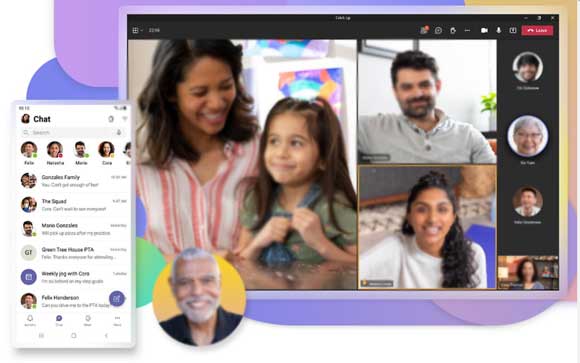
Başlıca özellikler:
* Bir toplantıya en fazla 200 kişinin katılmasına izin verilir.
* Konuşmacı koçluğu ve katılımcı listesine sahip olun.
* Kişiselleştirilmiş arka planlar ve canlı altyazılar.
Artıları:
* Çok fazla eğitim gerektirmeden kullanımı daha kolaydır.
* Gizlilik ve güvenlik için dosyalar, aramalar ve sohbetler şifrelenmiştir.
* Toplantılara erişmek için kayıt olmaya gerek yoktur.
* Ücretsiz plan harika özellikler sunuyor.
Dezavantajları:
* Depolama alanı kullanımı yetersizdir.
* Bildirim yok.
Planlar ve fiyatlandırma:
Kişisel ve kurumsal kullanım için taahhüt gerektirmeyen ücretsiz bir plan sunmaktadır. Büyük grup toplantıları için fiyatlandırma, kullanıcı başına aylık 5 dolardan başlamaktadır.
Skype, kapsamlı bir dizi özellik sunarak, sadece bir video konferans platformundan çok daha fazlasını sunuyor. Geniş özellik yelpazesi, diğer platformların sunduklarını kolayca geride bırakıyor.
Skype, mesajlaşma, video konferans ve sabit hatlar da dahil olmak üzere birden fazla cihazda arama özellikleri gibi harika özellikleriyle bireylere ve ekiplere gerekli kolaylığı sağlıyor. Dahası, kullanıcı arayüzü kolay ve etkili olacak şekilde özenle tasarlanmıştır. Bu da kaydolmayı ve sanal toplantılarınıza başlamayı zahmetsiz hale getiriyor.
Ancak, kayıt olmadan da toplantı başlatabilir ve katılımcı ekleyebilirsiniz. Skype toplantıları, özellikle küçük ve orta ölçekli kuruluşlar ve ekipler için uygundur, çünkü bir aramaya katılabilecek katılımcı sayısı 100'e kadar çıkabilir . ( Silinen Skype mesajlarını kurtarmanın 3 yolu.)
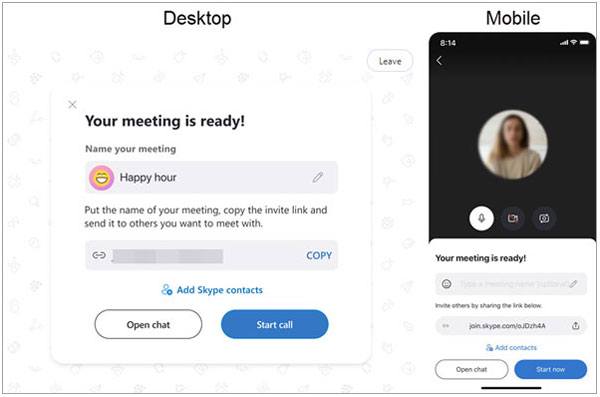
Başlıca özellikler:
* Ekran paylaşımını destekler.
* Bir görüşmeye en fazla 100 katılımcının katılmasına izin verin.
* Son derece güvenli ve katılımcıların gizliliğini korur.
* Kullanımı kolay arayüz.
Artıları:
* Toplantı başlatmak için kayıt olmaya gerek yoktur.
* Dosya paylaşımı tamamen ücretsizdir.
* Tüm cihazlarda tutarlı arama kalitesi.
* Sohbetlerinizi 24 saate kadar sürdürmenizi sağlar.
* Önemli özelliklere ücretsiz olarak kolayca erişin, ek özellikler ise daha düşük fiyata sunulur.
Dezavantajları:
* Canlı video konferansın düşük kalitesi.
* Görüntülü görüşmeler için yüksek bant genişliğine ihtiyaç vardır.
Planlar ve fiyatlandırma:
Skype, nerede olurlarsa olsunlar arkadaşlarınız ve ailenizle bağlantıda kalmayı kolay ve bütçe dostu hale getiriyor. Kullanıcılar ayda 2,99 dolara sınırsız dakika avantajından yararlanabilirler.
Zoom veya Skype'ı biliyorsanız, Google Meet hakkında da bir fikriniz vardır demektir. Ücretsiz olarak üst düzey video toplantılarına zahmetsizce katılabilirsiniz. Kullanımı inanılmaz derecede kolaydır ve her seferinde olağanüstü bir kullanıcı deneyimi sunar.
Bir toplantı başlatmak için, bağlantı oluşturmak üzere "Yeni Toplantı" düğmesine basmanız yeterlidir. Bağlantıyı kopyalayabilir ve meslektaşlarınızla paylaşabilirsiniz. Ayrıca, "Yeni Toplantı"ya dokunduğunuzda, süre ve düzenli bir toplantı olup olmayacağı gibi bilgileri ekleyerek doğrudan Google Takvim'de bir toplantı planlayabilirsiniz. Toplantıya katılmak için, toplantı sahibinin sizi davet etmesi veya kabul etmesi gerekir. Sonuç olarak, güvenliğinizin sağlanması için güvenlik önlemlerine sıkı sıkıya uyulmaktadır.
Eğer bir etkinlik planlayıcısıysanız, Google Meet, toplantıları YouTube'a herkese açık olarak yayınlama gibi benzersiz bir özellik sunan kullanışlı bir platformdur. Bu çok yönlülük, onu diğer toplantı platformlarından ayırır ve içerik oluşturmak veya etkinlikler düzenlemek için son derece faydalı olabilir.
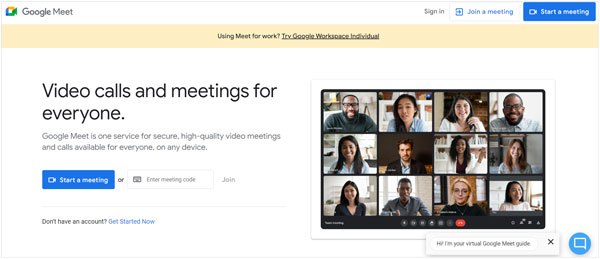
Başlıca özellikler:
* En fazla 100 katılımcıya izin verilir.
* Toplantı kaydı.
* Gürültü engelleme.
* Ücretsiz sürüm yalnızca 1 saatlik toplantı imkanı sunmaktadır.
Artıları:
* Sanal toplantı başlatmak daha kolay.
* Ücretsiz sürüm çoğu ihtiyacı karşılamak için yeterlidir.
* Hızlı mesajlaşma seçenekleri.
* Birden fazla cihazı destekler.
* Ücretli planın gürültü engelleme özelliği oldukça başarılı.
Dezavantajları:
* Bir toplantıya en fazla 100 katılımcı katılabilir.
* Ekran paylaşımı yalnızca tek bir katılımcı için geçerlidir.
Planlar ve Fiyatlandırma:
Google hesabınız varsa, Google Meet'i kullanarak en fazla bir saat sürebilen ve 100 katılımcıya kadar ücretsiz sanal toplantılar düzenleyebilirsiniz. Bununla birlikte, Google Workspace bireysel kullanıcılar, küçük ve büyük şirketler ve eğitim kurumları için abonelik planları sunmaktadır. 14 günlük deneme süresi, ücretsiz deneme süresinin ardından başlar ve kullanıcı başına aylık 4,80 ABD doları fiyatla sunulur.
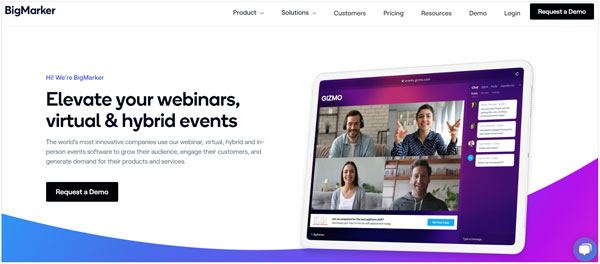
BigMarker, eğitimler, web seminerleri ve sanal veya hibrit etkinlikler için güvenilir bir platform sunar; bu nedenle sanal konferanslar için de kullanabilirsiniz. Özelleştirilebilir sunumlarıyla harika bir toplantı gerçekleştirebilirsiniz. Canlı oturumlar düzenliyorsanız, BigMarker'ın beyaz etiketli hizmetlerinden yararlanın. Bu yöntem, pazarlama kampanyalarınız için dinamik ve ilgi çekici video deneyimleri oluşturmanıza olanak tanır.
Beyaz etiketli hizmetleri tercih etmiyorsanız, çok sayıda özelleştirme seçeneği bulacaksınız. Gerçekten kişiselleştirilmiş bir deneyim sunmak için tasarımı, estetiği ve yapıyı değiştirebilirsiniz. Ayrıca, tüm etkinlik formatlarını oluşturabilmeniz için 15'ten fazla modülü bulunmaktadır.
Bir etkinliğin başarılı olması için iyi bir etkileşim şarttır. BigMarker'ın ağ oluşturma ve etkileşimli işlevleriyle katılım önemli ölçüde artırılacaktır. Katılımcıları ilgili kişilerle eşleştirmek için yapay zeka destekli bir eşleştirme işlevi bulunmaktadır. Katılımcılar ayrıca hedeflerine ve ilgi alanlarına göre bağlantılar seçmek için ağ oluşturucuları da kullanabilirler.
Başlıca özellikler:
* Dahili pazarlama araçları.
* Beyaz etiketli hizmetler.
* Raporlama ve analiz.
* Oturum sonrası anketler.
* Yapay zeka destekli eşleştirme hizmeti.
Artıları:
* Video kalitesinden ödün vermez.
* Web seminerleri, katılım ve sohbet alanlarında benzersiz özellikler.
Dezavantajları:
* Diğer uygulamalarla entegre edildiğinde etkili olmuyor.
* Ses bazen gecikmeli olarak duyulabilir.
* Pahalı.
Plan ve Fiyatlandırma:
BigMarker'ın fiyatı nispeten yüksek. 100 katılımcıya kadar aylık 79 dolar, 500 ve 1000 katılımcı için ise sırasıyla aylık 159 dolar ve 299 dolar ücret alınıyor.
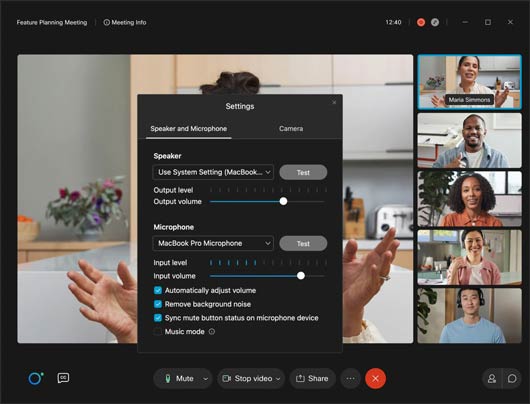
Microsoft Teams gibi Webex de, ortak bir çalışma alanına ihtiyaç duyan gruplar ve ekipler için ideal bir programdır. Her iki hizmet de, ekip üyelerinin birbirleriyle etkili bir şekilde iletişim kurmasını sağlayan iş birliği araçlarının yanı sıra mesajlaşma özellikleri de sunmaktadır.
Webex toplantıları, alt gruplara ayrılma odaları, kontrol paylaşımı ve beyaz tahta gibi iş birliğini kolaylaştıran işlevlerle optimize edilmiş bir deneyim sunar. Bu toplantılar, düşük bant genişliği ve HD video görüntüleme için en yüksek kaliteyi garanti eder.
Webex, sektörde öne çıkan bir özellik olarak çeşitlilik ve kapsayıcılığa önem vermektedir. Gerçek zamanlı çeviri eklentisi, toplantınıza veya web seminerinize katılan herkesin konuşmalarının 100'den fazla dile çevrilmesini ve 13 dilde altyazı seçeneğinin bulunmasını mümkün kılar. Webex'in bu dikkat çekici özelliği, iletişim ve iş birliği için yeni olanaklar sunmaktadır.
Başlıca özellikler:
Toplantıya 200 kişi katıldı.
* Ücretsiz ekran paylaşımı ve görüntülü görüşmeler.
* Çevrimiçi beyaz tahta
Artıları:
* Kullanımı güvenlidir.
* Arka plan gürültüsü engellemeyi destekler.
* Gerçek zamanlı çeviri.
Dezavantajları:
* Ücretsiz plan yalnızca 100 katılımcıya izin vermektedir.
Plan ve Fiyatlandırma:
Ücretsiz temel planın toplantı süresi 40 dakikadır. Ücretli planlar aylık 25 dolardan başlar.
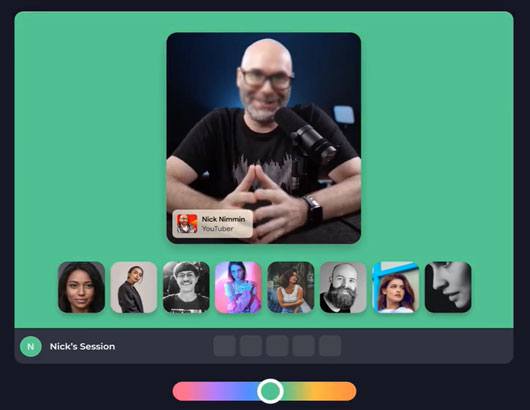
Hopin, yüz yüze deneyimi taklit eden, ilgi çekici ve etkileşimli çevrimiçi etkinlikler ve toplantılar oluşturmak isteyen etkinlik planlayıcıları için mükemmel bir platformdur. Yazılımları tek bir amaçla tasarlandı: herhangi bir yerden mümkün olduğunca birlikte olma hissini yeniden yaratmak.
2019'da piyasaya sürülmesinden bu yana, bu yazılım dünyanın dört bir yanından kullanıcılar arasında büyük bir popülerlik kazandı. Bunun kanıtı, Toronto Uluslararası Film Festivali'nin (TIFF) 2021 etkinlikleri için 10 gün içinde 60 etkinliği organize etmesine yardımcı olması gibi başarı öykülerinde yatıyor.
Sanal ve hibrit etkinliklerin yanı sıra, bunları şirket içi toplantılar için de kullanabilirsiniz. Bu, özellikle işletmeniz uzaktan çalışma politikasını benimsemişse oldukça faydalıdır.
Başlıca özellikler:
* Temel analizler.
* Özelleştirilebilir kayıt.
* Kod gerektirmeyen web sitesi oluşturucu.
Artıları:
* Mükemmel ağ bağlantı hızı.
* Basit ve anlaşılır fiyatlandırma modeli.
* Etkili ve uygun fiyatlı.
Dezavantajları:
* Oyunlaştırma yok.
Planlar ve Fiyatlandırma:
Ücretsiz plan iki saatlik bir etkinlik içeriyor. Birden fazla gün süren daha uzun etkinlikler için fiyat aylık 99 dolardan başlıyor. Yıllık abonelik tercih ederseniz yaklaşık %15 tasarruf sağlayabilirsiniz.
Telefonunuzdan sık sık çevrimiçi toplantılara katılıyorsanız ancak daha büyük bir ekranda sunum yapmak istiyorsanız, Phone Mirror daha profesyonel bir çözüm sunar. Ekranınızı basitçe yansıtmak yerine, telefonunuzu sanal bir kamera aracılığıyla doğrudan konferans yazılımına aktarabilir ve Zoom, Microsoft Teams, Google Meet ve diğer popüler platformlardaki toplantılar sırasında mobil uygulamaları, sunumları, oyunları veya gösterileri paylaşmanıza olanak tanır.
Başlıca özellikler:
* Zoom, YouTube gibi platformlar aracılığıyla cep telefonunuzdaki tüm videoları, müzikleri ve resimleri bilgisayarlara aktarın.
* Toplantı tutanaklarına ulaşmak için bilgisayardan cep telefonu ekran görüntüsü almayı ve ekran kaydı yapmayı destekler.
* Cihazınızın ekranını bilgisayar üzerinden klavye ve fare kullanarak kontrol edebilirsiniz.
* Bilgisayardan Android cihazdan bilgisayara veri aktarımı .
* Android bilgisayara ekran yansıtmanın yanı sıra, iPhone ekranını bilgisayara yansıtma özelliği de mevcuttur.
Sanal toplantılarınız için bu ekran yansıtma aracını indirin.
Phone Mirror'ı bilgisayarınıza yükledikten sonra şu adımları izleyin:
01 Phone Mirror uygulamasını başlatın ve Android veya iPhone cihazınızı USB veya Wi-Fi üzerinden bilgisayarınıza bağlayın. Bağlandıktan sonra, araç çubuğundaki "Akış" düğmesine tıklayın.
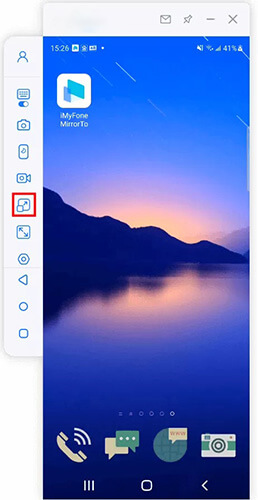
02 "Konferans Yazılımına" seçeneğini belirleyin, ardından "Pencere Akışı" ve "Mikrofon Akışı"nı etkinleştirin. Sanal kamera ve ses cihazlarını etkinleştirmek için "Akışı Başlat" düğmesine tıklayın.
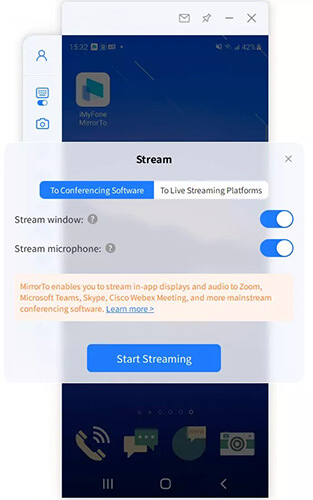
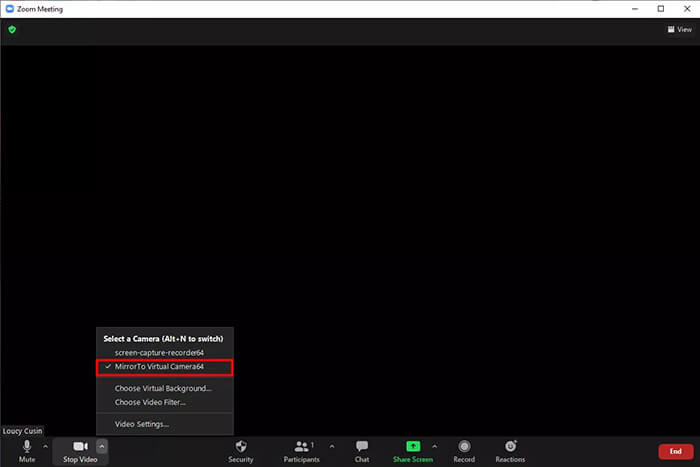
03 Tercih ettiğiniz konferans uygulamasını (örneğin Zoom veya Microsoft Teams) açın ve bir toplantıya katılın veya bir toplantı başlatın.
04 Toplantı ayarlarında, kamera olarak "MirrorTo Virtual Camera"yı ve mikrofon ve hoparlör olarak da "Voice Changer Virtual Audio Device WDM"yi seçin.
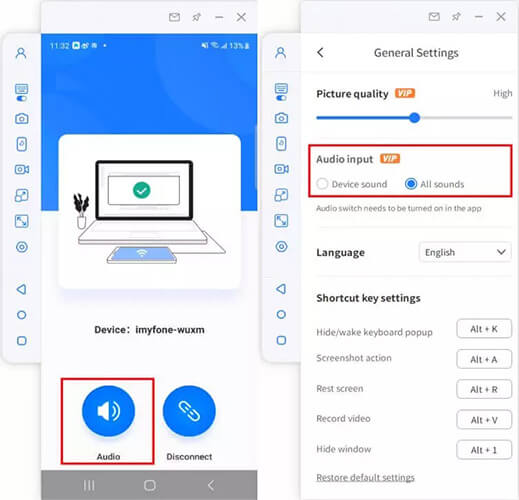
05 Telefon Yansıtma uygulamasına geri dönün ve "Ayarlar" > "Genel Ayarlar" altında "Ses Girişi"nin "Tüm Sesler" olarak ayarlandığını doğrulayın. Telefon ekranınız ve sesiniz artık toplantı katılımcılarıyla gerçek zamanlı olarak paylaşılacaktır.
S1. En iyi sanal toplantı platformu hangisidir?
Birçok kişi Zoom'un en iyi sanal toplantı platformu olduğu konusunda hemfikir. Fiyat, özellikler, tüm cihazlarda güvenilirlik ve ölçeklenebilirlik açısından rakiplerini geride bırakıyor. Sanal toplantı platformlarında aranması gereken tüm kriterleri karşılıyor.
S2. Sanal toplantı platformu seçerken dikkate alınması gereken en önemli faktör nedir?
Platformun güvenliğini göz önünde bulundurmalısınız. Erişim kontrolü, şifreleme ve güvenli veri depolama gibi özellikler sağladığından emin olun. Ayrıca, platformun sanal toplantıdaki tüm katılımcılar için uçtan uca şifreleme sağlayıp sağlamadığını kontrol edin.
Yaşamlarımız ve işlerimiz giderek dijitalleştiği için sanal toplantılar iş yerinin ayrılmaz bir parçası haline geldi. Bu nedenle, hem kullanımı kolay hem de güvenilir bir platform bulmak çok önemlidir. Güçlü bir ekran yansıtma uygulaması olan Phone Mirror , bu platformlarda kolayca yayın yapmanıza olanak tanır. Toplantınız sırasında herhangi bir aksama yaşamazsınız.
Bu uygulama, cihazınızdaki ses ve videoyu bir ekrana yansıtmanıza olanak tanıyarak sunumları, videoları, resimleri ve daha fazlasını daha büyük ekranlarda kolayca göstermenizi sağlar.
İlgili Makaleler:
Windows , Mac ve Mobil Cihazlarda Teams Toplantısı Nasıl Kaydedilir?
[Çözüldü] 2026'da Herhangi Bir Cihazda Google Meet'i Kolayca Kaydetme Yöntemi
2026 Yılında Android Ekranını Bilgisayara Yansıtmanın En İyi 5 Yolu
Arkadaşlarınızla ekran ve ses paylaşımı için en iyi ekran paylaşım uygulaması.




 PC için Ücretsiz İndirin
 Mac için Ücretsiz İndirin


