En yaygın kullanılan platformlardan biri olan Skype, internet bağlantısı üzerinden cihazlarda sesli ve görüntülü aramalar sağlama konusunda uzmanlaşmış bir uygulamadır. Mesaj gönderip alabilir ve görüntülü konferans görüşmeleri yapabilirsiniz. ( Bilgisayardan Android SMS gönderip almak mı istiyorsunuz? ) Skype'ı sık kullanıyorsanız, cihazınızda çok sayıda mesaj ve diğer dosya depolanmış olmalıdır.
Skype görüşmelerinizi yanlışlıkla sildiyseniz veya kaybolmuş gibi görünüyorsa ne yapmalısınız? Silinen Skype mesajlarını kurtarabilir misiniz? Genellikle, Skype'tan mesajların kaybolmasının çeşitli nedenleri vardır. Nedeni ne olursa olsun, bu kılavuz silinen Skype mesajlarını zahmetsizce kurtarmanın uygulanabilir yollarını sunmaktadır.

Evet, mümkün! Skype eski sohbet mesajlarını silmez. Sohbet geçmişi, sohbet penceresinde görünmese bile saklanır. Bu nedenle, Skype hesabınıza erişebiliyorsanız ve sohbet geçmişini silmediyseniz, eski mesajları hala görüntüleyebilirsiniz. Skype hesabınızı bir bilgisayara bağladıysanız, sohbet mesajları gibi tüm etkinlikler, cihazda bulunan bir veritabanı dosyasında saklanır. Bu sayede, Skype'taki sohbet geçmişinizi geri yüklemek daha kolay olacaktır.
Ancak, veritabanı klasörü üzerine yazılmışsa veya eksikse, Skype'taki sohbet geçmişini kurtarmak zor olabilir. Dosya eksikse ve diğer dosyalar tarafından üzerine yazılmamışsa, bunları yalnızca özel veri kurtarma yazılımı kullanarak geri yükleyebilirsiniz.
Ayrıca okuyun: iPhone kullanıcıları cihazlarından eski/silinmiş SMS'leri kurtarmak isteyebilirler. Güvenilir çözümler için bağlantıya tıklayın.
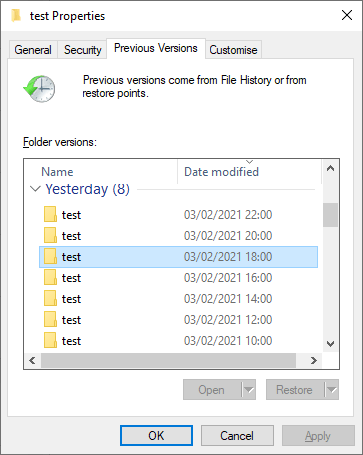
Skype'ta silinen mesajları kurtarmanın bir diğer yöntemi de Windows yedekleme özelliği olan " Önceki Sürümler" i kullanmaktır. Bu özellik, dosyalarınızı geri almak için bir klasörün herhangi bir sürümüne erişmenize yardımcı olur. Ancak, bu çözümün etkili olması için, veriler silinmeden önce Windows Yedekleme özelliğini etkinleştirmiş olmanız gerekir. Aksi takdirde, bu yöntem işe yaramaz.
Silinen Skype mesajlarını görüntülemek için şu adımları izleyin:
Adım 1. Şu dizine gidin:
C:\Users\ Windows Kullanıcı Adınız\AppData\Roaming\Skype\SkypeKullanıcı Adınız
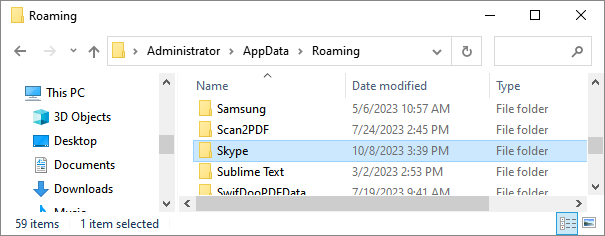
2. Adım. Ardından, Dosya seçeneğine sağ tıklayın, Özellikler'i seçin ve Önceki Sürümler seçeneğine ilerleyin. Daha eski bir sürümü seçin ve ardından Geri Yükle'ye tıklayın. (Unutmayın, bu yöntem yalnızca Skype'tan sohbet geçmişini silmeden önce Önceki Sürümler işlevi etkinleştirilmişse çalışır.)
Skype, bilgisayarlarda da kullanılabilen, platformlar arası bir uygulamadır. Skype hesabınızı bilgisayarlarla bağladıysanız, silinen mesajlarınızı kurtarmak için basit bir yöntem mevcuttur.
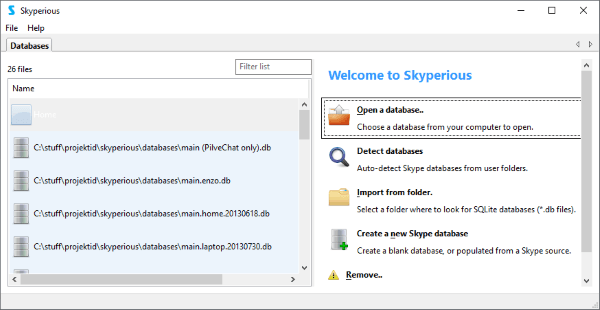
Skype'tan dosyaları sildiğinizde, bunlar kalıcı olarak kaybolmaz. Silinen tüm Skype verilerini bilgisayarda saklayan main.db adlı veritabanı dosyasında depolanırlar. Bu dosya sayesinde, silinen Skype dosyalarını kurtarmak oldukça kolay olacaktır. Ancak, kurtarma işlemini gerçekleştirmek için Skyperious veya SkypeLogView gibi ek bir araca ihtiyacınız olacaktır.
Şu adımlara göz atın:
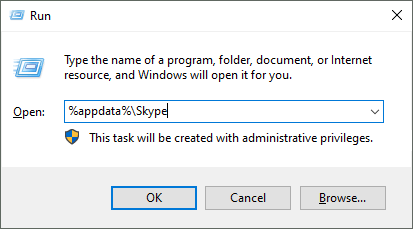
Adım 1. Windows + R tuşlarına aynı anda basın, bir komut istemi penceresi açılacaktır. %appdata%\Skype yazın ve Tamam'a basın.
2. Adım. Skype kimliğinizle adlandırılmış klasörü seçin.
3. Adım. main.db dosyasını arayın, ardından dosyaların içeriğini kontrol etmek için Skyperious veya SkypeLogView'ı indirin. Artık Skype'taki tüm eski sohbetlerinizi görüntüleyebilirsiniz.
Skype'ınızda mesajların kaybolduğunu fark ederseniz, Skype sunucularını kontrol edebilirsiniz. Bu hizmet sohbetleri sunucularda sakladığı için, kalıcı olarak silinmemişlerse hala orada olabilirler. Genellikle, silinen dosyalar kalıcı olarak silinmeden önce 30 gün boyunca sunucularda saklanır.
Dolayısıyla, bu zaman diliminden önce şansınızı deneyebilir ve sohbetlerinizi kurtarabilirsiniz.
İşte yapmanız gerekenler:
Adım 1. https://secure.Skype.com/en/data-export adresini ziyaret edin ve resmi Microsoft Skype web sitesine giriş yapın.
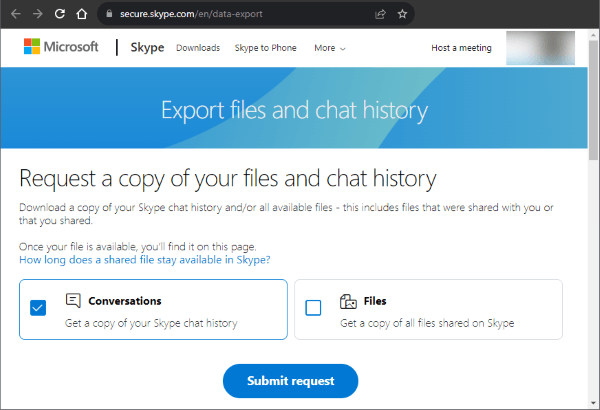
Adım 2. Sohbetler seçeneğini seçin ve İstek gönder düğmesine tıklayın.
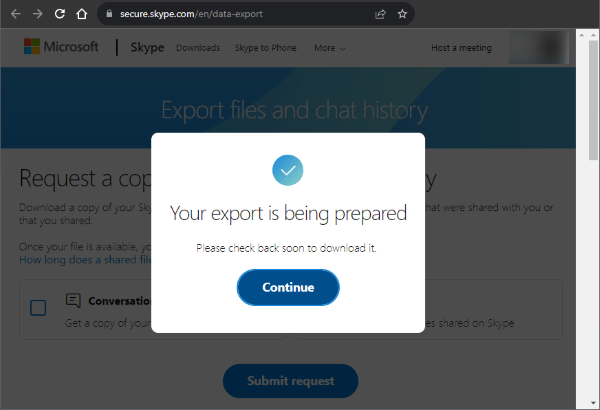
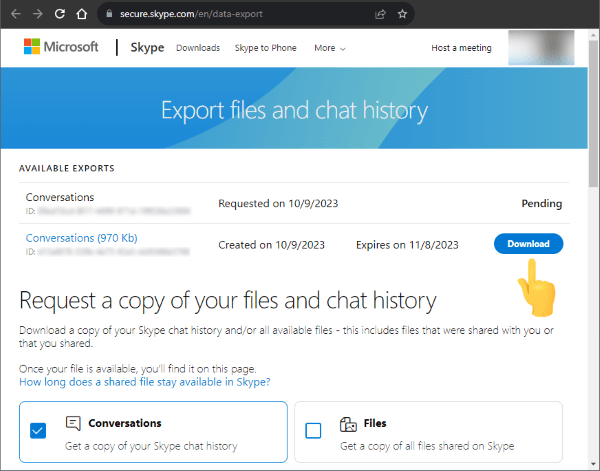
3. Adım. Orijinal sayfaya geri dönün; dışa aktarılan dosyalar sayfanın üst kısmında görünecektir. İndir düğmesine tıklayın ve mesajlarınızın JSON dosyasını indirin.
4. Adım. İnternette bir JSON ayrıştırma aracı arayın. messages.json dosyasının içeriğini kopyalayın ve ayrıştırma aracına yapıştırın. Windows + F tuşlarına basın ve " content" kelimesini yazın; sohbet geçmişinizi göreceksiniz. Umarım silinen mesajlarınızı orada bulursunuz.

Devamını okuyun:Android Silinen Metin Mesajlarını Kurtarma (5 Yöntem)
Veri kurtarma kolay bir iş değildir. Unutmayın, herhangi bir yanlış hareket kalıcı veri kaybına yol açabilir. Skype mesajlarının yanı sıra, özellikle sevdiklerinizden gelen mesajlar da aynı derecede önemlidir. Peki, iOS silinen mesajlar nasıl kurtarılır? Etkili bir iOS veri kurtarma programı olan Coolmuster iPhone Data Recovery şiddetle tavsiye ediyoruz. Silinen veya kaybolan verileri kalite kaybı olmadan geri yükler. Yazılım iOS cihazlarından, iCloud'dan ve iTunes yedeklemelerinden veri kurtarmayı destekler.
iOS cihazlarınızdan mesajlarınızı geri yüklemek için yedeklemeye ihtiyacınız yok. Geniş uyumluluğu da bir diğer avantajı. Bu program, en yeni iOS 26 dahil olmak üzere iOS 5 ve üzeri tüm iOS cihazlarını destekler. Silinen fotoğraflar , kişiler, notlar, videolar ve daha fazlası dahil olmak üzere çeşitli veri türlerini kurtarır.
iPhone/iPad'inizden silinen mesajları geri almak için şu basit adımları izleyin:
01. Resmi web sitesinden Coolmuster iPhone Data Recovery indirin ve kurun. Programı başlatın ve iPhone'unuzu bir Lightning kablosuyla bilgisayara bağlayın.
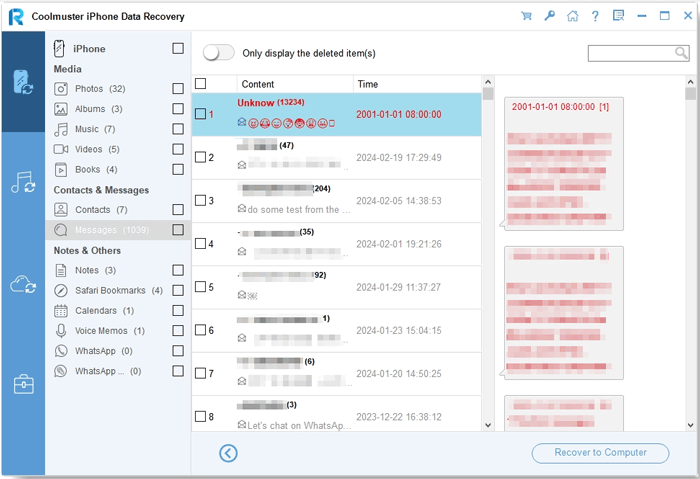
02 Uygulama telefonu hızlıca algılayacaktır. Mesajlar'ı seçin ve taramayı başlatmak için "Taramayı Başlat" düğmesine tıklayın. Tarama tamamlandığında, arayüzden ayrıntılı dosyaları önizleyebilirsiniz.

03 Geri yüklemek istediğiniz mesajları seçin ve Bilgisayara Kurtar düğmesine basın. Tüm mesajlarınız kurtarılacak ve bilgisayarınıza kaydedilecektir.
İşte yaklaşık 2 dakika süren video rehberi:
S1. Skype sohbet geçmişini kaydediyor mu?
Normalde Skype, metin sohbetlerini sunucularında 30 gün boyunca saklar. Daha uzun süre saklamak istiyorsanız, sohbet geçmişinizi manuel olarak yedeklemeniz gerekir.
S2. Skype özel mesajlar için güvenli mi?
Skype, video ve sesli aramalar, anlık mesajlar vb. gibi platformda paylaşılan tüm dosyaları şifreler. Bu, bilgilerinizin yetkisiz kullanıcılar tarafından erişilmesini önlemeye yardımcı olur. Bu nedenle, özel sohbetleriniz için son derece güvenlidir.
S3. Skype sohbetleri/mesajları nerede saklar?
Skype'taki sohbet geçmişi hem cihazda hem de bulutta saklanır. Sohbet geçmişinizi cihazınızdaki Skype uygulamasında bulabilirsiniz. Ayrıca Skype, kullanıcıların çeşitli cihazlardan erişebilmesi için sohbet geçmişini bir Microsoft hesabı aracılığıyla bulutta saklama seçeneği de sunmaktadır.
Veri kaybı, özellikle Skype gibi popüler bir platformda büyük bir sorundur. Eğer Skype hesabınızdaki mesajları yanlışlıkla sildiyseniz, bunları kolayca geri alabilirsiniz. Size yardımcı olmak için etkili yöntemler belirledik. Skype mesajlarınızı sorunsuz bir şekilde geri almak için doğru adımları izlemeniz yeterli.
iOS cihazınızda silinen mesajları geri yüklemek için Coolmuster iPhone Data Recovery uygulamasını kullanmanızı öneririz. Bu uygulama, yedekleme olmadan iOS cihazınızda silinen veya kaybolan mesajları tek tıklamayla geri yüklemenize yardımcı olan mükemmel bir uygulamadır.
İlgili Makaleler:
iPhone'umdan kaybolan notlar simgesini geri getirmek için ne yapabilirim?
iCloud'dan iMessage'ları Kurtarma? 3 Kanıtlanmış Yöntem [2026 Güncellemesi]
Çalışmayan iOS Cihazlardan Kayıp Verileri Kurtarmak İçin Basit Kılavuz







 PC için Ücretsiz İndirin

 Mac için İndir

