Özetle:
Zoom'un yerleşik paylaşım özelliği ve Telefon Yansıtma dahil olmak üzere farklı yöntemler kullanarak Android veya iPhone ekranınızı Zoom'da nasıl paylaşacağınızı öğrenin. Bu kılavuz ayrıca, çevrimiçi toplantılar sırasında mobil içeriği daha sorunsuz bir şekilde sunmanıza yardımcı olmak için sık sorulan ekran paylaşımı sorularını da ele almaktadır.
Sanal toplantıların norm haline gelmesiyle birlikte, Zoom görüşmelerinde dizüstü bilgisayarınızın/cep telefonunuzun ekranını meslektaşlarınız ve öğrencilerinizle paylaşmak faydalı olabilir. Cihazınızın ekranını paylaşmak, pazarlama sunumlarını, ders slaytlarını ve daha fazlasını sergilemenize yardımcı olabilir. Zoom, kusursuz ses ve video kalitesi sunarak kullanıcılar arasında popüler bir tercih haline gelmiştir. "Ekran Paylaşımı" özelliği, slaytları, beyaz tahtaları ve masaüstünüzü görüşmedeki kişilerle paylaşmanıza olanak tanır. Bir ekip lideri olarak, uzaktan rehberlik artık her zamankinden daha kolay. Bu makale, Zoom'da ekran paylaşımının nasıl yapılacağı konusunda size rehberlik edecektir.
Zoom'da ekranınızı paylaşmak ve oturum açmak çok kolay. Diğer ekip üyeleriyle Zoom ekran paylaşımı başlatmak için toplantı kontrollerinden "Ekran Paylaşımı" sekmesini seçin.
Aşağıda Zoom uygulamanızda paylaşabileceğiniz içeriklerin listesi bulunmaktadır.
Mac veya PC'nizde Zoom'un ekran paylaşımına izin vermek oldukça kolaydır. Cihazınızda Zoom'un en son sürümünün yüklü olduğundan emin olun ve Zoom'da ekran paylaşmak için şu adımları izleyin:
Adım 1: Zoom ekran paylaşımı işlemine başlamak için öncelikle PC/ Mac bilgisayarınıza Zoom uygulamasını indirip kurun. Ardından, "Yeni Toplantı" düğmesine tıklayarak ekibiniz için bir toplantı odası oluşturun.
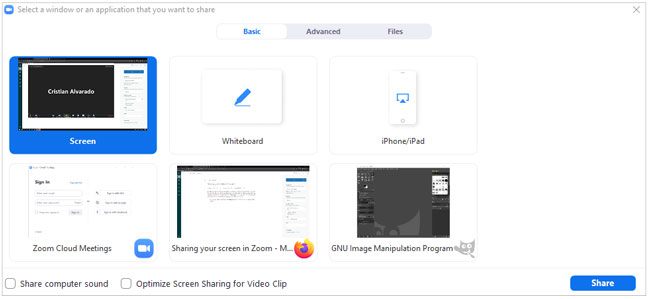
Adım 2: Toplantı başladıktan sonra, diğer toplantı üyeleriyle paylaşmak istediğiniz içeriği paylaşmak için alttaki " Ekran Paylaşımı " seçeneğine tıklayın.
3. Adım: Sunmak istediğiniz içeriği seçin. İçeriğinizde ses varsa, sesin etkinleştirildiğinden emin olun. PowerPoint Slaytları ve Beyaz Tahta, hem Windows hem de Mac OS sistemlerinden video dosyalarıyla da kullanılabilir. Paylaşmak istediğiniz içeriği seçtikten sonra " Paylaş " düğmesine tıklayın.
Android cihazınızda Zoom uygulamasını başarıyla kullanabilmek için uyumlu bir sürüme ( Android 5.0.0 veya üzeri) sahip olmanız ve Ayarlar'da Zoom'a erişime izin vermeniz gerekir. Android ekran paylaşımı Zoom sürecini anlamak için aşağıdaki adımları izleyin:
Adım 1: Uygulamayı indirip kurduktan sonra Zoom hesabınıza giriş yapın ve telefonunuzun ayarlarından Zoom'a erişim izninin verildiğinden emin olun. Bu, maksimum işlevsellikle en iyi kullanıcı deneyimini garanti edecektir.
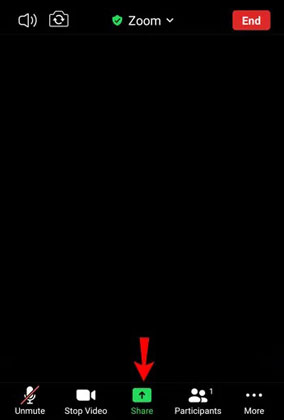
Adım 2: Oda bağlantısını davet ettiğiniz tüm üyelere dağıtın ve herkes katıldıktan sonra toplantınızı başlatın. " Paylaş "ı seçin ve ekran paylaşım özelliklerinizin kapsamı hakkında anında bilgilendirileceksiniz.
3. Adım: Ekran paylaşımını başlatmak için " Ekran " düğmesine tıklayın; bir uyarı penceresi açılacaktır. Ekranınızı paylaşma izni verin ve toplantıdaki herkesin cihazınızın ekranındaki her şeyi gözlemleyebilmesini izleyin.
Zoom'da iPhone veya iPad ekranınızı nasıl paylaşacağınızı öğrenmek ister misiniz? Zoom, katılımcıların ekran paylaşmasına olanak tanır. Başlamadan önce, iPhone'unuzun sürümünün Zoom uygulamasıyla uyumlu olduğundan emin olun ve Zoom'da ekran paylaşmak için aşağıdaki adımları izleyin.
Adım 1: Zoom uygulamasını iPhone'unuza indirin ve kurulum tamamlandıktan sonra uygulamayı başlatın.
Adım 2: Bir toplantı odası oluşturun ve " Ekran Paylaşımı " sekmesinden iPad/iPhone'u seçerek toplantıyı başlatın.
3. Adım: Bazı açılır pencereler, Zoom uygulamanızın iPhone/iPad özelliklerinize erişmesine izin vermenizi isteyecektir. " Tamam " düğmesine tıklayarak izin verin.
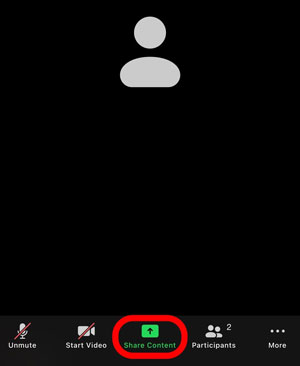
4. Adım: iPhone ekranınızı paylaşmak için, kontroller listesinin altındaki " İçeriği Paylaş " sekmesini seçin ve ardından " Ekran "a tıklayın. Son olarak, ekran yansıtmayı başlatmak için " Yayını Başlat " seçeneğine tıklayın.
Zoom toplantısı sırasında telefonunuzda depolanan mobil uygulamaları, dosyaları, videoları veya diğer içerikleri göstermek istiyorsanız, Telefon Yansıtma özelliği telefon ekranınızı paylaşmanın kullanışlı bir yolunu sunar. Cihazlar arasında geçiş yapmak yerine, Android veya iPhone ekranınızı bilgisayarınıza aktarabilir ve Zoom katılımcılarıyla gerçek zamanlı olarak paylaşabilirsiniz.
Başlıca özellikler:
* Bilgisayarınız üzerinden Zoom'da Android veya iPhone ekranınızı paylaşın.
* Android / iOS cihazlardan bilgisayara ekran paylaşımını destekler.
* Mobil cihazınızı bilgisayarınız üzerinden gecikme olmadan kontrol edin .
* Bilgisayarınızı kullanarak sosyal medya uygulamalarını ve mobil oyunları yönetin.
* Uygulama ekranlarını konferans uygulamalarına kolayca aktarın.
* Android ve PC arasında dosya aktarımını destekler.
Bu ekran paylaşım aracını indirin.
Zoom'da ekranımı bir bilgisayarla nasıl paylaşırım? İşte kılavuz:
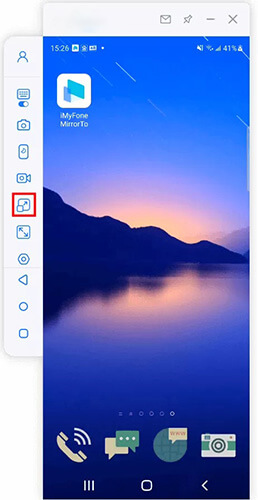
01 Bilgisayarınızda Phone Mirror uygulamasını başlatın ve Android veya iPhone cihazınızı USB veya Wi-Fi üzerinden bağlayın. Bağlantı kurulduktan sonra, araç çubuğundaki " Akış " düğmesine tıklayın.
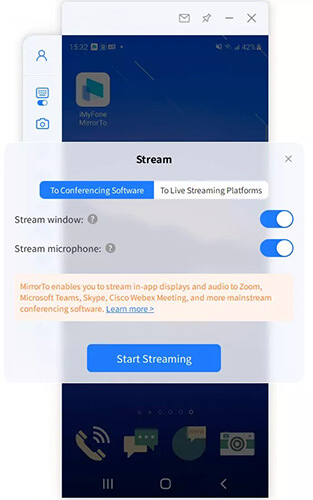
02 " Konferans Yazılımına " seçeneğini seçin, ardından " Pencere Akışı " ve " Mikrofon Akışı "nı açın. Telefon ekranınızı ve sesinizi Zoom için hazırlamak üzere " Akışı Başlat "ı tıklayın.
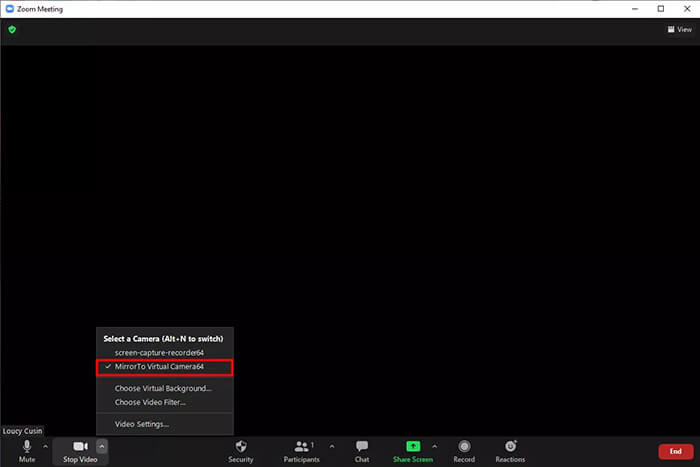
03 Zoom'u açın ve bir toplantı başlatın veya bir toplantıya katılın. Kamera ve ses ayarlarına gidin, ardından kamera kaynağı olarak " MirrorTo Virtual Camera "yı ve mikrofon ve hoparlör için " Voice Changer Virtual Audio Device WDM "yi seçin.
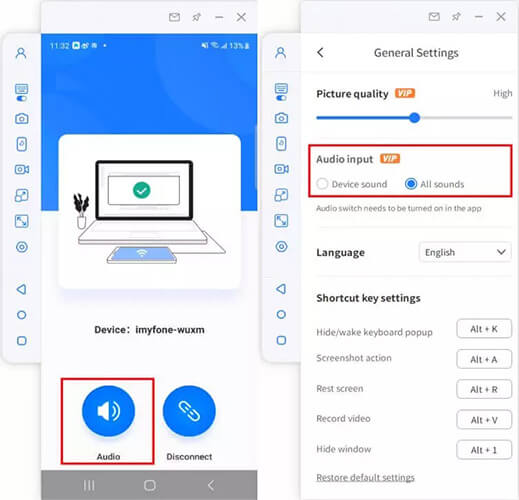
04 Telefon Yansıtma özelliğine geri dönün ve " Ayarlar " > " Genel Ayarlar " > " Ses Girişi " > " Tüm Sesler " yolunu izleyerek ses seçeneğinin etkinleştirildiğinden emin olun. Bu, Zoom katılımcılarının paylaşılan ekranı görüntülerken telefonunuzdan gelen sesi duymalarını sağlar.
05 Ayarları tamamladıktan sonra, telefonunuzun ekranı ve sesi Zoom'a başarıyla aktarılacaktır. Artık toplantı sırasında mobil uygulamaları sunabilir, özellikleri gösterebilir veya telefonunuzdan diğer içerikleri paylaşabilirsiniz.
Zoom, çevrimiçi deneyiminizi daha konforlu ve güvenli hale getirmek için çeşitli ayarlar sunar. Aşağıdaki komutlar, toplantınızı etkili bir şekilde kontrol etmenizi sağlar:
Zoom'da ekran paylaşımınızı pencerenizin üst kısmındaki 'Duraklat' düğmesine basarak duraklatabilirsiniz. Bu, siz tekrar devam ettirmeye karar verene kadar toplantıdaki diğer hiç kimsenin paylaştığınız içeriği görememesini sağlayacaktır.
Zoom'da ekran paylaşımını durdurmak için Hesap Ayarları'nı açın ve Toplantı sekmesine gidin. Bu bölümde (Temel), 'Toplantı için masaüstü ekran paylaşımını devre dışı bırak' başlıklı bir seçenek bulacaksınız. Zoom ekranınızın paylaşımını durdurmak için bu seçeneği etkinleştirin.
Zoom'un ekran paylaşımı özellikleri, paylaşımınızı duraklatmaktan sesi kapatıp açmaya, yeni paylaşımlar başlatmaya ve anket yapmaya kadar çok sayıda seçenek sunar. Bu kadar çok özellik elinizin altında olduğundan, iletilmesi gereken içeriğin sorunsuz bir şekilde iletileceğinden emin olabilirsiniz! Aşağıda her bir kontrolün nasıl gerçekleştirileceğine dair bir kılavuz bulunmaktadır:
Sessize alma ve sessizden çıkarma özelliği ile mikrofonunuzu kolayca kapatabilir ve gerektiğinde hızlıca tekrar açabilirsiniz. Anında sessize almak için Zoom toplantınızdaki araç çubuğuna gidin ve "Sessize Al" (mikrofon simgesi) seçeneğine tıklayın. Mikrofonunuzu tekrar etkinleştirmek için "Sessizden Çıkar" düğmesine basın. "Alt+A" tuşlarına birlikte basarak mikrofonunuzu geçici olarak sessize alabilir ve hızlıca tekrar açabilirsiniz.
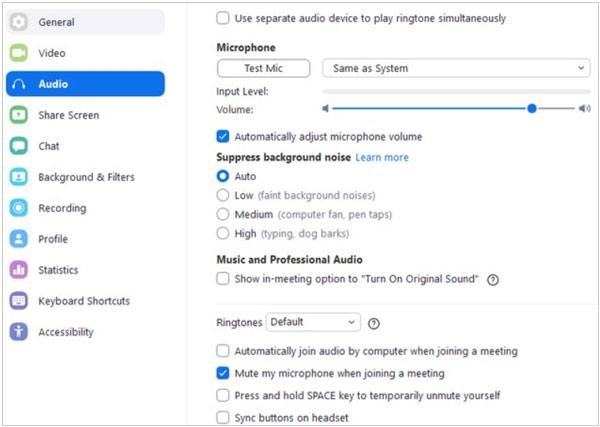
Zoom toplantısına katıldığınızda mikrofonunuzun sessize alındığından emin olmak için Ayarlar > Ses bölümüne gidin ve "Toplantıya katılırken mikrofonu her zaman sessize al" kutusunu işaretleyin. Bu, görüşmedeki hiç kimsenin sizin tarafınızdan gelen herhangi bir arka plan gürültüsünü veya kesintiyi duymamasını sağlayacaktır. Mikrofonunuz sessiz moddaysa, soru sormak veya hızlıca geri bildirim vermek için boşluk tuşuna basılı tutun.
Yeni paylaşım seçeneğiyle paylaşmanın gücünü ortaya çıkarın; yepyeni bir ekran açın veya mevcut ekranlarınızdan birini seçin. Bunu, Zoom pencerenizin altındaki "Ekranı Paylaş" düğmesine tıklayarak gerçekleştirebilirsiniz.
S1: Zoom'da neden ekranımı paylaşamıyorum?
Eski bir uygulama sürümü kullanıyorsanız veya yeterli bant genişliğiniz yoksa Zoom'da ekran paylaşımı yapamayabilirsiniz. Bu durumda öncelikle yazılımı güncelleyebilirsiniz.
Ancak ekran paylaşımının çalışmadığını fark ederseniz, lütfen bilgisayarınızdaki tüm programları kapatın ve cihazınızı yeniden başlatın. Ardından Zoom uygulamasının normal şekilde çalışıp çalışmadığını kontrol edin.
S2: Telefon ekranımı paylaştığımda Zoom katılımcıları sesi duyabilir mi?
Evet. Zoom, bu özellik etkinleştirildiğinde ekranınızla birlikte sesi de paylaşabilir. Telefon Yansıtma özelliğini kullanırken, toplantı katılımcılarının sunum sırasında telefonunuzdan gelen sesi duyabilmeleri için ses giriş ayarlarının doğru şekilde yapılandırıldığından emin olun.
S3: Zoom toplantısı sırasında telefonumdan neler paylaşabilirim?
Uygulamalar, fotoğraflar, videolar, belgeler, web siteleri, sunumlar ve oyun içerikleri de dahil olmak üzere birçok mobil içerik türünü paylaşabilirsiniz. Bu özellik özellikle ürün tanıtımları, çevrimiçi eğitim ve uygulama eğitimleri için kullanışlıdır.
Zoom'da telefon ekranınızı paylaşmak, mobil uygulamaları sergilemek, dosyaları sunmak, videolar göstermek veya çevrimiçi toplantılar sırasında başkalarıyla iş birliği yapmak için pratik bir yoldur. Zoom yerleşik ekran paylaşım özelliklerine sahip olsa da, bir ekran yansıtma aracı kullanmak, telefonunuzdaki içeriği bir bilgisayardan görüntülemeniz ve kontrol etmeniz gerektiğinde süreci daha esnek hale getirebilir.
Telefon Yansıtma özelliği, Android veya iPhone ekranınızı bir bilgisayara yansıtmanıza ve mobil içeriği Zoom katılımcılarıyla sorunsuz bir şekilde paylaşmanıza olanak tanır. Gerçek zamanlı ekran yansıtma, uzaktan kumanda ve ses iletimi gibi özellikleriyle sunumlar, eğitimler ve diğer çevrimiçi toplantı senaryoları için kullanışlı bir çözüm sunar.
İlgili Makaleler:
Arkadaşlarınızla ekran ve ses paylaşımı için en iyi ekran paylaşım uygulaması.
iPhone'dan Windows Bilgisayarınıza Yayın Yapmanın En İyi 3 Yolu
iPhone/iPad ekranını AirPlay ile veya AirPlay olmadan televizyona nasıl yansıtabilirim?
Android Windows 10/11'e Yayınlamanın 5 Yolu [Adım Adım Kılavuz]




 PC için Ücretsiz İndirin
 Mac için Ücretsiz İndirin


