Özetle:
Bu kılavuz, Google Meet görüşmelerini PC, Mac , Android ve iPhone'da nasıl kaydedeceğinizi açıklamaktadır.
Uzaktan çalışma, çevrimiçi dersler ve bölgeler arası iş birliğinde Google Meet, ana akım video konferans araçlarından biri haline geldi. Toplantı notları, ders tekrarları veya proje değerlendirmeleri için birçok kullanıcı toplantı içeriğini kaydetmeye ve saklamaya ihtiyaç duyuyor. Ancak bazı kullanıcılar Google Meet'i kaydetmede zorluk yaşadıklarını ve bunu düzgün bir şekilde yapamadıklarını bildirdi. Endişelenmeyin; bu makale size Google Meet'i kolayca nasıl kaydedeceğinizi gösterecek. Hadi başlayalım!
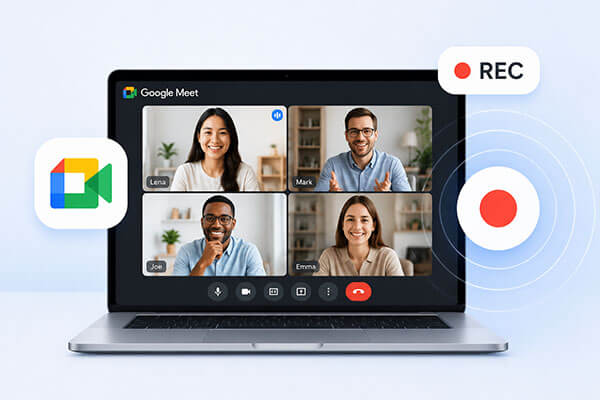
Evet, Google Meet toplantılarını kolayca kaydedebilirsiniz, ancak herkes bunu yapamaz. Video toplantısını kaydetmek istiyorsanız, aşağıdaki şartları karşılamanız gerekir:
Google Meet'in yerleşik bir kayıt özelliği var mı? Elbette. Toplantı sahibi veya katılımcıysanız, Google Meet'in yerleşik kayıt özelliğini kullanarak toplantıyı kolayca kaydedebilirsiniz. Lütfen unutmayın ki, katılımcı olarak bu özelliği yalnızca toplantı sahibi izin verirse kullanabilirsiniz. Ayrıca, bu özellik yalnızca belirli planları (örneğin Business Standard, Business Plus veya Enterprise) satın almış ücretli Google Workspace kullanıcıları için geçerlidir.
Google Meet'in yerleşik ses kayıt özelliğini kullanarak dizüstü bilgisayarda Google Meet görüşmelerini sesli olarak nasıl kaydedeceğiniz aşağıda açıklanmıştır:
Adım 1. Bilgisayarınızda bir Google Meet oturumu başlatın veya mevcut bir oturuma katılın ve kayıt özelliğini destekleyen bir Google Workspace hesabıyla oturum açtığınızdan emin olun.
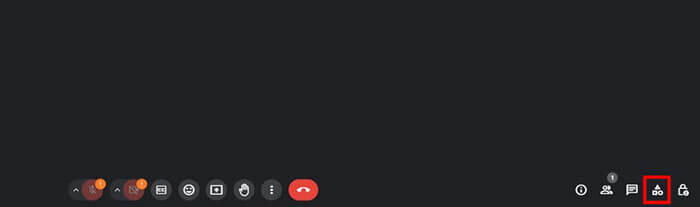
Adım 2. Sağ alt köşede, "üç nokta" menüsüne (Etkinlikler) tıklayın.
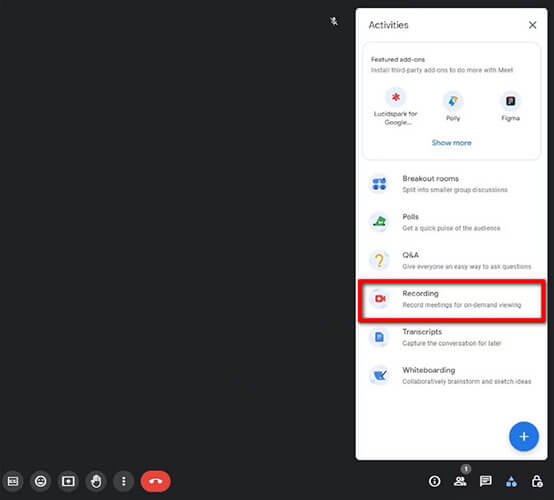
3. Adım. Menüden "Kayıt"ı seçin, ardından "Başlat"a tıklayın.
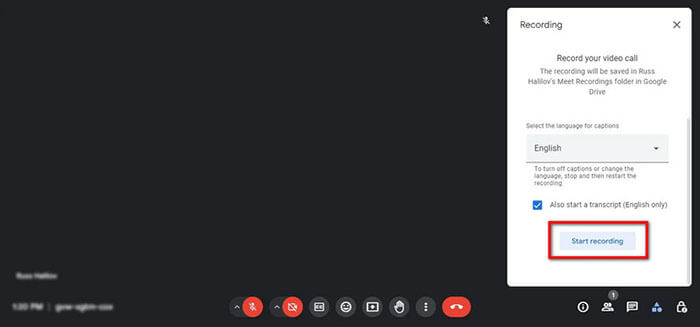
4. Adım. Bir onay istemi görünecektir. Kaydı başlatmak için "Kaydı başlat" seçeneğine tıklayın. Tüm katılımcılar ekranın sol üst köşesinde bir kayıt bildirimi görecektir.
Adım 5. Kaydı durdurmak için menüye geri dönün ve "Etkinlikler" > "Kaydı durdur" seçeneğini seçin.
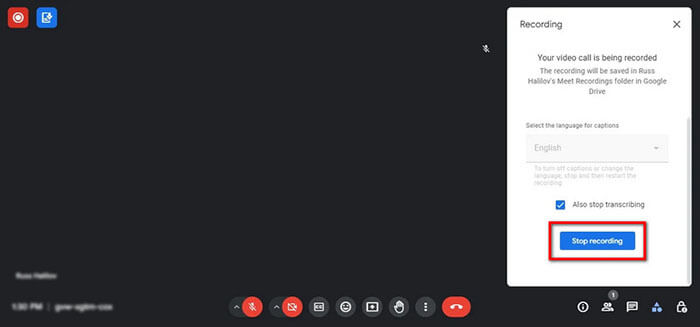
6. Adım. Kayıt, düzenleyicinin Google Drive'ında "Drive'ım" > "Toplantı Kayıtları" klasörüne otomatik olarak kaydedilecektir. Ayrıca, düzenleyiciye ve kaydı başlatan kişiye e-posta yoluyla bir bağlantı gönderilecektir.
Kayıt izniniz yoksa, Google Meet'i ücretsiz olarak kaydetmek için bilgisayarınızın yerleşik ekran kayıt özelliğini kullanabilirsiniz.
Windows :
1. Adım. Google Meet toplantısını tarayıcınızda açın.
Adım 2. Xbox Oyun Çubuğunu açmak için "Win" + "G" tuşlarına basın.
3. Adım. "Yakalama" paneline tıklayın ve "Kaydı Başlat" düğmesine basın.
4. Adım. Toplantı pencerenize geri dönün. İşiniz bittiğinde Kaydı Durdur'a tıklayın.
5. Adım. Videonuzu "Videolar" > "Kayıtlar" klasöründe bulun.

Mac :
Adım 1. macOS ekran kaydı araç çubuğunu açmak için "Command" + "Shift" + "5" tuşlarına basın.
Adım 2. "Ekranın Tamamını Kaydet" veya "Seçilen Bölümü Kaydet" seçeneklerinden birini seçin.
3. Adım. Gerekirse mikrofon girişini seçmek için "Seçenekler"e tıklayın.
4. Adım. Google Meet toplantınızı bir tarayıcıda açın.
Adım 5. Toplantıyı kaydetmeye başlamak için "Kaydet"e tıklayın.
6. Adım. Kayıt arka planda devam ederken toplantınızı normal şekilde gerçekleştirin.
7. Adım. İşlem tamamlandığında menü çubuğundaki "Durdur" düğmesine tıklayın.
Adım 8. Kayıt otomatik olarak masaüstünüze kaydedilecektir.

Dahili kayıt özelliği sınırlıdır ve sistemin varsayılan ekran kayıt araçları, yüksek kaliteli toplantı kaydı ihtiyaçlarını karşılamak için çok basittir. Bu nedenle, kısıtlama olmaksızın Google Meet oturumlarını kaydetmek ve daha profesyonel bir kayıt deneyimi elde etmek istiyorsanız, özel ekran kayıt yazılımı kullanmak en iyi seçenektir. Coolmuster Screen Recorder bu tür araçlardan biridir.
Ekran kaydı senaryoları için özel olarak tasarlanmıştır ve çevrimiçi toplantılar, dersler, web seminerleri ve uzaktan iş birliği içeriklerinin kaydedilmesi için idealdir. Dahili sistem araçlarıyla karşılaştırıldığında, daha yüksek video kalitesi, daha esnek kayıt kontrolleri ve daha istikrarlı uzun süreli kayıt performansı sunar.
Coolmuster Screen Recorder'ın öne çıkan özellikleri:
Google Meet'te sunucu olmadığım halde nasıl kayıt yapabilirim? Aşağıdaki adımları izleyin:
01 Coolmuster Screen Recorder'ı açın ve Google Meet oturumunuzu kaydetmek için "Tam Ekran" veya "Özel" modlarından birini seçin.

02 Ses kaynağınızı seçin; örneğin sistem sesi, mikrofon veya ses yok.

03 Turuncu "REC" düğmesine tıklayın ve geri sayım bittikten sonra "Kaydı Başlat"ı seçin. Google Meet kaydınız hemen başlayacaktır.

04 İşlem tamamlandığında, "Kaydı Durdur" seçeneğine tıklayın. Video, seçtiğiniz klasöre otomatik olarak MP4 formatında kaydedilecek ve kolay paylaşım için kopyalayabilirsiniz.

Video Eğitimi:
Google Meet'te ses kaydı şu anda yalnızca bilgisayarlarda kullanılabiliyor, ancak toplantıyı kaydetmek için mobil cihazınızın yerleşik ekran kaydı özelliğini de kullanabilirsiniz. Aşağıda, Google Meet'i telefonda sesli olarak nasıl kaydedeceğiniz açıklanmıştır.
1. Adım. Google Meet uygulamasını Android cihazınıza indirin ve açın, ardından davet bağlantısını veya toplantı kodunu kullanarak toplantıya katılın.
Adım 2. Ekranın üst kısmından aşağı doğru kaydırarak "Hızlı Ayarlar"ı açın ve "Ekran Kaydedici"ye dokunun.
3. Adım. Gerekli izinleri verin ve Google Meet kaydını başlatmak için "Kaydı Başlat" düğmesine dokunun.
4. Adım. Toplantı sona erdiğinde, kaydı bitirmek için kırmızı durdur düğmesine dokunun; video telefonunuzun galerisine kaydedilecektir.

1. Adım. iPhone'unuzda Google Meet uygulamasını açın ve bir toplantıya katılın veya bir toplantı başlatın.
2. Adım. "Ayarlar" > "Denetim Masası" bölümüne gidin ve "Ekran Kaydı" zaten eklenmemişse ekleyin.
3. Adım. Toplantı başladığında, Kontrol Merkezi'ni açmak için ekranın sağ üst köşesinden aşağı doğru kaydırın.
4. Adım. "Ekran Kaydı" simgesine dokunun ve kaydı başlatmak için 3 saniyelik geri sayımı bekleyin.
5. Adım. İşlemi tamamlamak için ekranın üst kısmındaki kırmızı durum çubuğuna veya kırmızı daireye dokunun ve "Durdur"u seçin; video Fotoğraflar uygulamasına kaydedilecektir.

S1. Google Meet kaydına neler kaydedebilirsiniz?
Google Meet kaydı, toplantı sesini ve videosunu, sohbet mesajlarını (etkinleştirilmişse) ve oturum sırasında ekranda paylaşılan tüm içeriği içerir.
S2. Google Meet toplantısını neden kaydedemiyorum?
Google Meet toplantısını kaydetmek için aşağıdaki şartları yerine getirmeniz gerekir:
Bu şartlardan herhangi biri karşılanmazsa, "Daha fazla seçenek" menüsünde "Kaydı başlat" seçeneği görünmeyecektir.
S3. Google Meet görüşmemin kaydedilip kaydedilmediğini nasıl anlarım?
Masaüstünüzde Google Meet'in yerleşik kayıt özelliğini kullanıyorsanız, toplantının kaydedildiğini belirten bir bildirim görünecektir. Ancak, cihazınızın yerleşik ekran kaydedicisini veya üçüncü taraf bir aracı kullanıyorsanız, böyle bir bildirim gösterilmeyecektir.
S4. Google Meet kayıtları nereye kaydediliyor?
Google Meet'in yerleşik kayıt özelliğini kullandığınızda, video otomatik olarak toplantı düzenleyicisinin Google Drive'ındaki "Meet Kayıtları" klasörüne kaydedilir.
S5. Google Meet kaydının görünmesi ne kadar sürer?
Google'a göre, Google Meet kaydının kullanılabilir hale gelmesi 24 saate kadar sürebilir, ancak genellikle çok daha kısa sürede görünür. Kayıt hala işleniyor, bu nedenle endişelenmenize gerek yok; biraz bekleyin, kısa süre içinde görünecektir.
Bu, farklı cihazlarda Google Meet'i nasıl kaydedeceğinizle ilgili. Desteklenen bir Google Workspace planına sahip bir bilgisayar kullanıyorsanız, yerleşik kayıt özelliği en basit ve en doğrudan yöntemdir. Yüksek kaliteli kayıtlar istiyorsanız, Coolmuster Screen Recorder kullanmanızı öneririm. Denemeye değer, sorunsuz ve güvenilir bir kayıt deneyimi sunuyor.
İlgili Makaleler:
Instagram Hikayelerinizi Ekran Kaydıyla Kaydetmenin 3 Etkili Yöntemi: Adım Adım
Windows için Ekran Kaydedicilere Dair Kapsamlı Kılavuz: İçindekiler: En İyi 9 Araç!
Mac Ekran Kaydı Nasıl Yapılır: Adım Adım Kapsamlı Kılavuz
Dell Dizüstü Bilgisayarda Ekran Kaydı Yapmak İçin Adım Adım Kılavuz (Dakikalar İçinde)




 PC için Ücretsiz İndirin


