Özet: Windows , Mac , iPhone, iPad ve Android yerleşik araçlar veya ekran kaydediciler kullanarak Teams toplantılarını nasıl kaydedeceğinizi öğrenin. Bu kılavuz, Microsoft Teams kaydı, Coolmuster Screen Recorder, Xbox Game Bar, QuickTime Player ve mobil ekran kaydı yöntemlerini kapsayarak toplantıları sesli ve görüntülü olarak kolayca kaydetmenize yardımcı olur.
Microsoft Teams, çevrimiçi toplantılar, uzaktan çalışma, sanal eğitim ve ekip işbirliği için en popüler platformlardan biri haline geldi. Teams toplantısını kaydetmek, önemli tartışmaları kaydetmenize, önemli noktaları daha sonra gözden geçirmenize ve toplantıya katılamayan kişilerle değerli bilgileri paylaşmanıza olanak tanır.
Teams'te kayıt özelliğini nasıl etkinleştiririm? Bu kılavuz, farklı yöntemler kullanarak bir Teams toplantısını nasıl kaydedeceğinizi gösterecektir. İster toplantı düzenleyicisi olun ister sıradan bir katılımcı, size uygun bir yöntem bulacaksınız.

Microsoft Teams, çevrimiçi toplantıları kolayca kaydetmenizi sağlayan yerleşik bir kayıt özelliğine sahiptir. Etkinleştirildiğinde, Teams toplantının sesini, videosunu, ekran paylaşımını ve sohbetini kaydeder. Ancak, kayıt izinleri gereklidir ve yalnızca toplantı düzenleyicileri, sunucuları veya yetkili üyeler kaydı başlatabilir. Microsoft Teams'in ücretsiz sürümünün toplantı kaydını desteklemediğini unutmayın.
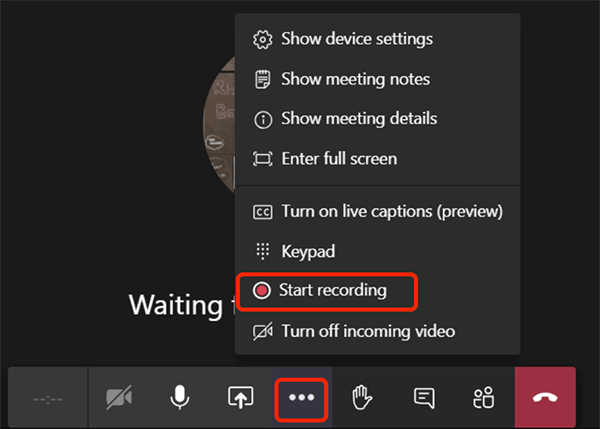
Teams'te yerleşik özelliği kullanarak bir toplantıyı kaydetmek için şu adımları izleyin:
1. Adım. Microsoft Teams'i açın ve kaydetmek istediğiniz toplantıya katılın.
2. Adım. Toplantı penceresinin üst kısmındaki "Daha Fazla" düğmesine tıklayın, "Kaydet ve yazıya dök" seçeneğini belirleyin ve "Kaydı başlat"ı seçin. Kayıt başladığında, genellikle tüm katılımcılar bir kayıt bildirimi görecektir.
3. Adım. Toplantı sona erdiğinde, Teams otomatik olarak kaydı durduracaktır. Ayrıca "Daha Fazla"ya tıklayıp "Kaydı Durdur"u seçerek kaydı manuel olarak da durdurabilirsiniz.
Eğer Teams'te kayıt izniniz yoksa veya kayıtlarınız üzerinde daha fazla kontrol sahibi olmak istiyorsanız, profesyonel bir ekran kaydedici kullanabilirsiniz. Örneğin, Coolmuster Screen Recorder ekranınızı, sistem sesini ve mikrofon sesini kaydetmenize olanak tanıyarak Teams toplantılarını, çevrimiçi dersleri ve web sunumlarını kaydetmek için idealdir.
Coolmuster Screen Recorder'ın öne çıkan özellikleri:
Toplantının sunucusu olmadığınız durumlarda Teams toplantısını şu şekilde kaydedebilirsiniz:
01 Coolmuster Screen Recorder uygulamasını açın ve Teams toplantınızı kaydetmek için "Tam Ekran" veya "Özel" modunu seçin.

02 Ses kaynağınızı seçin; sistem sesi, mikrofon, her ikisi veya ses yok seçeneklerinden birini tercih edebilirsiniz.

03 Turuncu "REC" düğmesine tıklayın ve geri sayım bittikten sonra kaydı başlatın.

04 Toplantı bittiğinde, "Kaydı Durdur" seçeneğine tıklayın. Video, seçtiğiniz klasöre otomatik olarak MP4 dosyası olarak kaydedilecektir.

Video Eğitimi:
Windows PC kullanıyorsanız ve ek yazılım yüklemek istemiyorsanız, ekran kaydı için yerleşik Xbox Game Bar'ı kullanabilirsiniz. Esas olarak oyun kaydı için tasarlanmış olsa da, Xbox Game Bar, Teams toplantıları da dahil olmak üzere uygulama pencerelerini de kaydedebilir. ( Windows için daha fazla ekran kaydedici hakkında bilgi edinmek için buraya tıklayın.)
İşte Xbox Game Bar aracılığıyla Windows Teams toplantısını sesli olarak kaydetmenin yolu:
Adım 1. Windows "Ayarlar" > "Oyunlar" > "Xbox Oyun Çubuğu"nu açın ve kayıt özelliğinin etkinleştirildiğinden emin olun.
Adım 2. Kaydetmek istediğiniz Teams toplantı penceresini açın.
3. Adım. Xbox Oyun Çubuğunu başlatmak için " Windows " + "G" tuşlarına basın, ardından kaydı başlatmak için "Kayıt" düğmesine tıklayın veya " Windows " + "Alt" + "R" tuşlarına basın.
4. Adım. Kaydı durdurmak için tekrar " Windows " + "Alt" + "R" tuşlarına basın. Kaydedilen video otomatik olarak "Videolar" > "Kayıtlar" klasörüne kaydedilecektir.

Mac kullanıcıları, herhangi bir üçüncü taraf yazılım yüklemeye gerek kalmadan, yerleşik QuickTime Player'ı kullanarak ekranlarını kaydedebilirler.
Mac QuickTime Player kullanarak Teams toplantısını sesli olarak nasıl kaydedeceğiniz aşağıda açıklanmıştır:
Adım 1. Mac "Uygulamalar" klasöründen QuickTime Player'ı açın.
Adım 2. Üst menüden "Dosya"ya tıklayın, "Yeni Ekran Kaydı"nı seçin ve tüm ekranı veya seçili bir alanı kaydetmeyi tercih edin.
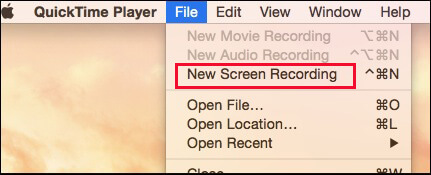
3. Adım. Sesinizi kaydetmek istiyorsanız mikrofon ayarlarını yapın, ardından Microsoft Teams'i açın ve toplantıya katılın.
4. Adım. Teams toplantınızın kaydını başlatmak için QuickTime Player'da "Kaydet" düğmesine tıklayın.
Adım 5. Toplantı sona erdiğinde, menü çubuğundaki "Durdur" düğmesine tıklayın ve kaydedilen videoyu Mac kaydedin.
Mac ekranınızı kaydetmek için yerleşik kaydediciyi kullanmak istemiyorsanız, size uygun bir Mac ekran kaydedici seçmek için aşağıdaki makaleyi okuyabilirsiniz.
Mac için En İyi Ekran Kaydedici: macOS için En İyi 10 Ekran Kaydedici YazılımBirçok kullanıcı, bilgisayarın yanı sıra telefonlarından da Teams toplantılarına katılıyor. Bu durumda, Teams toplantı kayıtlarını kaydetmek için telefonunuzdaki yerleşik ekran kaydı özelliğini kullanabilirsiniz. Adımlar, cihaz modelinize ve işletim sistemi sürümünüze bağlı olarak biraz farklılık gösterebilir.
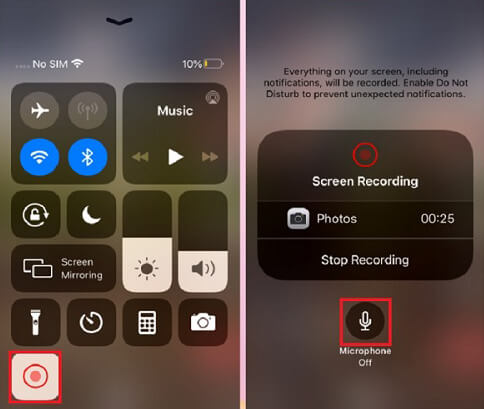
1. Adım. iPhone'unuzda Ayarlar'ı açın, "Denetim Merkezi"ne gidin ve "Ekran Kaydı"nı dahil edilen kontrollere ekleyin.
2. Adım. Microsoft Teams'i açın ve kaydetmek istediğiniz toplantıya katılın.
3. Adım. Sağ üst köşeden aşağı kaydırarak "Denetim Merkezi"ni açın, "Ekran Kaydı" düğmesine basılı tutun ve gerekirse mikrofonu etkinleştirin.
4. Adım. "Kaydı Başlat"a dokunun ve Teams toplantısının kaydının başlaması için geri sayımın bitmesini bekleyin.
5. Adım. Kaydı durdurmak için kırmızı durum çubuğuna dokunun ve "Durdur"u seçin. Kaydedilen video otomatik olarak Fotoğraflar uygulamasına kaydedilecektir.
1. Adım. Microsoft Teams'i açın ve kaydetmek istediğiniz toplantıya katılın.
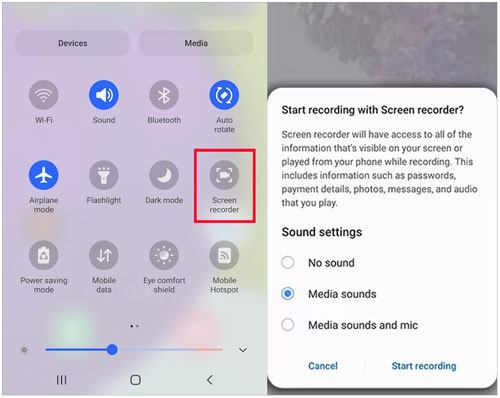
2. Adım. Ekranınızın üst kısmından aşağı doğru kaydırarak "Hızlı Ayarlar"ı açın, ardından "Ekran Kaydedici"ye dokunun.
3. Adım. Cihaz sesi, mikrofon sesi veya her ikisi gibi ses ayarlarınızı seçin.
4. Adım. "Kaydı Başlat"a dokunun ve toplantıya devam etmek için Teams'e geri dönün.
5. Adım. Toplantı sona erdiğinde, "durdur" düğmesine dokunun. Kaydedilen video Galeri veya Fotoğraflar uygulamanıza kaydedilecektir.
S1. Teams toplantısını neden kaydedemiyorum?
Eğer toplantıyı düzenleyen siz değilseniz, yöneticiniz bu özelliği devre dışı bırakmışsa veya sınırlı kayıt izinlerine sahip ücretsiz veya kişisel bir hesap kullanıyorsanız, Teams'te kayıt özelliği kullanılamayabilir.
Üçüncü taraf bir ekran kaydedici kullanarak, özel kayıt izinlerine veya toplantı yöneticisi erişimine ihtiyaç duymadan Teams toplantılarını kaydedebilirsiniz. Bu araçlar, toplantı kayıtlarınızı kaydetmenin basit bir yolunu sunar.
S2. Teams, toplantı kaydı yaparken diğer katılımcıları bilgilendirir mi?
Evet. Microsoft Teams'in yerleşik kayıt özelliğini kullanırken, toplantıya katılanlar genellikle toplantının kaydedildiğini belirten bir bildirim alırlar.
S3. Teams kayıtları ne kadar süreyle saklanır?
Varsayılan olarak, Teams kayıtları 120 gün sonra otomatik olarak silinir. Ancak yöneticiler, OneDrive ve SharePoint politikaları aracılığıyla saklama süresini özelleştirebilirler. Saklama süresi 30 günden 99.999 güne kadar ayarlanabilir ve kayıtlar OneDrive veya SharePoint depolama alanınızı kullanacaktır.
S4. Kayıt Teams'te nereye kaydediliyor?
2021 yılının başından itibaren Microsoft Teams, toplantı kayıtlarını varsayılan olarak Stream'de saklamayı bıraktı. Kanal toplantı kayıtları SharePoint'e kaydedilirken, kanal dışı toplantı kayıtları kaydı başlatan kişinin OneDrive hesabında saklanıyor.
Cihazınıza ve ihtiyaçlarınıza bağlı olarak Microsoft Teams toplantılarını kaydetmenin çeşitli yolları vardır. Teams'in yerleşik kaydedicisi kullanımı kolay olsa da, kayıt izinleri gerektirir. Daha fazla esneklik için, Coolmuster Screen Recorder, sistem sesi ve mikrofon sesiyle Teams toplantılarını kaydetmenize olanak tanırken, kayıt ayarları üzerinde daha fazla kontrol sağlar.
Doğru yöntemle, Teams toplantılarınızı Windows , Mac , iPhone, iPad veya Android cihazlarınızda ileride incelemek ve paylaşmak üzere kolayca kaydedebilirsiniz.
İlgili Makaleler:
Xbox One'da Oyun Oynanışını Kaydetme: Adım Adım Kılavuz
[Çözüldü] 2026'da Herhangi Bir Cihazda Google Meet'i Kolayca Kaydetme Yöntemi
Instagram Hikayelerinizi Ekran Kaydıyla Kaydetmenin 3 Etkili Yöntemi: Adım Adım
Canlı TV Yayınlarını Nasıl Kaydedebilirsiniz: Tüm Cihazlar İçin Eksiksiz Bir Kılavuz






 PC için Ücretsiz İndirin


