Bilgisayar ve Android tablet arasında dosya aktarımı, ister belge, fotoğraf, video veya diğer veriler olsun, yaygın bir işlemdir. USB kabloları en basit yöntem olsa da, Bluetooth gibi kablosuz seçenekler, bulut depolama ve özel yazılımlar da dahil olmak üzere bunu gerçekleştirmenin birçok başka yolu vardır.
Bu kılavuzda, bilgisayarınız ve Android tabletiniz arasında dosya aktarmanın yedi etkili yöntemini inceleyeceğiz ve ihtiyaçlarınıza en uygun olanı seçmenize yardımcı olacağız.
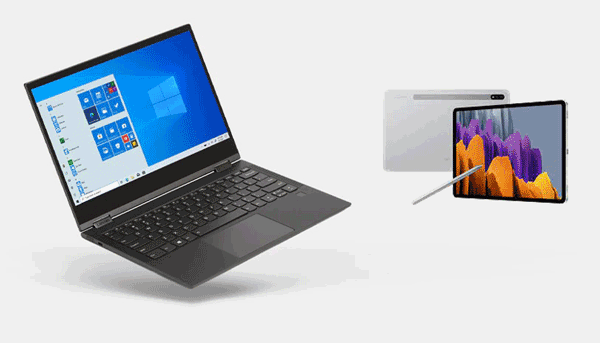
Android tabletinizdeki tüm içeriği önizlemek ve aynı anda bilgisayarınıza aktarmak istediğiniz belirli bir öğeyi seçmek mi istiyorsunuz? Coolmuster Android Assistant tüm ihtiyaçlarınızı karşılayacaktır. Kişiler , videolar, müzik, arama kayıtları, SMS, fotoğraflar vb. dosyaları PC ve Android tabletler arasında aktarmanızı sağlar. Ayrıca, Android verilerinizi bilgisayarınızda yönetmenize de olanak tanır.
Android Asistan'ın temel özellikleri:
Android Assistant kullanarak bir bilgisayar ile Android tablet arasında dosya aktarmak için aşağıdaki talimatları izleyin:
01. Bilgisayarınıza Android Assistant'ı kurun ve çalıştırın.
02 Windows ve tableti USB bağlantısı üzerinden bağlayın ve tabletinizde USB hata ayıklamayı etkinleştirmek için ekrandaki yönergeleri izleyin. Bağlantı kurulduktan sonra, tablet bilgileri arayüzde görüntülenecektir.

03 Sol panelden kategoriyi seçin, istediğiniz öğeleri önizleyin ve işaretleyin, ardından üstteki "Dışa Aktar" düğmesine dokunarak bunları tabletten bilgisayara aktarın.

Bilgisayarınızdan Android tablete veri aktarmak için, dosya tarayıcı penceresini açmak üzere "İçe Aktar" düğmesine tıklayabilirsiniz. Geri yüklemek istediğiniz içeriği seçin, ardından işlemi tamamlamak için "İçe Aktar" düğmesine tıklayın.

İşte video rehberi:
Android tablete dosya nasıl yüklenir? Bilgisayar ve Android tablet arasında medya dosyalarını aktarmanın en kolay yolu USB kablosudur. Tabletinizi bir USB kablosuyla bilgisayara bağladığınızda, bilgisayar tabletinizi çıkarılabilir bir USB aygıtı olarak tanıyacak ve Samsung tabletinize fotoğraf kopyalayıp yapıştırmanıza olanak tanıyacaktır.
Tablet bilgisayara USB üzerinden nasıl bağlanır?
Adım 1. Android tabletinizi bir USB kablosuyla bilgisayara bağlayın.
Adım 2. Tabletinizin kilidini açın, açılır menüyü aşağı çekin ve istendiği gibi Bildirim çubuğuna dokunun.
3. Adım. "USB'yi Şunun İçin Kullan" penceresinde "Medya Aygıtı (MTP)" seçeneğini belirleyin; bilgisayar aygıtınızı otomatik olarak algılayacaktır.
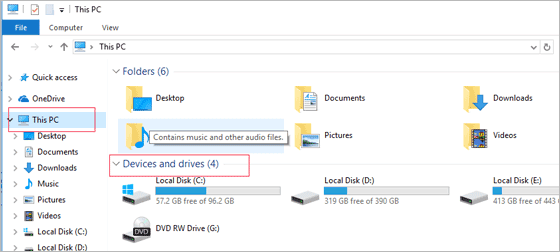
4. Adım. Tabletiniz algılandıktan sonra, "Bu Bilgisayar/Bilgisayarım" bölümüne gidin > Çıkarılabilir aygıtlar altında tabletinize çift tıklayın > bilgisayarınızdaki klasöre gidin > aktarmak istediğiniz dosyaları seçin > kopyalayıp tabletinize yapıştırın.
Elbette, bir bilgisayardan Android tablete veri aktarmak da oldukça kolaydır. Bilgisayarınızda Android tableti bulduktan sonra, dosya sistemine göz atabilir, ardından aktarmak istediğiniz dosyaları ilgili konuma sürükleyip bırakabilir veya dosyaları bilgisayarınızdan kopyalayıp Android tabletin depolama aygıtına yapıştırabilirsiniz.
Bazı kişiler USB kablolarını kullanmayı biraz karmaşık buluyor. Eğer siz de böyle düşünüyorsanız, bunun yerine Bluetooth kullanabilirsiniz. Ancak başlamadan önce bilgisayarınızın Bluetooth özelliğini destekleyip desteklemediğini kontrol edin.
Dizüstü bilgisayardan tablete Bluetooth üzerinden dosya nasıl aktarılır?
Adım 1. Android cihazınızda "Ayarlar" > "Bluetooth" > Bluetooth'u etkinleştirin; bilgisayarınızda ise "Başlat" > "Ayarlar" > "Cihazlar" > "Bluetooth ve diğer cihazlar" yolunu izleyin.
Adım 2. Bilgisayar, diğer cihazlar bölümünde Android tabletinizi algıladığında, iki cihazı eşleştirmek için tabletin yanındaki "Eşleştir" düğmesine dokunun.

3. Adım. Artık Bluetooth üzerinden iki cihaz arasında veri aktarabilirsiniz. Yapmanız gereken tek şey, kaynak cihazda aktarmak istediğiniz veriyi seçmek, "Bluetooth üzerinden paylaş" seçeneğine dokunmak, hedef cihazı seçmek ve ardından hedef cihazda "Al" seçeneğine dokunarak işlemi tamamlamaktır.
Google Drive, Dropbox ve OneDrive gibi bulut depolama hizmetleri, kablo veya fiziksel bağlantıya ihtiyaç duymadan PC'niz ve Android tabletiniz arasında çift yönlü dosya aktarımı için kullanışlı bir yol sunar.
Bulut depolama kullanarak dosya aktarma adımları:
Adım 1. Aktarmak istediğiniz dosyaları bilgisayarınızdan tercih ettiğiniz bulut depolama hizmetine yükleyin.
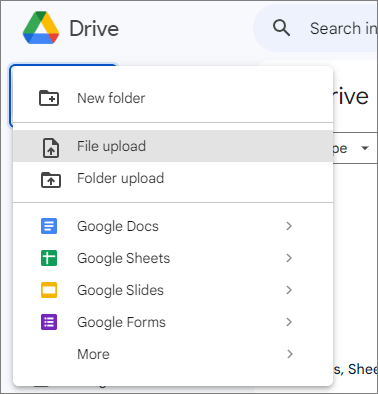
2. Adım. Android tabletinizde ilgili bulut depolama uygulamasını açın ve aynı hesaba giriş yapın.
3. Adım. Dosyaları bulut depolama alanından tabletinize indirin.
Tabletinizden bilgisayarınıza dosya aktarmak için, dosyaları tabletinizden bulut depolama alanına yükleyin ve ardından bilgisayarınıza indirin.
Beğeneceğinizi tahmin ediyorum: Android telefonunuzdan silinen dosyaları bilgisayar kullanmadan kurtarmak istiyorsanız, bu kılavuza başvurabilirsiniz.
Tabletinizden bilgisayarınıza dosya göndermek için e-posta hesabı da kullanabilirsiniz. Ancak çoğu e-posta servisi yalnızca 25 MB'ı geçmeyen tek bir dosya eki göndermenize izin verir. Bu nedenle, bu çözümle yalnızca küçük dosyalar gönderebilirsiniz.
İşte nasıl yapılacağı:
Adım 1. Android tabletinizde yeni bir e-posta oluşturun ve aktarmak istediğiniz dosyaları ekleyin.
2. Adım. E-postayı kendinize gönderin.
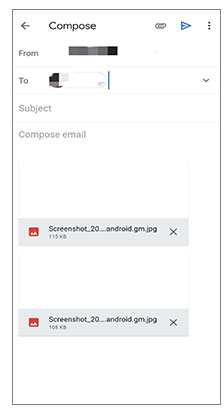
3. Adım. Bilgisayarınızda e-postayı açın ve ekleri indirin.
Dosyaları bilgisayarınızdan tabletinize aktarmak için, dosyaları bilgisayarınızda bir e-postaya ekleyin, kendinize gönderin ve ardından ekleri tabletinize indirin.
Android tabletiniz SD kartları destekliyorsa, SD kartı bilgisayarınız ve Android tabletiniz arasında dosya aktarımı için bir ortam olarak kullanabilirsiniz. Bu yöntem özellikle büyük dosyaların aktarımı için kullanışlıdır.
İşte bir bilgisayar ile Android tablet arasında SD kart aracılığıyla dosya aktarımı için adımlar:
1. Adım. SD kartı bilgisayarınıza takın ve aktarmak istediğiniz dosyaları SD karta kopyalayın.

Adım 2. SD kartı bilgisayarınızdan çıkarın ve Android tabletinize takın.
3. Adım. Tabletinizde, bir dosya yöneticisi uygulaması kullanarak SD karta erişin ve dosyaları tabletinizin dahili depolama alanına taşıyın.
Tabletinizden bilgisayarınıza dosya aktarmak için, dosyaları tabletinizden SD karta kopyalayın, SD kartı çıkarın ve dosyalara erişmek için bilgisayarınıza takın.
Windows 10 ve sonraki sürümler, PC'niz ve Android tabletiniz arasında Wi-Fi üzerinden çift yönlü dosya paylaşımını kolaylaştıran "Hızlı Paylaşım" (Yakın Paylaşım olarak da bilinir) adlı yerleşik bir özellik içerir.
İşte nasıl yapılacağı:
Adım 1. Bilgisayarınızda, "Ayarlar" > "Sistem" > "Paylaşılan deneyimler" bölümüne giderek "Yakındaki Paylaşım"ı etkinleştirin.
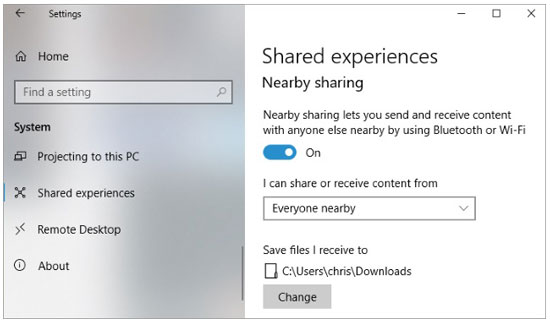
Adım 2. Android tabletinizde Bluetooth ve Wi-Fi'nin etkinleştirildiğinden emin olun.
3. Adım. Bilgisayarınızda, paylaşmak istediğiniz dosyaya sağ tıklayın, "Paylaş"ı seçin ve yakındaki cihazlar listesinden Android tabletinizi seçin.
4. Adım. Android tabletinizde dosya aktarımını onaylayın.
Tabletinizden bilgisayarınıza dosya aktarmak için, tabletinizdeki dosya yöneticisi uygulamasını kullanarak dosyayı Yakın Paylaşım özelliğiyle paylaşın ve bilgisayarınızda aktarımı onaylayın.
Quick Share'i Kullanmak İçin Gereksinimler ( Windows Sürümü):
Bilgisayar ve Android tablet arasında dosya aktarımı hakkında anlatacaklarımız bu kadar. Bilgisayar ve Android arasında dosya aktarmanın en hızlı veya en kolay yolu nedir? Elbette, Coolmuster Android Assistant en iyi seçenektir. Bilgisayardan tablete dosya aktarmanın ve tabletten bilgisayara veri aktarmanın en kolay yolunu sunar. Elbette, ilgileniyorsanız, tüm yöntemleri deneyebilir ve en çok beğendiğinizi bulabilirsiniz.
İlgili Makaleler:
USB Kablosu Kullanarak Android Bilgisayara Dosya Aktarmanın En İyi 4 Yolu
Android Cihazdan Bilgisayara Zahmetsizce Dosya Aktarma Yöntemleri | 8 Yaklaşım
Samsung Tabletten Bilgisayara Dosya Aktarma Yöntemleri | 6 En İyi Yöntem
Bilgisayardan Android Cihaza Dosya Aktarımı Nasıl Yapılır: Kolay Dosya Paylaşımı






 PC için Ücretsiz İndirin
 Mac için Ücretsiz İndirin


