Özetle:
FaceTime'da ekranınızı nasıl paylaşacağınızı öğrenmek mi istiyorsunuz? Bu kılavuz, iPhone, iPad ve Mac ekran paylaşımının nasıl yapılacağını ve bir ekran yansıtma aracı kullanarak FaceTime ekranınızı bir bilgisayara nasıl yansıtacağınızı açıklıyor. Ayrıca, daha sorunsuz bir deneyim için temel gereksinimleri, adım adım yöntemleri ve güvenlik ipuçlarını da öğreneceksiniz.
Apple'ın FaceTime'ı basit bir görüntülü arama aracından çok daha öteye evrimleşti. Bugün, grup aramalarını, uzaktan iş birliğini ve gerçek zamanlı ekran paylaşımını destekleyerek iPhone, iPad ve Mac cihazları arasında iletişimi daha esnek ve etkileşimli hale getiriyor. Ekran paylaşımı özelliği özellikle fotoğraf göstermek, birine kurulum adımlarında rehberlik etmek veya arama sırasında sorunları gidermek için kullanışlıdır ve FaceTime'ı hem kişisel hem de profesyonel kullanım için daha pratik hale getirir.
Bu kılavuzda, iPhone, iPad ve Mac FaceTime üzerinden ekranınızı nasıl paylaşacağınızı ve daha büyük bir görüntüleme deneyimi için FaceTime ekranınızı bir bilgisayara nasıl yansıtacağınızı öğreneceksiniz.
Evet. FaceTime üzerinden ekranınızı paylaşabilirsiniz. Ancak, sizin ve FaceTime görüşmelerindeki diğer kişilerin şu gereksinimleri karşılayan cihazlara sahip olması gerekir:
* iOS /iPadOS 15.1 veya üzeri sürüme sahip telefon/iPad.
* iPadOS 15.1 veya üzeri bir sürümle çalışan bir iPad gereklidir.
* Mac macOS Monterey 12.1 veya daha yeni bir sürümle çalışıyor olmalıdır.
Unutmayın, abonelik gerektiren veya görüntülemek için satın alma işlemi yapılması gereken uygulamalardan içerik paylaşamazsınız. Bu durumda Apple, SharePlay kullanımını önermektedir.
FaceTime, sorunları gidermek veya uzaktan sunum yapmak için ekranınızı meslektaşlarınızla veya teknolojiye meraklı arkadaşlarınızla hızlı ve kolay bir şekilde paylaşmanıza olanak tanır. Ekranınızı paylaştığınızda bildirimler otomatik olarak gizlenir, ancak ekrandaki hassas bilgilerin FaceTime görüşmelerindeki diğer kişiler tarafından görülebileceğini unutmayın. ( FaceTime'da neden ekranımı paylaşamıyorum ?)
Her iki taraf da iOS 15.1 ve üzeri bir sürüm kullanan bir iPhone'a sahipse, FaceTime görüşmesi sırasında ekranınızı paylaşmak daha kolaydır. Satın alınması, kiralanması veya abone olunması gerekenler dışında, görüşmedeki kişiler ekranınızda görüntülenen her şeye, ücretsiz deneme süresindeki abonelikler de dahil olmak üzere erişebileceklerdir.
Bu tür içerikleri paylaşmak için SharePlay özelliğinden yararlanabilirsiniz. İsteğinizi gönderdiğinizde, ekranı paylaşmak istediğiniz kişi bilgilendirilecek ve isteği kabul edebilecektir. Kabul ettikleri anda ekran paylaşımı işlemi hemen başlayacaktır.
İşte iPhone veya iPad'inizde FaceTime üzerinden ekranınızı paylaşmak için izleyebileceğiniz adımlar:
Adım 1: FaceTime uygulamasını açın ve " İçerik Paylaş " düğmesine tıklayın.
Adım 2: Şimdi açılan pencereden " Ekranımı Paylaş " seçeneğine dokunun.
3. Adım. Ekranı paylaşmak istediğiniz kişi, ekran paylaşımı isteğinde bulunduğunuzdan haberdar edilecektir. İsteğinizi kabul edecek ve ekran paylaşımı başlayacaktır.
4. Adım: İstek kabul edildikten sonra ekran paylaşılacaktır. Ekran paylaşımını durdurmak isterseniz, " Ekran Paylaşımını Durdur " seçeneğine tıklayın.
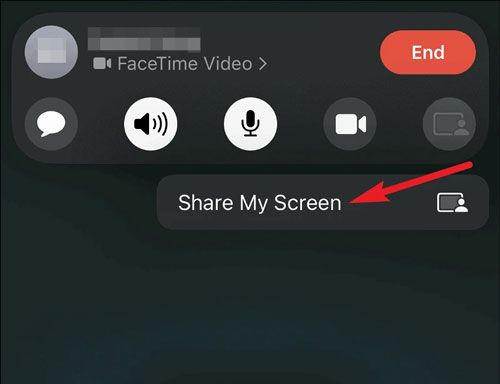
FaceTime, Mac işletim sistemine entegre edilmiş olması sayesinde zahmetsiz ekran paylaşımı için en ideal çözümdür. Bu, herhangi bir yazılım indirmenize gerek olmadığı anlamına gelir; sadece birkaç kolay adımda kullanıma hazırsınız. Mac bilgisayarı olan herkes bu kullanışlı özellikten yararlanabilir.
Mac FaceTime üzerinden ekranınızı paylaşmak için aşağıdaki kılavuzu izleyin:
Adım 1: Mac FaceTime uygulamasını açın, ardından kişi listesinden aramak istediğiniz kişiyi seçin. Daha sonra, aramada ekranını paylaşmak istediğiniz uygulamayı açın.
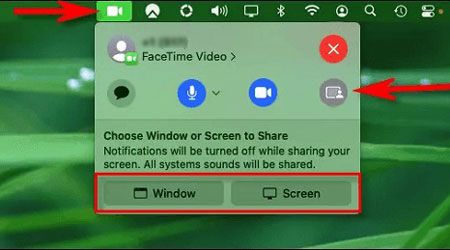
Adım 2: FaceTime görüşmesi sırasında ekranınızı paylaşmak için, ekranınızın sağ üst köşesindeki video düğmesine tıklayın ve " Ekran Paylaşımı "nı seçin.
3. Adım: Uygulama penceresini paylaşmak için " Windows "i seçin, imlecinizi uygulamaya getirin ve " Bu Pencereyi Paylaş "ı tıklayın. Ardından Mac FaceTime üzerinden ekranınızı paylaşabilirsiniz.
Phone Mirror, Windows bilgisayarınızda FaceTime olmasa bile FaceTime üzerinden ekranınızı bilgisayarınıza yansıtmanıza olanak tanıyan güçlü bir ekran yansıtma uygulamasıdır. Dahası, yalnızca FaceTime ekranlarını değil, diğer uygulamaların pencerelerini de destekler. Kısacası, iPhone veya iPad ekranınızı sorunsuz bir şekilde bilgisayarınızda görüntüleyebilirsiniz. Aynı zamanda, telefonunuzdaki oyunları bilgisayarınızda büyük bir ekranda oynayarak daha iyi bir deneyim yaşayabilirsiniz.
Bu ekran paylaşım yazılımının temel özellikleri:
* iOS cihazınızdan bilgisayarınıza FaceTime üzerinden kolayca ekran paylaşımı yapın.
* Android ekranını bilgisayara kolayca yansıtın .
* Zoom üzerinden yapılan canlı toplantıyı Windows bilgisayarınıza aktarmanıza olanak tanır.
* Ses ayarlarını destekler.
* Size Wi-Fi ve USB olmak üzere iki bağlantı seçeneği sunuyoruz.
* iPhone, iPad, Samsung, LG, OPPO, Google, ZTE, OnePlus ve daha birçok cihaz dahil olmak üzere çoğu iOS ve Android cihazı destekler.
Bu ekran paylaşım uygulamasını indirin.
FaceTime'da ekranınızı bir bilgisayarla nasıl paylaşırsınız?
01. Programı bilgisayarınıza indirin ve kurun. Yazılımı açın ve ekran yansıtma için hazırlayın.
02 Cihaz türü olarak " iOS "u seçin, ardından bağlantı yöntemini seçin: Kablosuz ekran yansıtma için Wi-Fi veya daha istikrarlı ve güvenilir bir bağlantı için USB.

03 Bağlantı kurulduktan sonra, iPhone veya iPad ekranınız bilgisayarınızda görünecektir. Artık FaceTime'ı kullanırken cihazınızı daha büyük bir ekranda görüntüleyebilir ve etkileşimde bulunabilirsiniz.

Ekran paylaşımı, açık sekmeler, uygulamalar ve dosyalar gibi cihazınızdaki gizli bilgileri açığa çıkarabilir. Bu, finansal tablolar, tıbbi kayıtlar veya kullanıcı adları ve şifreler gibi hesap ayrıntıları gibi sınıflandırılmış verileri içerebilir. Çevrimiçi ortamda güvende kalmak için, ekranınızı başkalarıyla paylaşırken gerekli önlemleri almak çok önemlidir.
Ekran paylaşımı sırasında önlemler alırsanız, gizliliğinizi ve mahremiyetinizi korurken, görüşmenizin verimli ve etkili olmasını da sağlayabilirsiniz.
* Arka planınıza ve ekranınızda nelerin göründüğüne dikkat edin.
* Hassas veriler içeren tüm sekmelerin ve uygulamaların güvenli bir şekilde kapatıldığından emin olun.
* Görüşme sırasında konuları tartışırken ve bilgi paylaştığınız kişiler konusunda dikkatli olun.
* Görüşme sonrasında, yetkisiz erişimi önlemek için cihazınızı güvenli bir şekilde kilitlediğinizden emin olun.
* Aramanın gizlilik ayarlarını öğrenin ve tercihlerinize uygun şekilde ayarlandığından emin olun.
* Mümkünse, gerçek arka planınızı gizlemek için sanal bir arka plan kullanın.
* Kredi kartı numaraları veya şifreler gibi verilerinizi paylaşmayın.
* Kamerayı ve mikrofonu kapatın.
* Ekran paylaşımına başlamadan önce internet bağlantınızın stabil olduğundan emin olun.
* Görüşme bittiğinde telefonunuzu parola veya Touch ID ile kilitleyin ve hesaptan çıkış yapın.
FaceTime'da ekranınızı nasıl paylaşırsınız? Bu makaleyi okuduktan sonra artık cevabı biliyorsunuz. Apple cihazlarındaki sezgisel arayüzü sayesinde FaceTime'da ekran paylaşımı çok basit. Bu gelişmelerle olasılıklar sınırsız. Bu özelliğin olağanüstü performansı sayesinde, ailenizle sanki yanınızdaymış gibi değerli anları paylaşabilirsiniz.
Üstelik, Phone Mirror uygulaması yardımıyla FaceTime ekranınızı bilgisayarınıza yansıtabilirsiniz. Bu program, iOS ekranınızı yüksek çözünürlükte paylaşmanızı sağlar. Kısacası, artık ekranınızı farklı platformlarda paylaşabilirsiniz.
İlgili Makaleler:
iPhone Ekranını iPad'e Kolayca Yansıtmanın En İyi 7 Yolu [En Yeni Eğitim Videosu]
Ekran Yansıtma Neden Çalışmıyor? Kolay Yöntemlerle Onarın
Ekranı Kırık iPhone'u Zahmetsizce Nasıl Kontrol Edebilirsiniz? (6 Kanıtlanmış Yöntem)
iPhone Ekranını Mac Doğrudan Yansıtmanın 3 Yolu [En Yeni Kılavuz]




 PC için Ücretsiz İndirin
 Mac için Ücretsiz İndirin


