"iPhone ekranım kırıldı, bu yüzden artık hiçbir şey göremiyorum. Ama Mac takınca iTunes ile senkronize olduğu için hala çalıştığını biliyorum. Ekranımı Mac görebileceğim, kontrol edebileceğim vb. bir araç var mı? Zor olan kısım şu ki, önce iPhone'da bir şey yapmamı gerektiren herhangi bir çözüm işe yaramayacak çünkü hiçbir şey yapamıyorum..."
- Apple Destek Topluluğu'ndan
iPhone ekranınız kırıldığında veya tepkisiz kaldığında, cihaza erişmek ve onu kontrol etmek son derece zorlaşabilir. StackExchange topluluğundaki bir kullanıcı yukarıdaki sorunu paylaştı. Neyse ki, iPhone ekranınız çalışmıyor , çatlak, siyah veya tamamen tepkisiz olsa bile, cihazı kontrol etmenin ve ona erişmenin birkaç yolu hala mevcut. Bu kılavuzda, kırık ekranlı bir iPhone'u adım adım kontrol etmenin 6 etkili yöntemini göstereceğiz.
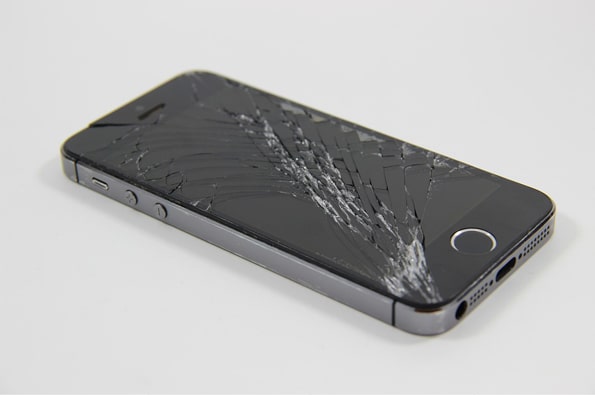
Kırık ekranlı iPhone'unuzu bilgisayarınızdan kontrol etmenin ve kırık iPhone verilerinize sorunsuz bir şekilde erişmenin bir yolunu arıyorsanız, Broken iPhone Controller uygulamasını deneyebilirsiniz. Bu akıllı uygulama, kırık iPhone'unuzu kolayca kontrol edebilir ve kırık iPhone'unuzdan, iTunes'tan ve iCloud yedeklemesinden verilerinizi güvenli bir şekilde kurtarabilir . Kırık iPhone'unuzda şifre girmeden, sorunsuz bir şekilde kontrol edebilirsiniz. Bu sihir mi?
Arızalı iPhone'unuzu bir bilgisayara bağlayarak, iMessage'lar, kişiler, fotoğraflar, WhatsApp/Kik/Line mesajları gibi 19 farklı türdeki veriyi zahmetsizce kurtarabilirsiniz.
Kırık iPhone Kontrol Cihazının Başlıca Özellikleri:
Aşağıdaki ipuçları, bilgisayar üzerinden ekranı kırık bir iPhone'a nasıl erişebileceğinizi göstermektedir.
01 Arızalı iPhone'unuzu bilgisayara bağlayın
Broken iPhone Controller uygulamasını bilgisayarınıza yükledikten sonra çalıştırın. Ardından, sol panelden " iOS Cihazlarından Kurtarma" veya başka bir modu seçin ve bozuk iPhone'u bir USB kablosuyla bilgisayara bağlayın.

02 Arızalı iPhone verilerini tarayın
Bu program bozuk iPhone'unuzu algıladığında, cihazı taramak için Başlat düğmesine tıklayabilirsiniz. Hızlı bir taramanın ardından, programda mevcut tüm içeriği ve kayıp dosyaları göreceksiniz.
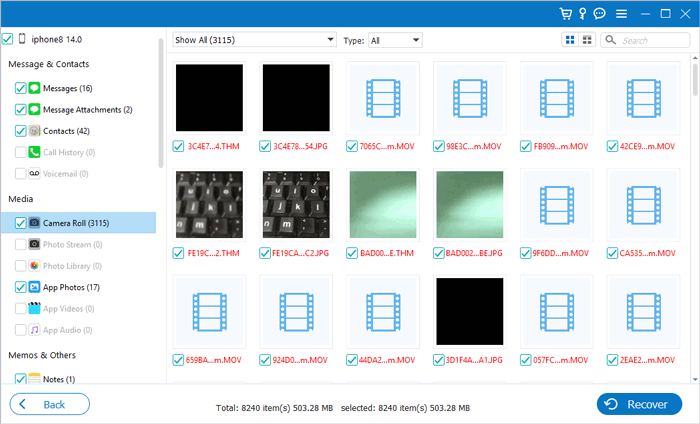
03 İstenen verileri önizleyin ve kurtarın
Sol panelden bir dosya türünü seçebilir, öğeleri önizleyebilir ve kurtarmak istediğiniz dosyaları seçebilirsiniz. Ardından, iPhone verilerinizi bilgisayarınıza geri almak için sağ alt köşedeki "Kurtar" düğmesine dokunun.
iPhone'unuzda DFU modunda takılı kalma, beyaz ekran, siyah ekran veya mavi ekran çökmeleri gibi sistem sorunlarını çözmek mi istiyorsunuz? İşte size yardımcı olabilecek 9 iPhone onarım yazılımı .
Eğer bir Mac varsa, tüm Mac bilgisayarlarda önceden yüklenmiş ücretsiz bir medya oynatıcı olan QuickTime Player ile ekranı kırık bir iPhone'u kolayca kontrol edebilirsiniz. Aslında, sadece video ve ses dosyalarını oynatmakla kalmaz. Ekran kaydediciyi kullanarak bilgisayar ekranını kaydedebilir ve ekstra uygulama yüklemeden iPhone/iPad'inizi bilgisayarda görüntülemek için yansıtabilirsiniz . Tek yapmanız gereken, kırık iPhone'unuzu QuickTime yüklü bilgisayara bir USB kablosuyla bağlamak. Harika değil mi?
Mac ekranı kırık bir iPhone'a erişmek için şu adımları izleyin.
Adım 1: Mac bilgisayarınızda QuickTime'ı çalıştırın ve bozuk iPhone'unuzu bir USB kablosu kullanarak bilgisayara bağlayın.
Adım 2: iPhone'unuzda bir uyarı mesajı belirirse, bu bilgisayara güvenmeniz gerekecek. Bunu yapmak için "Siri"den yardım isteyebilirsiniz. Sadece "Merhaba Siri, VoiceOver'ı aç" deyin.
3. Adım: Bağlantı başarılı olduktan sonra, Mac QuickTime uygulamasını açın ve sol üst köşedeki "Dosya"ya dokunun. Ardından, "Yeni Film Kaydı"nın yanındaki "aşağı ok"a tıklayın ve seçeneklerden iPhone adınızı seçin. Bu işlem, iPhone ekranınızı otomatik olarak Mac yansıtacaktır.
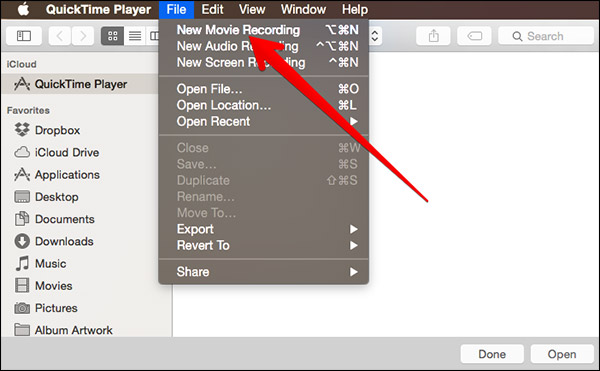
4. Adım: Artık iPhone içeriğinizi bilgisayarınızda önizleyebilirsiniz. Ancak, bu özelliğin yalnızca iPhone dokunmatik ekranı çalışır durumda olduğunda işe yaradığını ve kırık ekranlı bir iPhone'u bilgisayar üzerinden fare ve klavye ile tamamen kontrol etmenize olanak sağlamadığını unutmayın.
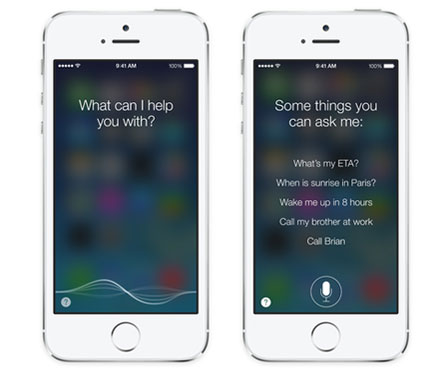
Tahminimce, günlük hayatta sık sık Siri'den bir şeyler yapmasını istiyorsunuzdur. Ayrıca, iPhone'unuz kırılmadan ve ekranı tekrar çalışır hale gelmeden önce "Kilitliyken Siri'ye İzin Ver", "Hey Siri'yi Dinle" veya "Siri için Yan Düğmeye Bas" seçeneklerini etkinleştirdiyseniz, kırık iPhone'unuzu Siri ile rahatça kontrol edebilir ve erişebilirsiniz. Ancak bu yöntem her zaman işe yaramayabilir. Yine de denemeye değer.
Ekranı kırık bir iPhone'u Siri kullanarak nasıl kontrol edebilirim?
Adım 1: Siri'yi etkinleştirmek için yan düğmeye basın veya "Merhaba Siri" deyin. ( Siri çalışmıyor mu ?)
Adım 2: Siri'den "VoiceOver'ı aç" demesini isteyin ve Ana Ekran düğmesine dokunun. "Kilidi Açmak İçin Kaydır" seçeneğini seçmek için sola veya sağa kaydırın, parola sayfasına çift tıklayın ve parolayı girmek için doğru sayı tuşlarına çift dokunun.
3. Adım: "Enter" veya "Bitti" seçeneğini seçmek için kaydırın ve ardından parolayı göndermek için çift tıklayın. Başarılı olursa, iPhone'unuzun kilidi açılacaktır.
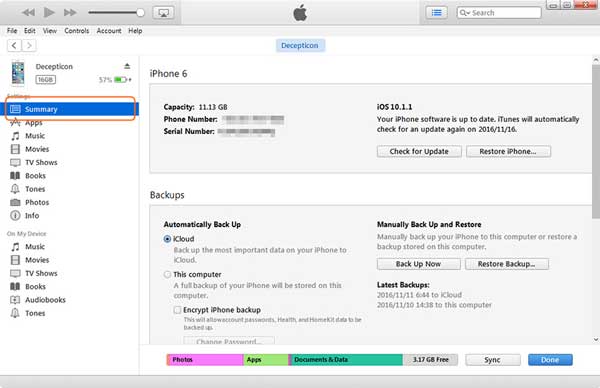
Eğer iPhone'unuz daha önce bilgisayarınıza güvenmişse,iTunes'u kullanarak bozuk iPhone'unuzdaki dosyaları bilgisayarınıza aktarabilir ve kontrol edebilirsiniz.
İşte adımlar:
Adım 1: Arızalı iPhone'unuzu daha önce iPhone ile senkronize ettiğiniz bilgisayara bağlayın.
Adım 2: Bilgisayarınızda iTunes'u açın.
3. Adım: Arızalı iPhone'unuzu başarıyla tanıdıktan sonra, sol üst köşedeki iPhone simgesine tıklayın ve sol pencereden "Özet" seçeneğine dokunun.
4. Adım: "Yedeklemeler" bölümünün altında "Bu Bilgisayar"ı işaretleyin ve iPhone'unuzu bilgisayara yedeklemeye başlamak için "Şimdi Yedekle"ye tıklayın.
Arızalı iPhone'unuzu kontrol etmenin ve ona erişmenin bir başka yolu da Veency adlı ücretsiz bir uygulama kullanmaktır. Eğer jailbreak yapılmış iPhone ekranınız kırılmışsa ve şu anda hala erişilebilir durumdaysa, bu yöntemi kullanabilirsiniz. Kırık ekranlı bir iPhone'u uzaktan kontrol etmek için öncelikle bu uygulamayı iPhone'unuza indirmeniz gerekir. Ardından, iPhone ekranını bilgisayarla paylaşmak ve üçüncü taraf bir cihazı kontrol etmek için bir VNC sunucusu olarak çalışacaktır.
Ekranı kırık iPhone'u kontrol etmek için aşağıdaki talimatları tekrarlayın.
Adım 1: Arızalı iPhone'unuza Cydia'yı yükleyin ve çalıştırın, arama çubuğuna gidin ve Veency'yi yükleyin.
Adım 2: Bunun için bir parola belirleyin. Ardından, bilgisayarınıza bir VMC görüntüleyici yükleyin ve iPhone'unuzu ve bilgisayarınızı aynı Wi-Fi ağına bağlayın.
3. Adım: Ardından iPhone'unuzda Veency uygulamasını açın ve "Ayarlar" > "Wi-Fi" > bağlanmak istediğiniz ağa dokunun > "IP adresinize" tıklayın. Daha sonra bilgisayara geçin, "Wi-Fi IP adresinizi" Sunucu alanına ve "aynı şifreyi" ilgili alana girin. Bir süre sonra, kırık ekranlı iPhone'unuzu özgürce kontrol edebileceksiniz.
Son olarak, iPhone'unuzu uzaktan kontrol etmek ve üzerindeki her şeyi silmek için iCloud'u deneyebilirsiniz. Ancak, bu yöntemi kullanabilmek için, iPhone'unuz bozulmadan önce "iPhone'umu Bul" özelliğini etkinleştirmiş olmanız gerekir. Ardından, iPhone'unuzu başka bir cihazda zahmetsizce silebilirsiniz.
Ekranı kırık bir iPhone'u nasıl kontrol edebileceğimize bakalım.
Adım 1: Bilgisayarınızdaki veya başka bir akıllı telefonunuzdaki bir web tarayıcısından iCloud.com adresini ziyaret edin.
Adım 2: Arızalı iPhone'unuzda kullandığınız Apple ID ile iCloud'a giriş yapın ve "iPhone'umu Bul" seçeneğine dokunun.
3. Adım: "Tüm Cihazlar"a tıklayın ve listeden bozuk iPhone'unuzun adını seçin. Son olarak, "iPhone'u Sil"e tıklayın ve işlemi şifrenizle onaylayın.

Bu işlem, şifre, ayarlar, özel bilgileriniz ve diğer dosyalar dahil olmak üzere bozuk iPhone'unuzdaki tüm verileri siler ve cihazınızın kilidini açar. Eğer cihaz tamir edilemezse, üzerindeki özel verileriniz asla ifşa edilmeyecektir.
Kırık ekranlı bir iPhone'u nasıl kontrol edeceğiniz hakkında her şey bu kadar. iPhone ekranınız çatlamışsa veya yanıt vermiyorsa paniklemeyin. Yukarıdaki yöntemler, farklı durumlarda cihazınıza erişmenize ve onu kontrol etmenize yardımcı olabilir.
Bunlar arasında Broken iPhone Controller , iPhone'unuzu kontrol etmenize, dosyalara erişmenize ve bilgisayarınızda daha az kısıtlamayla veri kurtarmanıza olanak tanıdığı için güvenilir bir seçenektir. Diğer yöntemler yalnızca ekran kısmen çalışıyorsa veya hasar oluşmadan önce belirli ayarlar etkinleştirilmişse işe yarayabilir.
İhtiyaçlarınıza en uygun yöntemi seçin ve herhangi bir sorunuz varsa yorum bırakmaktan çekinmeyin.
İlgili Makaleler:
[Çözüldü] Kırık Ekranlı iPhone'u Fabrika Ayarlarına Nasıl Geri Yükleyebilirsiniz?
Bozuk iPhone/iPad'den Hatırlatıcıları Kurtarmanın En İyi 3 Yolu
Kırık Ekranlı iPhone'un Kilidini Açmanın 4 Kanıtlanmış Yöntemi
[Çözüldü] Ekranı Kırık iPhone'da Bilgisayara Nasıl Güvenilir?







 PC için Ücretsiz İndirme
 Mac için Ücretsiz İndirme


