Özetle:
FaceTime ekran paylaşımı, SharePlay'in devre dışı bırakılması, eski yazılım, kararsız internet bağlantısı veya sistem sorunları nedeniyle çalışmayı durdurabilir. Bu kılavuz, ağ bağlantınızı kontrol ederek, cihazınızı güncelleyerek, SharePlay'i etkinleştirerek, FaceTime'ı yeniden başlatarak, ağ ayarlarını sıfırlayarak ve tekrar oturum açarak sorunu nasıl çözeceğinizi açıklamaktadır.
FaceTime ekran paylaşımı, kullanıcıların FaceTime görüşmesi sırasında iPhone, iPad veya Mac ekranlarını paylaşmalarına olanak tanıyan kullanışlı bir özelliktir. Fotoğraf göstermek, uygulamaları tanıtmak, desteklenen içerikleri başkalarıyla birlikte izlemek veya uzaktan yardım sağlamak için kullanılabilir.
Ancak, FaceTime ekran paylaşımı bazen eski yazılımlar, devre dışı bırakılmış SharePlay ayarları, kararsız internet bağlantıları veya geçici sistem sorunları nedeniyle çalışmayı durdurabilir. " FaceTime'da ekranımı neden paylaşamıyorum?" diye merak ediyorsanız, bu kılavuz olası nedenleri açıklayacak ve etkili çözümler sunacaktır.
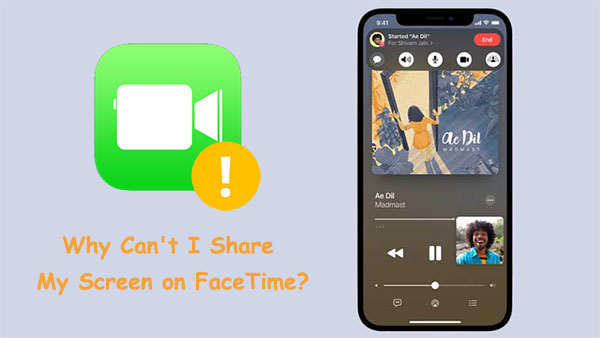
FaceTime SharePlay, kullanıcıların FaceTime görüşmesi sırasında desteklenen videoları izlemek, müzik dinlemek veya uyumlu uygulamaları birlikte kullanmak gibi deneyimleri paylaşmalarına olanak tanıyan bir özelliktir. SharePlay'e ek olarak, FaceTime ayrıca iPhone, iPad veya Mac ekranınızı görüşme sırasında diğer katılımcılarla paylaşmanıza olanak tanıyan bir ekran paylaşımı özelliği de sunar.
FaceTime ekran paylaşımı ile fotoğraf gösterebilir, bir uygulamanın nasıl kullanılacağını anlatabilir, içerik sunabilir veya birinin cihazındaki sorunları uzaktan gidermesine yardımcı olabilirsiniz. Bu özellikler, FaceTime'ı hem kişisel iletişim hem de çevrimiçi iş birliği için daha etkileşimli ve kullanışlı hale getirir.
FaceTime ekran paylaşımını ve SharePlay'i düzgün bir şekilde kullanmak için, cihazınızın uyumlu bir iOS , iPadOS veya macOS sürümü çalıştırdığından ve FaceTime ayarlarında SharePlay'in etkinleştirildiğinden emin olun. Özellik kullanılamıyorsa veya beklendiği gibi çalışmıyorsa, sorun yazılım uyumluluğu, ayarlar, ağ koşulları veya geçici sistem hatalarıyla ilgili olabilir.
FaceTime ekran paylaşımı genellikle sorunsuz çalışır, ancak bazen ayarlar, yazılım veya ağ sorunları nedeniyle başarısız olabilir. FaceTime görüşmesi sırasında ekranınızı paylaşamıyorsanız, sorun aşağıdaki nedenlerden kaynaklanıyor olabilir:
SharePlay veya ilgili FaceTime ayarları kapalıysa, ekran paylaşımı düzgün çalışmayabilir. FaceTime ayarlarınızı kontrol edin ve özelliğin etkinleştirildiğinden emin olun.
FaceTime'ın kullanılabilirliği ülke, bölge ve operatöre göre değişiklik gösterir. Bazı kısıtlamalar, ekran paylaşımı da dahil olmak üzere belirli özelliklerin çalışmasını engelleyebilir.
Ekran paylaşımı, içeriği gerçek zamanlı olarak iletmek için istikrarlı bir internet bağlantısı gerektirir. İstikrarsız bir ağ, ekran paylaşımının başarısız olmasına, donmasına veya bağlantının kesilmesine neden olabilir.
Eski bir iOS , iPadOS veya macOS sürümü ile geçici sistem aksaklıkları, FaceTime ekran paylaşımının performansını etkileyebilir.
iPhone, iPad veya Mac FaceTime ekran paylaşımı çalışmıyorsa, deneyebileceğiniz birkaç çözüm var. Sorunu gidermek ve ekran paylaşımını tekrar çalışır hale getirmek için aşağıdaki düzeltmeleri izleyin.
En temel çözümle başlayalım: internet bağlantınızı kontrol edin. FaceTime sesli aramaları daha az bant genişliği gerektirirken, ekran paylaşımı ekran içeriğini sorunsuz bir şekilde iletmek için daha istikrarlı bir bağlantıya ihtiyaç duyar.
Cihazınızın güvenilir bir Wi-Fi ağına veya güçlü bir mobil veri bağlantısına bağlı olduğundan emin olun. Zayıf veya kararsız bir ağ, FaceTime ekran paylaşımının donmasına, başarısız olmasına veya bağlantısının kesilmesine neden olabilir.

FaceTime ekran paylaşımı neden çalışmıyor? Olası nedenlerden biri, cihazınızın eski bir sistem sürümüyle çalışıyor olmasıdır. FaceTime özelliklerini düzgün kullanmak için iPhone, iPad veya Mac uyumlu bir yazılım sürümüne güncellendiğinden emin olun. iPhone'unuzu güncellemek için:
1. Adım. iPhone'unuzda Ayarlar uygulamasına tıklayın.
2. Adım. Ayarlar sayfasından "Genel"e tıklayın ve "Yazılım Güncellemesi"ne ilerleyin.
3. Adım. Telefonunuzu güncellemek için "Yükle"ye tıklayın.

Birisiyle bağlantı kurmaya çalışmadan önce, doğru iOS sürümünü kullandıklarından emin olun. Güncel değilse, FaceTime SharePlay büyük olasılıkla beklendiği gibi çalışmayacaktır.
FaceTime'da neden ekran paylaşımı yapamıyorum? Bunun nedeni yazılımda oluşan aksaklıklar olabilir ve yeniden başlatma bu aksaklıkları gidermeye yardımcı olabilir. Zorunlu yeniden başlatmanın sistemde mevcut olabilecek aksaklıkları düzelttiği bilinmektedir. İşte yapmanız gereken adımlar:
iPhone 6S/6 için: Apple logosunu görene kadar Uyku/Uyandırma düğmesine ve Ana Ekran düğmesine aynı anda uzun süre basılı tutun. Son olarak, yeniden başlatma işlemini tamamlamak için bu düğmeleri bırakın.
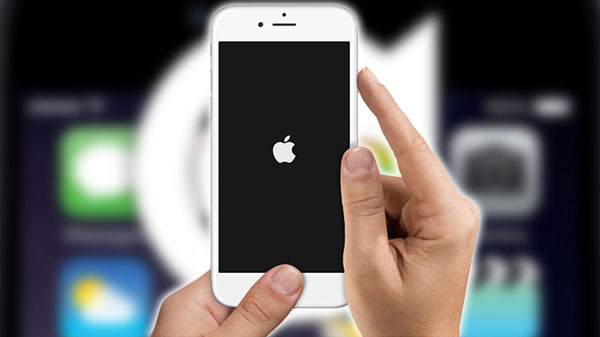
iPhone 7/7 Plus için: Ses kısma düğmesine ve uyku/uyanma düğmesine aynı anda uzun süre basın. Ekranda Apple logosu göründüğünde her iki düğmeyi de bırakın.
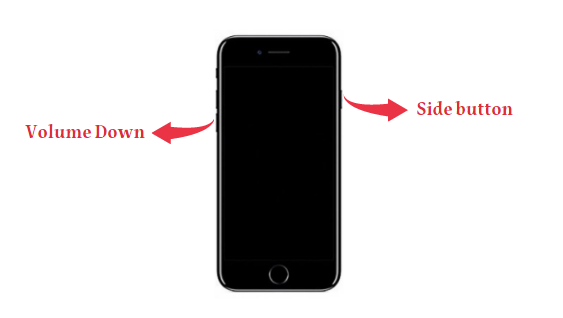
iPhone 8 Plus, iPhone X ve üzeri modeller için: Ses Açma düğmesine hızlıca basıp bırakın ve aynı işlemi Ses Kısma tuşuyla da yapın. Ardından, ekranda Apple logosu görünene kadar yan düğmeye basılı tutun ve bırakın.

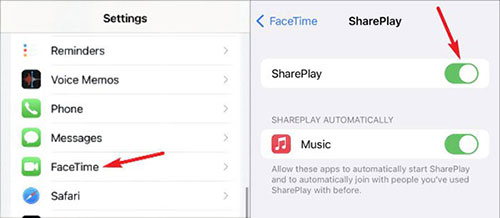
SharePlay devre dışı bırakılmışsa, FaceTime ekran paylaşımını kullanamayabilirsiniz. Özelliğin etkinleştirildiğinden emin olmak için şu adımları izleyin:
1. Adım. iPhone'unuzda Ayarlar uygulamasını açın.
2. Adım. Aşağı kaydırın ve FaceTime'a dokunun.
3. Adım. SharePlay'e dokunun ve seçeneği etkinleştirin.
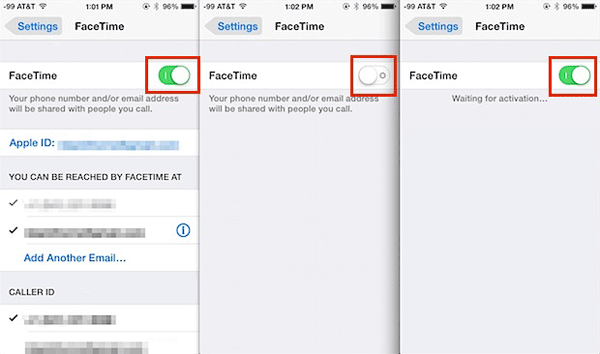
Belki de sorun uygulamanın kendisindedir. Uygulamayı yeniden başlatmayı deneyin ve sorunun çözülüp çözülmediğine bakın. İşte basit adımlar:
1. Adım. iPhone'unuzun ayarlarında "FaceTime"ı bulun ve açmak için üzerine tıklayın.
2. Adım. Cihazı kapatın, bir süre bekleyin ve tekrar açın. Ekran paylaşımı artık çalışmalı; çalışmazsa, bir sonraki çözümü deneyin.
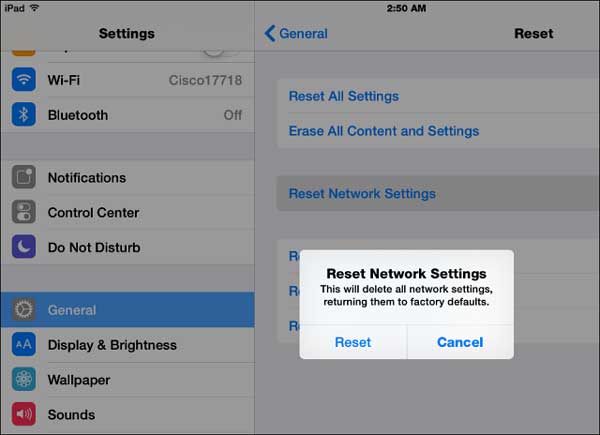
FaceTime SharePlay düzgün çalışmıyorsa, ağ ayarlarınızı sıfırlamak sorunu çözebilir. Bunu yapmak için;
Adım 1. Ayarlar sayfasına ulaşmak için iPhone'unuzdaki "Ayarlar" uygulamasına tıklayın. Oradan "Genel"e dokunun.
Adım 2. Ardından aşağı kaydırın ve "Aktar/Sıfırla" seçeneğine tıklayın ve "Sıfırla" işlemine devam edin.
3. Adım. Sonraki ekranda "Ağ Ayarlarını Sıfırla"ya dokunun ve parolanızı girerek sıfırlamak istediğinizi onaylayın.
FaceTime ile ilgili sorun yaşıyorsanız, hızlı bir çözüm deneyin: oturumu kapatıp tekrar açın. Bu yöntem yardımcı olabilir, bu yüzden deneyin. İşte nasıl yapılır:
1. Adım. iPhone'unuzda Ayarlar'ı açın, FaceTime'ı bulun ve üzerine dokunun.
2. Adım. Arayan Kimliği'nin altındaki mavi bağlantıdan Apple Kimliği'ne tıklayın.
3. Adım. Oturumu kapatın, ardından ayrılmadan önce bir süre bekleyin.
4. Adım. Apple Kimliğinizi kullanarak FaceTime SharePlay'e giriş yapın.
Uzak mesafedeki arkadaşlarınız ve ailenizle iletişim kurmak söz konusu olduğunda FaceTime'ın yerini hiçbir şey tutamaz. Ancak bazen sadece ses ve video yeterli olmaz. Ya onlara ekranınızda bir şey göstermek isterseniz? İşte burada Phone Mirror devreye giriyor. Bu ekran yansıtma uygulaması, cihazınızın ekranını FaceTime'da paylaşmanıza olanak tanır. Telefonunuzu büyük ekranda sorunsuz bir şekilde kontrol edebilirsiniz.
Telefon Yansıtma Uygulamasının Başlıca Özellikleri:
iPhone ekranını Phone Mirror uygulaması kullanarak bilgisayara aktarmanın adımları.
01. Phone Mirror'ı bilgisayarınıza kurun ve kurulum tamamlandıktan sonra yazılımı açın.
02 Ana arayüzde, bağlanmak istediğiniz cihaz türü olarak " iOS " seçeneğini belirleyin. Ardından ihtiyaçlarınıza uygun bir bağlantı yöntemi seçin.

03 iPhone'unuzu bilgisayara bağlayın ve eşleştirme işlemini tamamlamak için Phone Mirror'daki ekran yönergelerini izleyin. Gerekirse, iPhone'unuzda gerekli izinleri verin.
04 Bağlantı tamamlandıktan sonra, iPhone ekranınız bilgisayarda görünecektir. Artık telefonunuzu daha büyük bir ekranda görüntüleyebilir, ekran görüntüleri alabilir, ekran kaydı yapabilir veya FaceTime görüşmesi sırasında ekran içeriğinizi paylaşabilirsiniz.

FaceTime ekran paylaşımı, cihazınızın ekranını paylaşmak, uygulamaları tanıtmak, desteklenen içerikleri izlemek veya uzaktan başkalarına yardımcı olmak için kullanışlı bir özelliktir. Ancak, kararsız internet bağlantıları, devre dışı bırakılmış SharePlay ayarları, eski yazılımlar veya geçici sistem aksaklıkları gibi sorunlar, düzgün çalışmasını engelleyebilir.
Ağ bağlantınızı kontrol ederek, cihazınızı güncelleyerek, FaceTime ayarlarını düzenleyerek ve yukarıda belirtilen diğer çözümleri deneyerek, genellikle FaceTime ekran paylaşımı sorunlarını çözebilirsiniz. Telefon ekranınızı bilgisayarda görüntülemek ve yönetmek için daha esnek bir yola ihtiyacınız varsa, Phone Mirror uygulaması iPhone veya Android cihazınızı daha büyük bir ekrana yansıtmak için kullanışlı bir seçenek sunar.
İlgili Makaleler:
[Kaçırılmaması Gereken Haber] iPhone'da Silinen FaceTime Aramaları Nasıl Kurtarılır?
iPhone/iPad ekranını AirPlay ile veya AirPlay olmadan televizyona nasıl yansıtabilirim?
iPhone Ekranını iPad'e Kolayca Yansıtmanın En İyi 3 Yolu [En Yeni Eğitim Videosu]
iPhone Ekranını Windows 10/11'e 4 Yöntemle Nasıl Yansıtabilirsiniz? (Güncellendi)




 PC için Ücretsiz İndirin
 Mac için Ücretsiz İndirin


