Özetle:
iPhone ekranınızı Mac yansıtmak istiyorsanız, cihazlarınıza ve ihtiyaçlarınıza bağlı olarak çeşitli güvenilir yöntemler mevcuttur.
"Merhaba, bir Mac Air'im ve bir iPhone'um var. iPhone'umda bir uygulama kullanırken aynı anda Mac de kullanıyorum. iPhone ekranımı Mac yansıtmanın bir yolu var mı? iPhone'umu Mac kullanabilmek istiyorum."
- Apple Destek Topluluğu
İster sunum yapıyor olun, ister eğitim videoları kaydediyor olun, mobil oyun yayınlıyor olun veya sadece daha büyük bir ekranda video izliyor olun, iPhone ekranını Mac yansıtmayı öğrenmek izleme deneyiminizi önemli ölçüde iyileştirebilir.
Apple, ekran yansıtma için çeşitli yerleşik çözümler sunarken, üçüncü taraf yazılımlar daha fazla esnekliğe ihtiyaç duyan kullanıcılar için ek özellikler sağlar. Ancak, her yöntemin farklı uyumluluk gereksinimleri ve sınırlamaları vardır. Bu kılavuz, iPhone'unuzu Mac yansıtmanın dört kanıtlanmış yolunu tanıtıyor. Gereksinimlerini karşılaştıracağız, her birini ne zaman kullanacağınızı açıklayacağız ve ayrıntılı adım adım talimatlar vereceğiz.
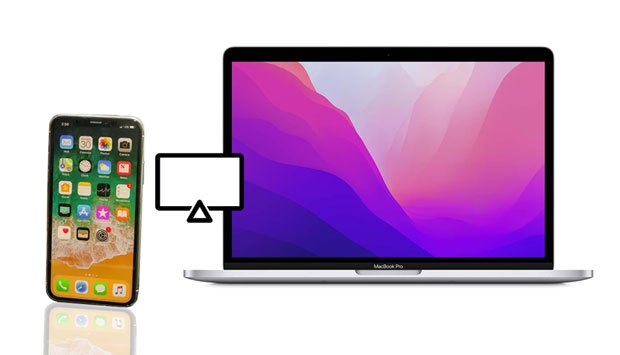
Evet, iPhone ekranınızı bir Mac yansıtabilirsiniz. Bu sayede iPhone ekranınızı daha büyük bir ekranda görüntüleyebilir, videolar izleyebilir, fotoğraflar paylaşabilir, sunumlar yapabilir, eğitim videoları kaydedebilir veya uygulamaları tanıtabilirsiniz. Apple cihazlarınıza ve yazılım sürümlerinize bağlı olarak, yansıtma deneyimi ek etkileşimli özellikler de içerebilir.
Sorunsuz bir deneyim için iPhone'unuzun ve Mac uyumlu olduğundan ve iOS ve macOS'un en son sürümlerine güncellendiğinden emin olun. İster kablosuz ister kablolu olsun, istikrarlı bir bağlantı da performansı artırabilir. Aşağıdaki bölümlerde, iPhone'unuzu Mac yansıtmanın birkaç kolay yolunu adım adım göstereceğiz.
Cihazlarınız iPhone Yansıtma özelliğini destekliyorsa, bu en uygun çözümdür. iOS 18 ve macOS Sequoia ile birlikte sunulan bu özellik, telefonunuza dokunmadan iPhone'unuzu doğrudan Mac görüntülemenizi ve onunla etkileşim kurmanızı sağlar.
Gereksinimler
Adımlar
1. Adım. İlk kurulum sırasında hem iPhone'unuzun hem de Mac kilidini açın.
2. Adım. Mac Uygulamalar klasöründen veya Spotlight'tan iPhone Yansıtma uygulamasını açın.
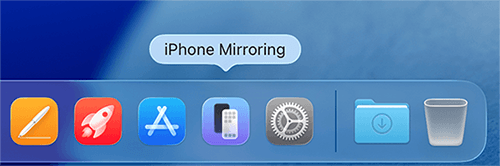
3. Adım. İstenirse iPhone'unuzu seçin.
4. Adım. Eşleştirmeyi tamamlamak için ekrandaki yönergeleri izleyin.
5. Adım. iPhone'unuzu kilitleyin; ekranı otomatik olarak Mac görünecektir.
Adım 6. Artık uygulamaları açabilir, kaydırabilir, yazı yazabilir ve iPhone bildirimlerini doğrudan Mac alabilirsiniz.
Artıları
Dezavantajlar
AirPlay, iPhone ekranınızı kablosuz olarak Mac görüntülemenizi sağlayan bir diğer Apple özelliğidir. iPhone Yansıtma'nın aksine, AirPlay cihazınızı kontrol etmekten ziyade görüntülemek için tasarlanmıştır. ( AirPlay nasıl kullanılır ? )
Gereksinimler
Adımlar
Adım 1. Mac "Sistem Ayarları" > "Genel" > "AirDrop ve Handoff" yolunu izleyin.
Adım 2. "AirPlay Alıcısını" açın.
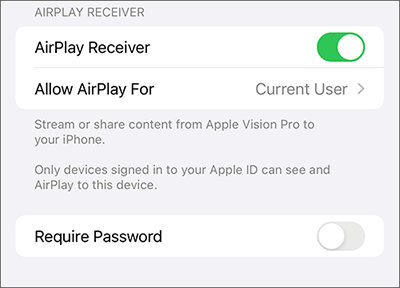
3. Adım. Her iki cihazı da aynı Wi-Fi ağına bağlayın.
4. Adım. Kontrol Merkezi'ni açmak için iPhone'unuzun sağ üst köşesinden aşağı doğru kaydırın.
5. Adım. "Ekran Yansıtma"ya dokunun.
Adım 6. Mevcut cihazlar arasından Mac seçin.
7. Adım. İstenirse iPhone'unuzda AirPlay kodunu girin.
iPhone ekranınız artık Mac görünecek.
Artıları
Dezavantajlar
QuickTime Player, iPhone'unuzun ekranını yansıtmak için basit bir kablolu çözüm sunar. Özellikle eğitim videoları veya sunumlar kaydederken istikrarlı bir bağlantıya ihtiyacınız varsa kullanışlıdır.
Gereksinimler
Adımlar
1. Adım. iPhone'unuzu bir USB kablosu kullanarak Mac bağlayın.
Adım 2. İstenirse iPhone'unuzda "Güven" seçeneğine dokunun.
3. Adım. QuickTime Oynatıcısını açın.
4. Adım. "Dosya" > "Yeni Film Kaydı"nı seçin.
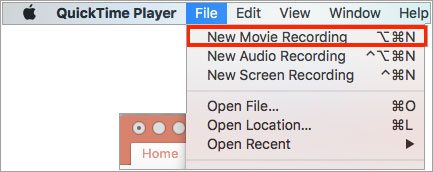
Adım 5. Kayıt düğmesinin yanındaki oka tıklayın.
Adım 6. Kamera bölümünden iPhone'unuzu seçin. iPhone ekranınız hemen QuickTime penceresinde görünecektir.
iPhone ekranınızı da kaydetmeniz gerekiyorsa, "Kaydet" düğmesine tıklamanız yeterlidir.
Artıları
Dezavantajlar
Apple'ın yerleşik araçlarının ötesinde ek özellikler istiyorsanız, Phone Mirror pratik bir alternatiftir. Hem USB hem de kablosuz bağlantıları destekler ve kayıt, yayın, ekran görüntüsü alma ve iPhone'unuzu daha büyük bir ekranda görüntüleme gibi kullanışlı işlevler içerir.
Başlıca Özellikler
Phone Mirror kullanarak iPhone'u Mac nasıl yansıtabilirim?
01 Phone Mirror'ı Mac indirin ve kurun. Kurulum tamamlandıktan sonra, ana arayüze erişmek için programı başlatın.
02 Cihaz türü olarak " iOS "u seçin, ardından USB bağlantısı veya kablosuz bağlantı gibi uygun bir bağlantı yöntemi seçin.

03 iPhone'unuzu Mac bağlayın ve kurulumu tamamlamak için ekrandaki yönergeleri izleyin. iPhone'unuz izin istekleri gösterirse, bağlantıya izin vermek için bunları onaylayın.
04 Bağlantı kurulduktan sonra, iPhone ekranınız Mac gerçek zamanlı olarak görünecektir.

1. iPhone ekran yansıtma özelliğini Mac neden göremiyorum?
iPhone Ekran Yansıtma özelliğinin görünmesini engelleyebilecek çeşitli nedenler olabilir:
Her iki cihazı da güncellemek ve bu gereksinimleri kontrol etmek genellikle sorunu çözer.
2. Ekranı Mac'imde yansıtırken iPhone'umu Mac kontrol edebilir miyim?
Yönteme bağlı.
Apple'ın yerleşik özellikleri ve üçüncü taraf yazılımlar sayesinde iPhone'unuzu Mac yansıtmak her zamankinden daha kolay.
Her iki cihazınız da en yeni Apple işletim sistemlerini destekliyorsa, iPhone Yansıtma, tam cihaz kontrolüyle en sorunsuz deneyimi sunar. AirPlay, kablosuz sunumlar ve medya oynatma için idealdir, QuickTime Player ise istikrarlı kablolu yansıtma ve ekran kaydı için en iyi seçenektir. Kayıt, ekran görüntüsü veya esnek bağlantı seçenekleri gibi gelişmiş özelliklere ihtiyacınız varsa, Telefon Yansıtma da dikkate alınmaya değerdir.
Cihazlarınıza ve iş akışınıza en uygun yöntemi seçin ve birkaç dakika içinde iPhone içeriğinizin keyfini daha büyük bir Mac ekranında çıkarabileceksiniz.
İlgili Makaleler:
Mac iOS Oyunları Nasıl Oynanır (En İyi 4 Yöntem ve Karşılaştırma)
iPhone'u Uzaktan Kontrol Etmenin 3 Etkili Yöntemi
Mac iPad ile Ekran Paylaşımı | 5 Yöntemle Faydalı Bir Eğitim Videosu
Ekran Yansıtmayı Tam Ekran Yapmanın 5 Kanıtlanmış Yöntemi [ Android /iPhone]




 Mac için Ücretsiz İndirin
 PC için Ücretsiz İndirin


