Özetle:
Ekran yansıtmanın çalışmaması Wi-Fi sorunlarından, cihaz ayarlarından, uyumluluk problemlerinden veya geçici aksaklıklardan kaynaklanabilir. Bu kılavuz, iPhone ve Android cihazlarda ekran yansıtma sorunlarını gidermek için 10 hızlı çözüm ve temel sorun giderme yöntemleri işe yaramazsa güvenilir bir alternatif sunmaktadır.
Ekran yansıtma, bir cihazın ekranını başka bir cihazla paylaşmak için yaygın olarak kullanılan bir tekniktir. Cihazınızın ekranını yansıttığınızda, büyük bir monitörden ders verebilir, sunum yapabilir veya videolarınızı izleyebilirsiniz. Ekran yansıtma, kullanıcılara sunduğu harika hizmetler nedeniyle günümüzde giderek daha yaygın hale gelmektedir.
Ancak her şey her zaman doğrusal ilerlemez ve küçük sorunlar mutlaka ortaya çıkar. Ekran yansıtmanın bir veya başka bir nedenden dolayı çalışmadığını fark edebilirsiniz. Belki televizyonunuz iPhone'u tanımıyor veya donuyor ve gecikme yaşıyor. Sebep ne olursa olsun, önemli olan çözümü bulmaktır. Bu yazı, sorunun üstesinden gelmenize yardımcı olacak çözümleri ele almaktadır.
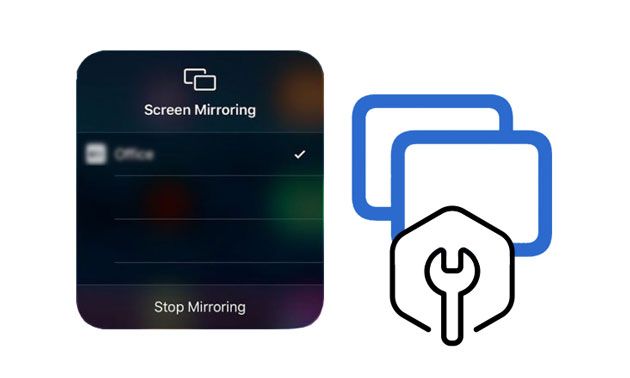
"iPhone'umdan televizyonuma ekran yansıtma neden çalışmıyor? Cihazlarımda bir sorun mu var?" Son zamanlarda birçok kişi bu soruyu soruyor. Gerçekten de ekran yansıtma birçok kişi için büyük bir kolaylık sağlıyor. Ancak şu nedenlerden dolayı çalışmayı durdurabilir:
* Arızalı bir HDMI kablosu.
* İnternet bağlantısı不稳定.
* Telefon televizyonun yanında değil.
* Ayarlar üzerinden ekran yansıtmayı etkinleştirmediniz.
* Telefonunuz, televizyonunuzun markasıyla uyumlu değil.
* Televizyonunuz ekran yansıtmayı desteklemiyor.
Ekran yansıtma çalışmadığında ne yapacağınızı merak ediyorsanız, bu 10 anlık çözümü deneyin.
Telefonunuzda küçük bir yazılım hatası varsa, ekranı televizyona yansıtmaz. Telefonu yeniden başlatmak sorunu çözmeye yardımcı olacaktır. Sorun devam ederse, bir sonraki çözümü deneyin.
Televizyonunuzun girişinin ekran yansıtma olarak ayarlandığından emin olun. Aksi takdirde, cihazınızı televizyonla yansıtmanız mümkün olmayacaktır. Giriş HDMI kaynağı olarak ayarlandığında, ekran yansıtma moduna geçin. Televizyonunuzun girişini kontrol etmek için ayarlar menüsüne gidin ve gerekirse değiştirin. Ayrıca, girişi değiştirmek için ekrandaki seçenekleri de kullanabilirsiniz.

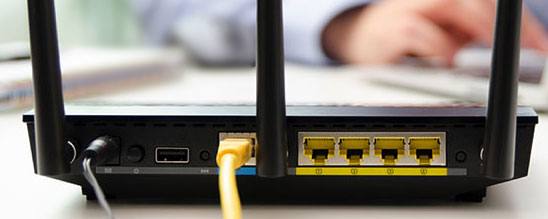
Güçlü bir Wi-Fi sinyaliniz olmasına rağmen iPhone ekranınızı televizyona yansıtamıyorsanız, yönlendiriciyi yeniden başlatmak muhtemelen yardımcı olacaktır. Bunu yapmak için:
Adım 1. Wi-Fi yönlendiricinizi yaklaşık 2 dakika süreyle güç kaynağından çıkarın.
2. Adım. Tekrar bağlayın ve aynada tekrar görüntü alıp alamadığınızı kontrol edin. Bu sorunu çözmezse, bir sonraki çözüme geçin.
Ekran yansıtma hizmetleri birden fazla cihazın kullanımına izin vermez. Bu nedenle, aynı anda iki cihazı yansıtmaya çalışıyorsanız, çalışmayabilir. Aynı ağa bağlanmaya çalıştıklarında, her ikisi de hata mesajı gösterecektir. Bu yüzden, TV'ye yalnızca bir telefonun bağlı olduğundan emin olun.
Telefonunuzun ekranını yansıtmak için öncelikle telefonunuzu TV ile eşleştirmeniz gerekir. Aslında, çoğu akıllı TV, yetkilendirme amacıyla bunu yapmanızı gerektirir. Bu, kullanan kişinin yetkili olduğundan emin olmak için bir gerekliliktir, herhangi birinin değil. TV kullanım kılavuzunda cihazınızı TV ile eşleştirmek için tüm adımlar yer almaktadır. Cihazları eşleştirdikten sonra, telefonunuzun ekranını yansıtmayı deneyebilirsiniz.
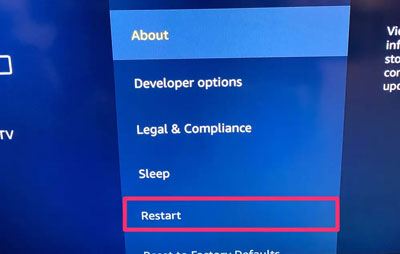
Sorun akıllı televizyonunuzdan kaynaklanıyor olabilir. Bunu düzeltmek için akıllı televizyonunuzu yeniden başlatabilirsiniz. Çoğu televizyonda televizyonu kapatmak için kullanabileceğiniz bir uzaktan kumanda bulunur. Televizyon yaklaşık iki dakika kapalı kaldıktan sonra tekrar açın ve ekran yansıtmanın çalışıp çalışmadığını kontrol edin.
Ekran yansıtma özelliği, telefonunuzdaki içeriği televizyona aktarmak için kablosuz teknolojiler kullanır. Fiziksel engellerle temas etmeleri durumunda ekran yansıtma çalışmayabilir. Bu nedenle, varsa tüm fiziksel engelleri kaldırın.
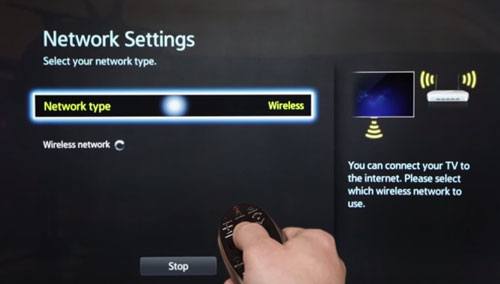
Wi-Fi üzerinden ekran yansıtma yapmaya çalışıyorsanız ancak her seferinde hata alıyorsanız, büyük olasılıkla sorun Wi-Fi bağlantınızdadır. Ekran yansıtma işlemi sırasında bağlantının yeterince stabil olması gerekir.
Ağda ağır indirmeler varsa bunları duraklatmayı veya ağ kullanan cihaz sayısını azaltmayı deneyebilirsiniz. Ayrıca Wi-Fi bağlantınızın gerekli bant genişliğini sağlayacak kadar güçlü olması da mümkündür. Yönlendiricinin doğru konumda ve bulunduğunuz yerden çok uzakta olmadığından emin olun.
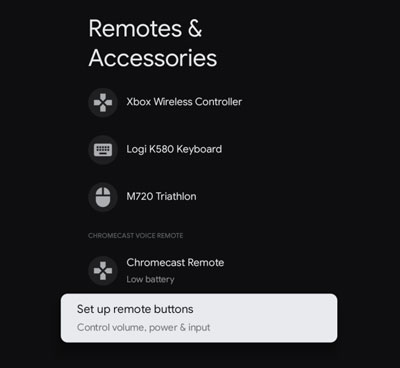
Akıllı telefonunuzu TV'ye yansıtmak için Bluetooth'a ihtiyacınız yok. Sadece Wi-Fi bağlantısı yeterli. Ancak, Bluetooth açıksa, Wi-Fi bağlantısını etkileyerek gecikmeye ve ekran yansıtma hatalarına neden olur. Bu nedenle, Bluetooth'u devre dışı bırakıp ekranınızı tekrar yansıtmayı deneyin. Android TV'de Bluetooth'u devre dışı bırakmak için şu adımları izleyin:
Adım 1. TV kumandasını alın, Ana Ekran düğmesine basın ve TV Ayarları'na gidin.
Adım 2. Uzaktan Kumanda ve Aksesuarlar veya Ağ ve Aksesuarlar seçeneğine dokunun.
3. Adım. Bluetooth Ayarlarına gidin ve Bluetooth'u kapatın.
Telefonunuz televizyondan ne kadar uzakta olursa, aralarındaki bağlantı hızı o kadar yavaşlar. Bu da ekran yansıtma hatalarına yol açabilir. Bu nedenle, telefonu televizyonunuza mümkün olduğunca yakın yerleştirin. İdeal olarak, 1,8 metre (6 feet) mesafede tutun.
Temel sorun giderme yöntemleri sorunu çözmezse, daha istikrarlı bir bağlantı ve ek özellikler sunan özel bir ekran yansıtma aracına geçmek daha verimli olabilir. Phone Screen bu konuda tercihiniz olabilir. Android ve iOS cihazlarda ekran yansıtma için en verimli araçtır. Uygulama cihazlarınızı otomatik olarak algılar ve akıllı telefonunuzu anında yansıtmaya başlar.
Eğer oyun tutkunuysanız ama küçük bir ekranda oynamak istemiyorsanız, bu uygulama telefonunuzun ekranını bilgisayarınıza yansıtarak oyunlarınızın keyfini çıkarmanızı sağlar. Sahip olabileceğiniz en iyi araç ve her oyuncu için olmazsa olmaz. Birkaç tıklamayla, karmaşık bir kurulum yapmadan iOS ekranınızı bilgisayarınızda görebilirsiniz.
* Çoğu Android ve iOS cihazında ekranınızı bilgisayara kolayca paylaşın.
* Cihazınızı bilgisayarınızdaki büyük bir ekrandan kontrol edebilirsiniz.
* Uygulama içi ekran görüntülerini ve sesleri yayınlama fırsatı sunuyoruz.
* Bilgisayarınızda kolayca oyun oynayın ve sosyal medya uygulamalarını yönetin.
* Sezgisel arayüz, yansıtmayı kolaylaştırır.
* Birçok iOS ve Android mobil cihazla uyumludur.
Aşağıdaki ekran yansıtma aracını indirin.
01. Programı bilgisayarınıza indirin ve kurun. Yazılımı açın ve iPhone'unuzu bilgisayarınıza yansıtmaya hazır olun.
02 Cihaz türü olarak iOS seçin, ardından bağlantı yöntemini belirleyin: Kablosuz ekran yansıtma için Wi-Fi veya daha istikrarlı ve güvenilir bir bağlantı için USB.

03 Artık cihazlarınızı büyük bir ekranda kontrol etmeye başlayabilirsiniz.

Gördüğünüz gibi, ekran yansıtma bazen çalışmayabiliyor. Ancak pes etmenize gerek yok. Bunun yerine, yukarıdaki çözümleri uygulayarak iPhone veya Android cihazınızdaki ekran yansıtma sorunlarının çoğunu çözebilir ve videoları izlemenin, oyun oynamanın veya ekranınızı daha büyük bir ekranda paylaşmanın keyfini tekrar çıkarabilirsiniz.
Daha istikrarlı ve kullanışlı bir seçenek arıyorsanız, Phone Screen gibi özel bir ekran yansıtma aracı faydalı bir alternatif olabilir. Hızlı bağlantı, geniş cihaz uyumluluğu ve temel yerleşik yöntemlere kıyasla ekran paylaşımını daha kolay ve güvenilir hale getiren ek özellikler sunar.
İlgili Makaleler:
iPhone/iPad ekranını AirPlay ile veya AirPlay olmadan televizyona nasıl yansıtabilirim?
iPhone Ekranını Mac Doğrudan Yansıtmanın 3 Yolu [En Yeni Kılavuz]
iPhone Ekranını iPad'e Kolayca Yansıtmanın En İyi 7 Yolu [En Yeni Eğitim Videosu]




 PC için Ücretsiz İndirin
 Mac için Ücretsiz İndirin


