Özetle:
iPad ekranını Mac ile paylaşmak için ihtiyaçlarınıza göre aşağıdaki yöntemlerden birini seçebilirsiniz:
iPad'inizin ekranı ne kadar büyük olursa olsun, bir Mac ekranıyla kıyaslanamaz. Ancak iPad'inizle Mac ekran paylaşımı yapabilirsiniz; bu da daha büyük bir ekran gösterdiği için heyecan verici bir deneyim sunabilir. Sunum yapanlar için bu ekran paylaşımı özelliği özellikle faydalıdır. Oyun tutkunları da iPad ekranlarını büyük bir ekrana yansıtarak büyük fayda sağlayabilirler.
Genel olarak, cihazınızın içeriğini daha iyi görüntülemek için ekran paylaşımı çok önemlidir. Mac iPad ile ekran paylaşmanın birçok yolu vardır ve bu kılavuzda, bunu yapmanın en etkili yollarını göstereceğiz. Doğru adımlarla, kısa sürede daha büyük bir ekranın keyfini çıkarabileceksiniz.
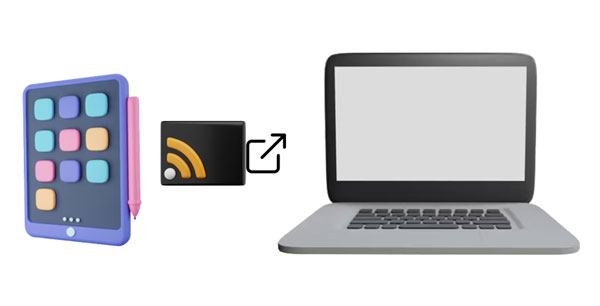
Evet. iPad ekranını Mac aktarmak mümkün çünkü çoğu mobil cihaz ve bilgisayar ekran yansıtmayı destekliyor. Cihazlarınızda bu özellik olduğu sürece, sorunsuz bir şekilde yapabilirsiniz.
Ancak, iPad'den Mac ekran paylaşımı için her iki cihazın da aynı ağa bağlı olması gerektiğini lütfen unutmayın. Bağlantı ancak o zaman başarılı olacaktır. Bu arada, birkaç tıklamayla iPad ekranınızı Apple TV'ye de paylaşabilirsiniz.
Size rahat bir deneyim sunmak için, iPad ekranınızı Mac paylaşmanın 3 yolunu aşağıda listeledik. Bunlardan birini seçin ve uygulayın, ardından ekran paylaşımına başlayabilirsiniz.
iPad ekran paylaşımı için birçok yöntem mevcut, ancak aşağıda belirtilen yöntemler en etkili ve kolay olanlardır. iPad ekranınızı Mac paylaşmayı ve daha büyük bir ekranın keyfini çıkarmayı dört gözle bekliyorsanız, uygulamanız gereken püf noktaları şunlardır:
QuickTime Player, Apple'ın Mac yerleşik multimedya uygulamasıdır. Medya dosyalarını oynatmanın ve kaydetmenin yanı sıra, herhangi bir üçüncü taraf yazılım yüklemeye gerek kalmadan USB bağlantısı aracılığıyla iPad ekranını Mac yansıtabilir.
Başlamadan önce, uyumlu bir USB kablosu (iPad modelinize bağlı olarak Lightning veya USB-C) hazırlayın ve iPad'inizin kilidinin açık olduğundan emin olun.
QuickTime Player kullanarak ekranınızı iPad ve Mac nasıl paylaşacağınız aşağıda açıklanmıştır:
Adım 1: iOS cihazınızı bir USB kablosu kullanarak Mac bağlayın.
Adım 2: QuickTime Player'ı başlatın. Ardından, üst menünüzdeki " Dosya "ya gidin ve " Yeni Film Kaydı "na basın. Kırmızı kayıt düğmesinin yanındaki aşağı ok simgesini bulun ve iOS cihazınızı seçerek Mac bağlayın.
3. Adım: iOS uygulamanız artık Mac yansıtıldı.
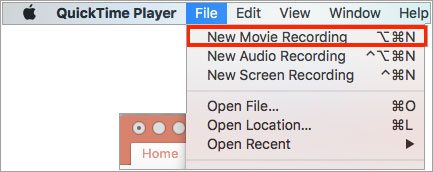
Not: Bağlantı kurulduktan sonra Fotoğraflar ve iTunes otomatik olarak açılacaktır. Bağlantının başarılı olması için bu pencereleri kapatmanız gerekmektedir.
Apple'ın AirPlay özelliği, Apple cihazınızdaki içeriği doğrudan akıllı TV'nize aktarmanıza olanak tanıyan basit ama güçlü bir özelliktir ve böylece fotoğraf ve videoları arkadaşlarınız veya ailenizle paylaşmayı kolaylaştırır. AirPlay kullanarak iOS ekranlarını Mac ile doğrudan yansıtmanın bir yolu olmasa da, Mac AirPlay alıcısını oynatırken bu işlem gerçekleştirilebilir. ( AirPlay nasıl kullanılır ? )
Reflector'ı AirPlay alıcısı olarak kullanabilirsiniz; bu sayede cihazlardaki AirPlay bağlantılarını alabilir ve kablosuz olarak ekran yansıtmanıza yardımcı olabilir. Ayrıca, bu alıcı en yeni iOS sürümlerinde çalışmaktadır.
iPad'inizi Mac ekran olarak aktarmaya başlamadan önce, cihazlarınızın en son sürüme güncellendiğinden emin olmalısınız. Ayrıca, aynı Wi-Fi ağına bağlı olmaları gerekir.
iPad içeriğinizi Mac başarıyla yansıtmak için şu adımları izleyin:
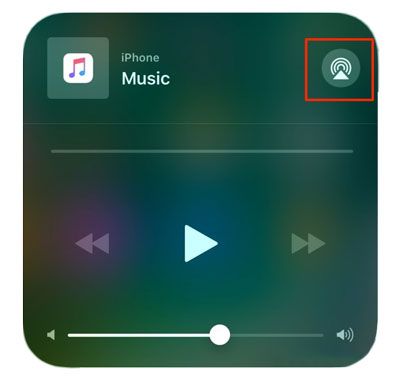
Adım 1: Başlamadan önce, reflektörün Mac çalışır durumda olduğundan emin olun. Ardından, ekranın sağ üst köşesinden aşağı kaydırarak iPad'inizdeki Kontrol Merkezi'ni bulun. Diğer modellerde, ekranın altından yukarı kaydırabilirsiniz.
Adım 2: iPad'inizde, Denetim Masası'ndan " AirPlay " seçeneğine dokunun, ardından bağlantı kurmak için Mac seçin.
3. Adım: Kodu iPad'inize girin, ekran Mac görüntülenecektir.
iPad ekranınızı Mac yansıtmanın daha esnek bir yolunu arıyorsanız, Phone Mirror harika bir seçimdir. Sınırlamaları olabilecek yerleşik yöntemlerin aksine, bu profesyonel ekran yansıtma aracı hem USB hem de Wi-Fi bağlantılarını destekleyerek iPad ekranınızı Mac istikrarlı ve sorunsuz bir şekilde yansıtmanıza olanak tanır.
Phone Mirror ile videolar, oyunlar, çevrimiçi toplantılar ve sunumlar için düşük gecikmeli ekran yansıtmanın keyfini çıkarabilirsiniz. Ayrıca yansıtılan ekranı kaydetmenize ve yansıtma sırasında ekran görüntüleri almanıza olanak tanıyarak hem kişisel hem de profesyonel kullanım için pratik bir çözüm sunar.
Telefon Yansıtma uygulamasının temel özellikleri:
İşte Phone Mirror özelliğini kullanarak iPad ekranınızı Mac nasıl paylaşabileceğiniz:
01 Phone Mirror'ı Mac indirin ve kurun. Kurulumdan sonra, ana arayüze girmek için programı başlatın.
02 Cihaz türü olarak " iOS "u seçin, ardından tercihinize göre USB veya Wi-Fi bağlantısı gibi bir bağlantı yöntemi seçin.

03 iPad'inizi Mac bağlayın ve kurulumu tamamlamak için ekrandaki yönergeleri izleyin. iPad'inizde izin istekleri görünürse, devam etmek için izin verin.
04 Bağlantı başarıyla kurulduktan sonra, iPad ekranınız Mac gerçek zamanlı olarak görüntülenecektir.

S1. iPad ekranını Mac neden yansıtamıyorum?
iPad'inizi Mac Pro'ya bağlamakta sorun yaşıyorsanız, birkaç nedeni incelemelisiniz. Öncelikle, Mac ve iPad'inizin aynı ağa bağlı olduğundan emin olun. İkinci olarak, en iyi deneyim için her iki cihazın da açık ve birbirine yakın olduğundan emin olun.
Ekranınıza erişmeden önce parola girmeniz isteniyorsa, bu Mac belirli paylaşım kısıtlamalarının etkinleştirildiği anlamına gelir. Bu ayarları değiştirmek için "Sistem Tercihleri"ne gidin, "Paylaşım" seçeneğini bulun ve izinleri uygun şekilde ayarlayın.
S2. Mac ekran paylaşımını nasıl açabilirim?
Öncelikle Wi-Fi'nin açık olduğundan emin olun. "Sistem Tercihleri"ni açın ve "Ekranlar" simgesini bulun. Üzerine dokunun ve ekranın alt kısmındaki mavi okları kullanarak AirPlay'i açın. "Kullanılabilir olduğunda menü çubuğunda yansıtma seçeneklerini göster" seçeneğini etkinleştirdiğinizden emin olun.
Neyse ki, iPad ekranını Mac ile paylaşmak artık karmaşık bir işlem değil. İster QuickTime Player ile kablolu bağlantıyı, ister AirPlay üzerinden kablosuz yöntemi, isterse de özel bir ekran yansıtma aracını tercih edin, iPad içeriğinizin keyfini daha büyük bir ekranda kolayca çıkarabilirsiniz.
Temel ekran yansıtma özelliğinden daha fazlasına ihtiyaç duyan kullanıcılar için Phone Mirror , bir iPad'i Mac yansıtmanın ve kontrol etmenin kullanışlı bir yolunu sunar. Özellikle sunumlar, uzaktan yardım, oyun oynama ve daha büyük ve daha esnek bir ekran deneyiminin gerekli olduğu diğer durumlarda faydalı olabilir.
İlgili Makaleler:
iPad Uzaktan Kumandası: Başka Bir Cihazdan iPad Nasıl Kontrol Edilir?
iPad Ekranını Bilgisayara Yansıtmanın En İyi 4 Yolu [2026 Güncellemesi]
[Çözüldü] iPhone/iPad'i Mac Kablosuz veya Kablolu Olarak Nasıl Senkronize Edebilirim?
iPhone/iPad ekranını AirPlay ile veya AirPlay olmadan televizyona nasıl yansıtabilirim?




 Mac için Ücretsiz İndirin
 PC için Ücretsiz İndirin


