Özetle:
iPad'inizi uzaktan kontrol etmek mi istiyorsunuz? Bu makale, Apple'ın yerleşik seçeneklerinden üçüncü taraf araçlara kadar farklı yöntemleri tanıtarak doğru çözümü bulmanıza yardımcı olacaktır.
Taşınabilirliği ve kullanım kolaylığı sayesinde iPad'ler oyun, eğlence, iş ve günlük görevler için popüler cihazlar haline geldi. Bununla birlikte, birine sorun gidermede yardımcı olmak, başka bir cihazdan içerik yönetmek veya iPad'inize daha rahat erişmek gibi durumlarda iPad uzaktan kumandasına ihtiyaç duyabileceğiniz zamanlar olabilir.
Diğer bazı cihazların aksine, iPadOS, Apple'ın güvenlik kısıtlamaları nedeniyle geleneksel tam uzaktan kumanda erişimi sağlamaz. Ancak bu, uzaktan kumandanın imkansız olduğu anlamına gelmez. Dahili Apple özellikleri ve diğer pratik çözümlerle, iPad'inizi farklı şekillerde uzaktan kontrol edebilir veya etkileşimde bulunabilirsiniz. Bu kılavuzda, iPad uzaktan kumandası için en kolay yöntemleri açıklayacak ve ihtiyaçlarınıza uygun çözümü nasıl seçeceğinizi göstereceğiz.
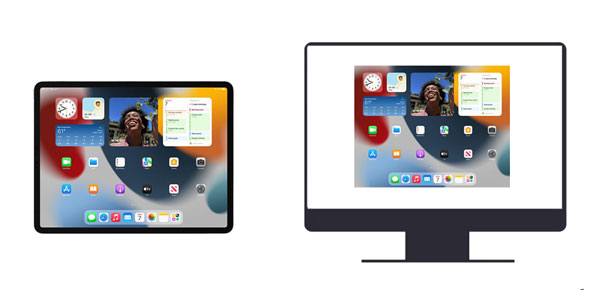
Evet, bir iPad'i uzaktan kontrol edebilirsiniz, ancak mevcut kontrol seçenekleri kullandığınız cihazlara ve özel ihtiyaçlarınıza bağlı olarak değişebilir. İster başka bir Apple cihazından iPad'i kontrol etmek, ister bir bilgisayar üzerinden erişmek isteyin, amacınıza ulaşmak için uygun bir yöntem bulabilirsiniz.
iPad'i uzaktan kontrol etmenin en basit yollarından biri, Apple'ın Yakındaki Cihazları Kontrol Et özelliğini kullanmaktır. Bu yerleşik erişilebilirlik seçeneği, yakındaki bir iPad'in belirli işlevlerini iPhone gibi başka bir Apple cihazından kontrol etmenizi sağlar.
Ancak, bu özelliğin uygulamalar veya iPad'deki her işlem üzerinde tam kontrol sağlamadığını belirtmekte fayda var. Bunun yerine, Ana Ekrana dönme, Kontrol Merkezi ve Bildirim Merkezi'ni açma ve medya oynatımını yönetme gibi temel işlemleri gerçekleştirmenize olanak tanır.
Yakındaki Cihazları Kontrol Et özelliğiyle iPhone'dan iPad'i kontrol etme adımları:
1. Adım. iPhone ve iPad'inizin aynı Apple Kimliği ile oturum açmış olduğundan emin olun.
Adım 2. Her iki cihazı da aynı Wi-Fi ağına bağlayın ve Bluetooth'u açın.
3. Adım. iPhone'unuzda "Ayarlar" > "Erişilebilirlik" > "Yakındaki Cihazları Kontrol Et" bölümünü açın.
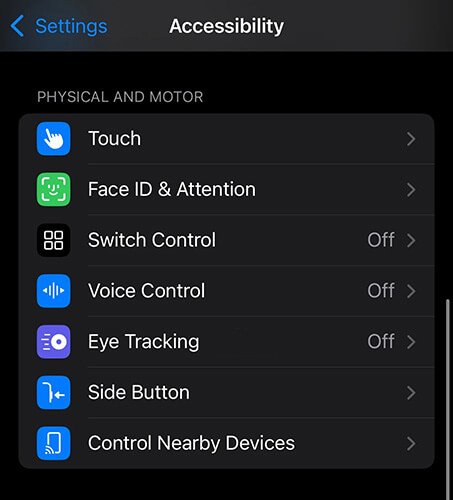
4. Adım. Yakındaki cihazlar listesinden kontrol etmek istediğiniz iPad'i seçin.
Adım 5. iPad'inizi çalıştırmak için mevcut kontrolleri kullanın.
Artıları:
Dezavantajları:
Switch Control, Apple'ın erişilebilirlik özelliklerinden biridir ve kullanıcıların uyumlu başka bir Apple cihazı aracılığıyla bir iPad'i kontrol etmelerini sağlar. Esas olarak alternatif giriş yöntemlerine ihtiyaç duyan kullanıcılar için tasarlanmış olsa da, iPad ile uzaktan etkileşim kurmak için de kullanılabilir.
Yakındaki Cihazları Kontrol Et özelliğine kıyasla, Anahtar Kontrolü daha esnek seçenekler sunar ancak daha karmaşık bir kurulum gerektirir. İşlem, kontrol cihazı olarak iPhone/iPad mi yoksa Mac kullandığınıza bağlı olarak farklılık gösterir.
Not: Switch Control'ü kurmadan önce her iki cihazın da Apple'ın uyumluluk gereksinimlerini karşılaması ve düzgün şekilde bağlanması gerekir.
Bir iPad'i bir iPhone veya başka bir iPad kullanarak kontrol etmek istiyorsanız, iOS cihazlarınız arasında doğrudan Switch Control özelliğini kurabilirsiniz. Bu yöntem, her iki cihaz da Apple ekosisteminin bir parçası olduğunda ve yakın mesafede bulunduğunda kullanışlıdır.
Adım 1. Kumanda olarak kullanmak istediğiniz iPhone veya iPad'inizde "Ayarlar"ı açın.
Adım 2. "Erişilebilirlik" > "Anahtar Kontrolü" bölümüne gidin ve özelliği açın.
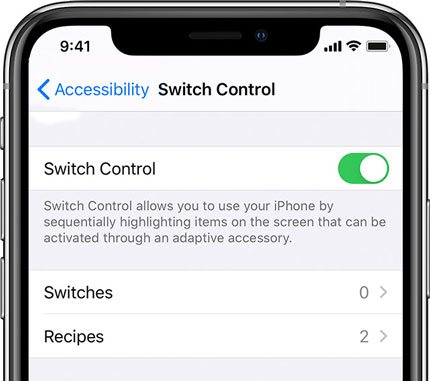
3. Adım. Gerekirse bir anahtar ekleyin ve Anahtar Kontrolü menüsünü açın.
4. Adım. "Cihaz"ı seçin ve "Başka Cihaz Kullan"ı seçin.
Adım 5. Mevcut cihazlar listesinden hedef iPad'i bulun.
Adım 6. iPad'i kontrol etmeye başlamak için "Bağlan"a dokunun.
iPad'inizi kontrol etmek için bilgisayar kullanmayı tercih ediyorsanız, Switch Control Mac bağlantılarını da destekler. Bu seçenek, iPad'i daha büyük bir ekran veya masaüstü kurulumu kullanarak yönetmek isteyen kullanıcılar için faydalı olabilir.
Adım 1. Mac "Sistem Ayarları"nı açın.
Adım 2. "Erişilebilirlik" bölümüne gidin ve "Anahtar Kontrolü"nü etkinleştirin.
3. Adım. Anahtar Kontrol Ana Panelini açın.
4. Adım. "Cihazlar"ı seçin.
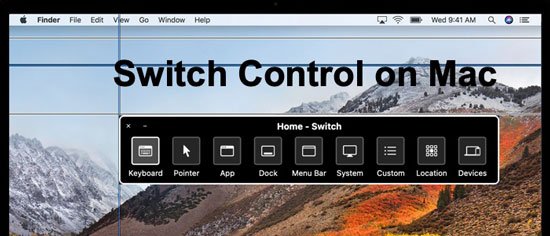
Adım 5. Kontrol etmek istediğiniz iPad'i seçin.
Adım 6. iPad'i kontrol etmeye başlamak için "Bağlan"a tıklayın.
Artıları:
Dezavantajları:
Evrensel Kontrol, Apple ekosisteminde aynı klavye, fare veya izleme dörtgenini hem Mac hem de iPad'i çalıştırmak için kullanmanıza olanak tanıyan kullanışlı bir özelliktir. İmleci cihazlar arasında hareket ettirmenize ve iPad'inizle doğrudan Mac etkileşim kurmanıza izin vererek daha sorunsuz bir iş akışı oluşturur.
Ancak Universal Control, geleneksel bir uzaktan kumanda çözümü olarak değerlendirilmemelidir. Geleneksel uzaktan erişim sağlamak yerine, Universal Control yakındaki Apple cihazları için tasarlanmıştır ve aralarında çalışmayı, içerik kopyalamayı ve dosya aktarmayı kolaylaştırır.
Universal Control'ü kurmadan önce, cihazlarınızın aşağıdaki gereksinimleri karşıladığından emin olun:
Mac ve iPad arasında Evrensel Kontrolü kullanmak için adımlar:
Adım 1. iPad'inizi ve Mac birbirine yakın yerleştirin.
2. Adım. Mac "Sistem Ayarları" > "Ekranlar" bölümünü açın.
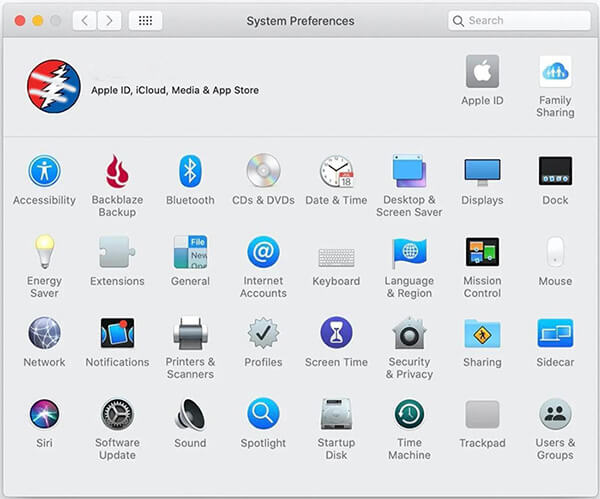
3. Adım. "Evrensel Kontrol"ü etkinleştirin ve mevcut seçenekleri belirleyin.
4. Adım. iPad'inizde "Ayarlar" > "Genel" > "AirPlay ve Handoff" bölümüne gidin ve imleç ve klavye seçeneğini etkinleştirin.
Adım 5. Mac imlecini iPad'inize yakın ekran kenarına doğru hareket ettirin.
Adım 6. İmleç iPad ekranına geldiğinde, Mac klavyenizi ve farenizi kullanarak iPad'inizle etkileşim kurabilirsiniz.
Artıları:
Dezavantajları:
iPad'inizi bir bilgisayardan kontrol etmek istiyorsanız, Telefon Yansıtma daha esnek bir çözüm sunar. Apple'ın çoğunlukla yakındaki Apple cihazları için tasarlanmış yerleşik özelliklerine kıyasla, Telefon Yansıtma iPad ekranınızı daha büyük bir ekrana yansıtmanıza ve Windows veya Mac onunla etkileşim kurmanıza olanak tanır.
Telefon Yansıtma uygulamasının temel özellikleri:
Telefon Yansıtma özelliğini kullanarak iPad'i bilgisayardan nasıl kontrol edebilirim?
01 Phone Mirror'ı bilgisayarınıza veya Mac yükleyin ve kurulumdan sonra programı başlatın.
02 Ana arayüzden hedef cihaz türü olarak " iOS " seçeneğini belirleyin, ardından USB veya kablosuz bağlantı gibi bir bağlantı yöntemi seçin.

03 iPad'inizi bilgisayara bağlayın ve kurulumu tamamlamak için ekrandaki yönergeleri izleyin. iPad'inizde izin istekleri görünürse, devam etmek için izin verin.
04 Bağlantı kurulduktan sonra, iPad ekranınızı bilgisayarınızda görüntüleyebilir ve desteklenen işlevleri fare ve klavye ile kontrol edebilirsiniz.

Artıları:
Dezavantajları:
iPad'i uzaktan kontrol etmek mümkün, ancak en iyi yöntem cihazlarınıza ve özel ihtiyaçlarınıza bağlıdır. Apple'ın yerleşik özellikleri, örneğin Yakındaki Cihazları Kontrol Et ve Anahtar Kontrolü, yakındaki Apple cihazlarını kontrol etmek için iyi çalışırken, Evrensel Kontrol bir Mac ve bir iPad arasında verimliliği artırmak için daha uygundur.
Windows veya Mac iPad'i kontrol etmek veya ekranını yansıtmak isteyen kullanıcılar için Phone Mirror pratik bir seçenek olabilir. Daha büyük bir ekran deneyimi ve fare ve klavye kontrolü, ekran yansıtma ve ekran kaydı gibi kullanışlı özellikler sunarak iPad'i iş, sunumlar, eğitimler ve günlük görevler için yönetmeyi kolaylaştırır.
İlgili Makaleler:
iPhone'u Uzaktan Kontrol Etmenin 3 Etkili Yöntemi
Bilgisayardan iPhone'u Kolayca Kontrol Etme Yöntemi [Kapsamlı Kılavuz]
iPhone Ekranını iPad'e Kolayca Yansıtmanın En İyi 3 Yolu [En Yeni Eğitim Videosu]
Mac iPad ile Ekran Paylaşımı | 5 Yöntemle Faydalı Bir Eğitim Videosu




 PC için Ücretsiz İndirin
 Mac için Ücretsiz İndirin


