Ekran yansıtma, iPhone ekranınızı daha büyük bir TV'de gerçek zamanlı olarak görüntülemenizi sağlayarak videoların, fotoğrafların, oyunların ve sunumların daha iyi görünürlük ve paylaşımlı izleme ile keyfini çıkarmanızı kolaylaştırır. Özellikle daha büyük bir ekranın genel deneyimi geliştirdiği aile eğlenceleri, toplantılar veya sınıf sunumları için kullanışlıdır. Şu anda Apple, iPhone veya iPad'inizi AirPlay aracılığıyla bir TV'ye kablosuz olarak yansıtmayı desteklemektedir ve bazı TV'ler ve cihazlar ayrıca diğer ekran yansıtma yöntemlerini veya kablolu bağlantıları da sunmaktadır.
Bu kılavuzda, iPhone'unuzu bir televizyona yansıtmanın başlıca yollarını, adım adım talimatları, sık karşılaşılan sorunları ve sorunsuz ve istikrarlı bir bağlantı sağlamak için pratik ipuçlarını öğreneceksiniz.
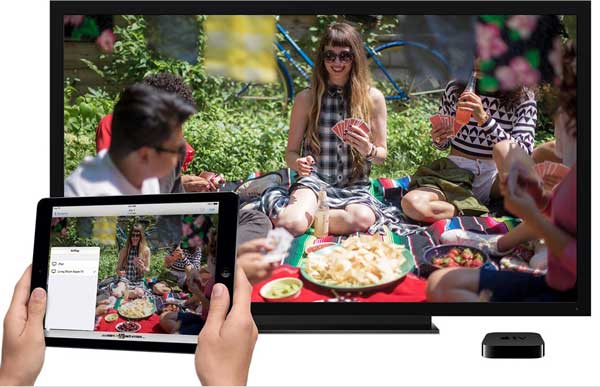
iPhone ekranınızı AirPlay kullanarak televizyona yansıtmadan önce aşağıdaki koşulların yerine getirildiğinden emin olun:
AirPlay kullanarak iPhone ekranını TV'ye yansıtma adımları :
Adım 1: iPhone'unuzu ve televizyonunuzu aynı Wi-Fi ağına bağlayarak birbirlerini tanıyabildiklerinden emin olun.

Adım 2: Televizyonunuzu açın ve AirPlay zaten etkinleştirilmemişse ayarlardan etkinleştirin.
3. Adım: iPhone'unuzda Kontrol Merkezi'ni açmak için sağ üst köşeden aşağı kaydırın (Face ID modelleri) veya alttan yukarı kaydırın (Touch ID modelleri).
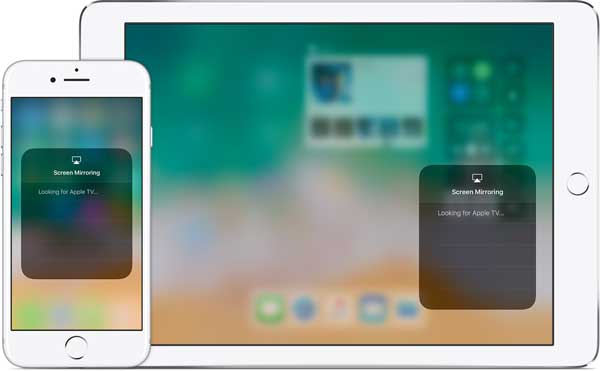
4. Adım: Yakındaki kullanılabilir cihazların listesini görüntülemek için "Ekran Yansıtma" seçeneğine dokunun.
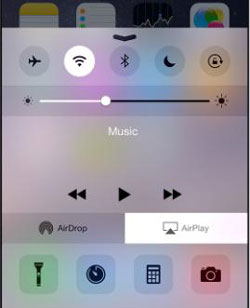
Adım 5: Bağlantıyı başlatmak için cihazlar listesinden televizyonunuzu seçin.
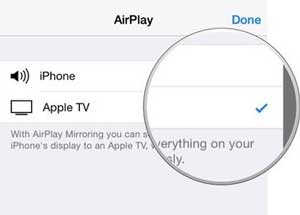
Adım 6: Eşleştirme işlemini tamamlamak için istenirse TV ekranınızda gösterilen parolayı iPhone'unuza girin.
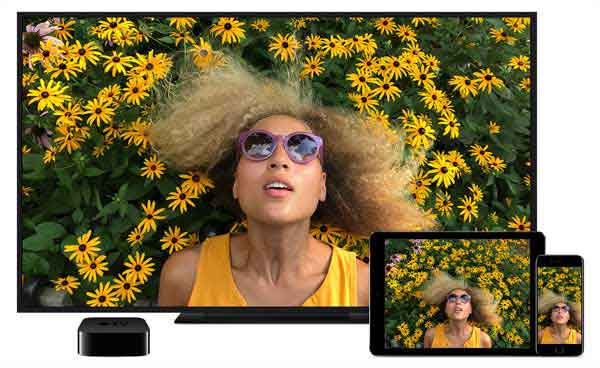
Bağlantı kurulduktan sonra, iPhone ekranınız gerçek zamanlı olarak TV'ye yansıtılacaktır. ( TV/PC/ Mac Ekran Yansıtmayı Tam Ekran Yapmanın 5 Yolu )
Televizyonunuz AirPlay'i desteklemiyorsa veya alternatif yöntemleri tercih ediyorsanız, AirPlay kullanmadan iPhone ekranınızı televizyona yansıtmanın birkaç pratik yolu vardır. Bu yöntemler arasında kablolu bağlantılar ve daha geniş bir cihaz ve kurulum yelpazesiyle çalışabilen üçüncü taraf yayın araçları bulunur.
Bu, özellikle Wi-Fi'nin不稳定 olduğu veya kullanılamadığı durumlarda en güvenilir kablolu çözümlerden biridir.
Bazı akıllı TV'ler, AirPlay olmasa bile, özel uygulamalar veya yerleşik yayın özellikleri aracılığıyla ekran yansıtmayı destekler.
Birçok akıllı TV ( Android TV veya benzeri platformlar gibi) kendi ekran yansıtma protokollerini içerir.
iOS cihazınızı AirPlay alıcısına nasıl dönüştüreceğinizi mi merak ediyorsunuz? iPhone veya iPad'inizi kolayca AirPlay alıcısı/hoparlörüne dönüştürmek için beş uygulamayı öğrenmek için bu makaleyi okuyun.
iPhone/iPad'inizi AirPlay Alıcısına Dönüştürmek İçin 5 Uygulama
1. Kontrol Merkezi'nde "AirPlay" veya "AirPlay Yansıtma" özelliğini neden bulamıyorum?
Lütfen iPhone/iPad'inizin "AirPlay" veya "AirPlay Yansıtma" özelliğini destekleyip desteklemediğini kontrol edin. Desteklenen iCihazlar arasında iPhone 17/16/15/14/13/12/11/X/8 Plus/8/7/6, iPad 11/10/9/8/Pro/Air/4/mini/2, iPod touch 8/7/6/5/4/3/2 bulunmaktadır. Lütfen iCihazınızı en son iOS sürümüne güncelleyin. ( iPhone'da AirPlay Simgesi Görünmüyor mu ?)
2. Daha önce AirPlay Mirroring ile Apple TV'ye bağlanabiliyordum, ancak şimdi "AirPlay" seçeneğini göremiyorum ve "Apple TV aranıyor" mesajı görüyorum. Ne oluyor?
Eğer öyleyse, lütfen hem Apple TV'nizin hem de iOS cihazınızın aynı Wi-Fi ağına bağlı olduğundan emin olun. Ya da iki cihazı ve yönlendiriciyi yeniden başlatmayı deneyebilirsiniz.
3. Farklı bir Wi-Fi ağı kullanarak iPhone'dan Apple TV'ye içerik aktarabilir miyim?
Evet. iPhone/iPad'iniz Apple TV'nizden farklı bir Wi-Fi ağına bağlandığında, Apple TV ekranında bir kod belirecektir. iOS cihazınızdaki içeriği Apple TV'ye başarıyla yansıtabilmek için bu kodu iOS cihazınıza girmeniz gerekmektedir.
iPhone'unuzu bir TV'ye yansıtmanın yanı sıra, özel bir ekran yansıtma aracı olan iPhone Screen Mirror'ı kullanarak iPhone ekranınızı bir Windows PC veya Mac de yansıtabilirsiniz. TV'ye yansıtmayla karşılaştırıldığında, bilgisayar kullanmak genellikle daha fazla esneklik, ek özellikler ve özellikle ekran içeriğinizi yakalamanız veya yönetmeniz gerektiğinde daha istikrarlı bir ortam sağlar. Bu güvenilir ekran yansıtma aracıyla, iPhone'unuzu bilgisayarınıza kolayca bağlayabilir ve minimum kurulumla gerçek zamanlı yansıtmanın keyfini çıkarabilirsiniz.
iPhone Ekran Yansıtma Özelliğinin Başlıca Özellikleri :
iPhone Ekran Yansıtma Uygulaması ile iPhone Ekranınızı Windows PC veya Mac Nasıl Yansıtabilirsiniz:
01 Bilgisayarınızda ekran yansıtma yazılımını başlatın ve yansıtma işlemine başlamak için " iOS " modunu seçin.

02 iPhone veya iPad'inizi bir USB kablosu veya Wi-Fi kullanarak bilgisayara bağlayın. İlk bağlantı için daha istikrarlı bir kurulum için USB kablosu kullanılması önerilir. İstenirse, iPhone veya iPad'inizde "Bu Bilgisayara Güven" seçeneğine dokunun.

03 Yazılım arayüzündeki mevcut cihazlar listesinden iPhone veya iPad'inizi seçin ve bu ilk bağlantınız ise kurulumu tamamlamak için ekrandaki yönergeleri izleyin.
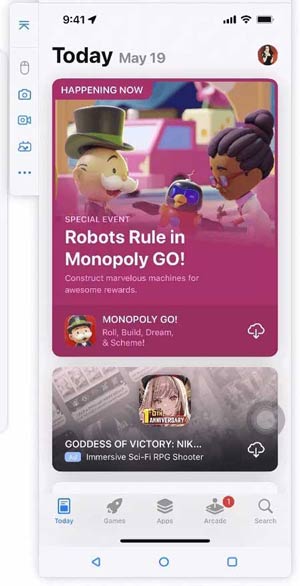
04 Bağlantı başarılı olduktan sonra, iPhone ekranınız gerçek zamanlı olarak bilgisayarınızda görünecek ve bu sayede ekran kaydı yapabilir, ekran görüntüsü alabilir, oyun oynayabilir, sunum yapabilir veya toplantılar ve çevrimiçi dersler sırasında ekranınızı paylaşabilirsiniz.
iPhone ekranınızı bir TV'ye yansıtmak, cihazınızın uyumluluğuna ve tercihlerinize bağlı olarak AirPlay, kablolu bağlantılar veya üçüncü taraf yayın araçları kullanılarak kolayca yapılabilir. AirPlay, desteklenen TV'ler için en uygun kablosuz seçenek olmaya devam ederken, HDMI adaptörleri Wi-Fi'ye bağlı kalmadan istikrarlı bir alternatif sunar. AirPlay kullanılamıyorsa, diğer yayın yöntemleri de işinizi görebilir.
Daha fazla esnekliğe ihtiyaç duyan kullanıcılar için, Windows ve Mac iPhone Ekran Yansıtma gibi ekran yansıtma araçları, iş, sunum ve içerik paylaşımı için ek özellikler sunar. Doğru yöntemi seçmek, sorunsuz ve verimli bir yansıtma deneyimi sağlar.
İlgili Makaleler:
iPhone'dan iPad'e Ekran Yansıtma: iPhone'dan iPad'e 7 Farklı Yöntemle Yayın Yapın
iPhone Ekranını Mac Yansıt | iPhone Ekranını Mac Görüntüleme [3 Yöntem]
Android için En İyi AirPlay Alternatifleri [En İyi 7 Seçenek]
iPhone'u Birden Çok Bilgisayarla Senkronize Etmenin 2 Basit Yolu

 Daha Fazla Çözüm
iPhone/iPad ekranını AirPlay ile veya AirPlay olmadan televizyona nasıl yansıtabilirim?
Daha Fazla Çözüm
iPhone/iPad ekranını AirPlay ile veya AirPlay olmadan televizyona nasıl yansıtabilirim?




 PC için Ücretsiz İndirin
 Mac için Ücretsiz İndirin
