...

[Kılavuz] iPhone/iPad/ Mac AirPlay ve Ekran Yansıtma Nasıl Kullanılır?

...

AirPlay, Apple cihazlarınız arasında içeriği sorunsuz bir şekilde paylaşmanızı sağlayan kullanışlı bir Süreklilik özelliğidir. Örneğin, iPhone'unuzdan Mac veya tam tersi şekilde kolayca müzik akışı yapabilirsiniz. AirPlay'in bir diğer pratik kullanımı ise ekranınızı cihazlar arasında aktarmak veya yansıtmaktır.

iPhone veya iPad'inizde bir video izleyebilir ve bunu Mac gönderebilir veya Mac ekranını Apple TV'nize yansıtarak genişletebilirsiniz. Medya akışı yapmak veya ekranınızı yansıtmak isteseniz de, AirPlay'i etkili bir şekilde nasıl kullanacağınız konusunda size adım adım rehberlik edeceğiz.
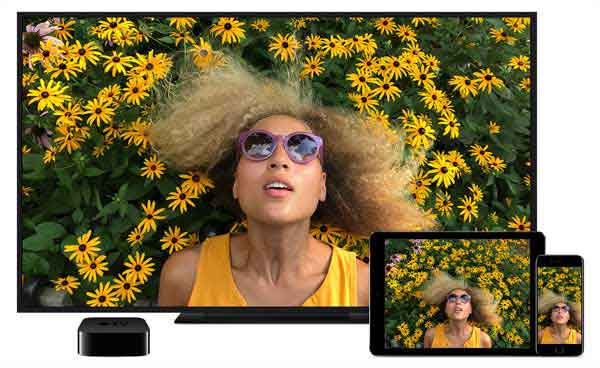
AirPlay nasıl kullanılır?


Bölüm 1: AirPlay nedir?

AirPlay, iPhone, iPad veya Mac Apple TV, akıllı TV'ler veya doğru yazılımla bilgisayarlar gibi diğer uyumlu cihazlara içerik göndermenizi sağlayan Apple'ın kablosuz akış teknolojisidir. Videoları, müziği, fotoğrafları veya hatta cihazınızın ekranını hızlı, sorunsuz ve tamamen kablosuz olarak paylaşmayı sağlamak için tasarlanmıştır.

AirPlay ile kablolara, adaptörlere veya karmaşık kurulumlara ihtiyacınız yok. Bunun yerine, cihazlarınız Wi-Fi üzerinden iletişim kurarak yüksek kalitede içerik akışı yapmanıza veya ekranınızı yansıtmanıza olanak tanır.

AirPlay'in Temel Özellikleri:

  • Video Akışı: iPhone, iPad veya Mac filmleri, dizileri veya çevrimiçi videoları Apple TV veya AirPlay uyumlu akıllı TV gibi daha büyük bir ekranda doğrudan izleyin. ( iPhone'dan Windows PC'ye Nasıl Akış Yapılır ?)
  • Müzik Akışı: Daha iyi ses kalitesi için Apple Music, Spotify veya cihazınızın yerel müzik kütüphanesindeki şarkıları AirPlay özellikli hoparlörlere aktarın.
  • Fotoğrafları ve Slayt Gösterilerini Paylaşın: En sevdiğiniz fotoğrafları sergileyin veya arkadaşlarınız ve aileniz için daha büyük bir ekranda slayt gösterileri oluşturun.
  • Ekranınızı Yansıtın: Uygulamalar, oyunlar veya sunumlar da dahil olmak üzere cihazınızda bulunan her şeyi gerçek zamanlı olarak başka bir ekranda gösterin.

AirPlay Gereksinimleri

Apple cihazlarınız arasında AirPlay'i kullanabilmek için birkaç temel gereksinimin karşılanması gerekir:

  • Uyumlu Cihazlar: Lütfen Continuity özelliklerini destekleyen bir iPhone, iPad veya Mac kullandığınızdan emin olun.
  • Güncellenmiş Yazılım: iOS , iPadOS veya macOS işletim sisteminizin güncel ve AirPlay ile uyumlu olduğundan emin olun.
  • Aynı Ağ: Bağlamak istediğiniz tüm cihazların aynı Wi-Fi ağına bağlı olduğundan emin olun.

Bölüm 2: AirPlay Nasıl Kullanılır?

1. AirPlay kullanarak iPhone veya iPad'inizden yayın yapın.

iPhone veya iPad'inizde bir video izliyorsanız ve daha büyük bir ekranda keyfini çıkarmak istiyorsanız, AirPlay bunu hızlı ve kolay bir şekilde yapmanızı sağlar. Kullandığınız uygulamaya bağlı olarak adımların biraz farklılık gösterebileceğini unutmayın.

Adım 1: Fotoğraflar Uygulamasından Yayın Yapın

  1. Paylaşmak istediğiniz videoyu Fotoğraflar uygulamasında açın.
  2. Altta bulunan "Paylaş" düğmesine dokunun, ardından "AirPlay"i seçin.
  3. Listeden yayın yapmak istediğiniz cihazı seçin.
  4. Yayın akışını durdurmak için sağ üst köşedeki AirPlay simgesine dokunun ve "AirPlay'i Kapat" seçeneğini seçin.

Adım 2: Apple TV Uygulamasından Yayın Yapın

  1. TV uygulamasında bir dizi veya film oynatırken, kontrol çubuğunun sol tarafındaki AirPlay düğmesine dokunun.
  2. Yayın yapmak istediğiniz cihazı seçin.
  3. Durdurmak için AirPlay düğmesine tekrar dokunun ve oynatmaya devam etmek için mevcut cihazınızı seçin. ( iPhone/iPad Ekranını TV'ye Yansıt )

3. Adım: YouTube Uygulamasından Yayın Yapın
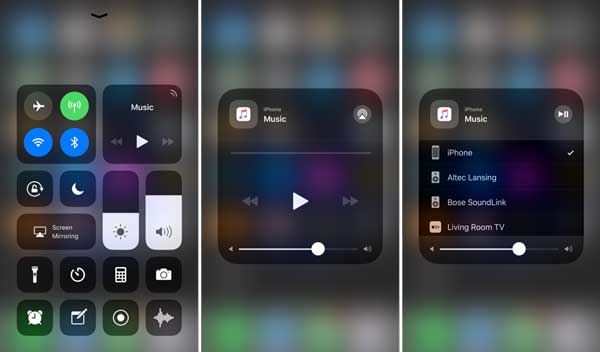
  1. YouTube'da bir video oynatın, ardından videonun üst kısmındaki "Yayınla" simgesine dokunun.
  2. Listeden cihazınızı seçin. Cihazınız görünmüyorsa, bulmak için "AirPlay ve Bluetooth Cihazları"na dokunun.
  3. Yayın akışını durdurmak için, "Yayınla" simgesine tekrar dokunun ve videoyu geri döndürmek için mevcut cihazınızı seçin.

iPhone veya iPad'de AirPlay nasıl kullanılır?

2. AirPlay kullanarak iPhone veya iPad'den ekran yansıtma

AirPlay ayrıca iPhone veya iPad ekranınızı bir Mac , Apple TV'ye veya AirPlay uyumlu bir akıllı TV'ye yansıtmanıza olanak tanır. Bu, sunumlar, oyunlar veya uygulamaları daha büyük bir ekranda paylaşmak için mükemmeldir.
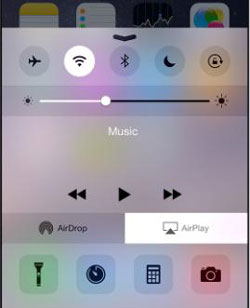
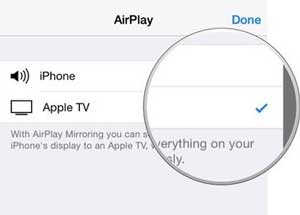
  1. Kontrol Merkezi'ne erişmek için iPhone veya iPad'inizin sağ üst köşesinden aşağı doğru kaydırın (eski modellerde yukarı doğru kaydırın).
  2. "Ekran Yansıtma" simgesine dokunun.
  3. Mevcut cihazlar listesinden, ekranınızı yansıtmak istediğiniz Mac , Apple TV veya akıllı TV'yi seçin.
  4. Mac veya TV'nizde bir parola görünüyorsa, bağlantıyı onaylamak için bu parolayı iPhone veya iPad'inize girin.
  5. İşlem tamamlandığında, Denetim Masası'nı tekrar açın. Etkin durumdayken vurgulanmış olacak olan Ekran Yansıtma simgesine dokunun ve ardından "Yansıtmayı Durdur" seçeneğini belirleyin.

iPhone AirPlayiPhone'u televizyona yansıt

3. AirPlay kullanarak Mac yansıtma

AirPlay ile Mac ekranını bir Apple TV'ye veya uyumlu bir akıllı TV'ye yansıtabilirsiniz. Bu, iş, okul sunumları veya daha büyük bir ekranda içerik izlemenin keyfini çıkarmak için idealdir.

  1. Mac menü çubuğunda bulunan Denetim Merkezi simgesine tıklayın.
  2. Seçeneklerden "Ekran Yansıtma"yı seçin.
  3. Mevcut cihazlar listesinden, Mac ekranını yansıtmak istediğiniz Apple TV veya akıllı TV'yi seçin.
  4. Denetim Masası'ndaki Ekran Yansıtma menüsüne geri dönün.
  5. Mac ekranınızı çoğaltmak için "Ekranı Yansıt" seçeneğini veya çalışma alanınızı genişletmek için "Ayrı Ekran Olarak Kullan" seçeneğini belirleyebilirsiniz.
  6. Birden fazla monitör bağlıysa, televizyona yansıtmak istediğiniz ekranı seçin.
  7. Oturumu sonlandırmak için, Kontrol Merkezi'ndeki Ekran Yansıtma simgesine tıklayın ve TV'nizin seçimini kaldırın.

Bölüm 3: iPhone/iPad Ekranınızı PC veya Mac Nasıl Yansıtabilirsiniz?

Bazen, iş sunumları, çevrimiçi dersler, oyun oynama veya video akışı için iPhone veya iPad ekranınızı bir PC veya Mac görüntülemek isteyebilirsiniz. Apple TV'ye yansıtmanın aksine, bir Windows PC veya Mac yansıtma genellikle üçüncü taraf bir araç gerektirir. iPhone Screen Mirror, bu işlemi basit, sorunsuz ve yüksek kaliteli hale getiren güvenilir bir çözümdür.

iPhone Ekran Yansıtma Özelliğinin Başlıca Özellikleri :

  • iPhone/iPad ekranını PC ve Mac bilgisayarda yansıtın ve kontrol edin.
  • Mobil oyunları veya uygulamaları bilgisayarınızda sınırlama olmaksızın oynayın.
  • iPhone'unuzdaki videoları izleyin veya müzikleri bilgisayarınızda minimum gecikmeyle dinleyin.
  • Ekran paylaşımı için Zoom, Skype, Microsoft Teams ve Webex ile uyumludur.
  • 4K kalitesinde ve sorunsuz, güvenilir performans sunar.
  • iOS 7'den iOS 26'ya kadar olan sürümleri çalıştıran tüm iPhone ve iPad'lerle uyumludur; bunlar arasında iPhone 17/16/15/14/13/12/11/X/8/7/6, iPad 11/10/9/8/Pro/Air/mini vb. bulunur.

iPhone/iPad Ekranınızı PC ve Mac Nasıl Yansıtabilirsiniz:

01 Bilgisayarınızda Ekran Yansıtma uygulamasını başlatın ve yansıtma işlemine başlamak için ana arayüzden " iOS " seçeneğini seçin.

Arayüzden iOS'u seçin.

02 iPhone veya iPad'inizi USB kablosu veya Wi-Fi aracılığıyla bilgisayara bağlayın. İlk kurulum için daha istikrarlı bir bağlantı için USB kablosu kullanılması önerilir. Cihazınızda sorulursa, "Bu Bilgisayara Güven" seçeneğine dokunun.

iPhone'u USB kablosu veya Wi-Fi aracılığıyla bilgisayara bağlayın.

03 Mevcut cihazlar listesinden iPhone veya iPad'inizi seçin. İlk bağlantınız ise, kurulumu tamamlamak için ekrandaki talimatları izleyin.

iPhone ekranını bilgisayara aktar

04 Bağlantı kurulduktan sonra, cihazınızın ekranı bilgisayarda gerçek zamanlı olarak görünecektir. Artık ekranınızı kaydedebilir, ekran görüntüleri alabilir, oyun yayınlayabilir, sunum yapabilir veya toplantılar ve çevrimiçi dersler sırasında ekranınızı paylaşabilirsiniz.

Çözüm

AirPlay, videoları, müziği ve fotoğrafları yayınlamak veya iPhone, iPad veya Mac ekranınızı Apple TV, akıllı TV'ler veya Mac gibi diğer cihazlara yansıtmak için güçlü ve kullanışlı bir yoldur. İster film izliyor, ister sunum paylaşıyor veya oyun oynuyor olun, AirPlay bunu sorunsuz ve kablosuz hale getirir. iPhone veya iPad'inizi bir PC veya Mac yansıtmak istediğiniz durumlarda, iPhone Ekran Yansıtma gibi araçlar seçeneklerinizi genişleterek yüksek kaliteli, istikrarlı ve etkileşimli ekran yansıtma sunar. Bu yöntemlerle, tüm Apple içeriğinizin keyfini her zaman, her yerde daha büyük bir ekranda çıkarabilirsiniz.

İlgili Makaleler:

iPhone Ekranını Samsung TV'ye Yansıtmanın En İyi 4 Yolu

iPhone'dan iPad'e Ekran Yansıtma: iPhone'dan iPad'e 7 Farklı Yöntemle Yayın Yapın

iPhone/iPad'inizi AirPlay Alıcısına Dönüştürmek İçin 5 Uygulama

Apeaksoft Telefon Aynası İncelemesi: Paranıza Değer mi?

    Daha Fazla Çözüm     [Kılavuz] iPhone/iPad/ Mac AirPlay ve Ekran Yansıtma Nasıl Kullanılır?
Şartlar Ve Koşullar Gizlilik Lisans Anlaşması Kaldır Telif Hakkı © 2026 Coolmuster. Tüm Hakları Saklıdır.
feedbackGeri bildirim
