Özetle:
İster sunum yapmanız, ister ders vermeniz, isterse de iPad'inizi daha büyük bir ekranda kullanmanız gereksin, iPad'inizi bir Windows bilgisayara yansıtmanın birçok kolay yolu vardır. İşte öğrenecekleriniz:
iPad'ler, onları her yere götürmenize ve istediğiniz gibi kullanmanıza olanak tanıyan inanılmaz derecede kullanışlı cihazlardır. Ancak iPad ekran yansıtma özelliği varken neden küçük bir iPad ekranıyla yetinesiniz ki? Daha büyük bir ekranda çalışmak, daha fazla görevin hızlı ve verimli bir şekilde tamamlanmasını sağlar. Ofis çalışanları, başarılarını göstermek için PowerPoint sunumlarını yöneticilerine sunmalıdır.
Ancak, çalışmalarınızı iPad'in küçük ekranına yansıtmak profesyonelce görünmeyebilir. Bu nedenle, iPad'inizi daha büyük ekranlı cihazlara nasıl yansıtacağınızı anlamak büyük önem taşımaktadır. Neyse ki, iPad'inizi bir bilgisayara yansıtmak inanılmaz derecede kolaydır. Hem iOS hem de Windows kullanıcıları için mevcut olan çeşitli yansıtma uygulamaları, iPad ekranını daha büyük bilgisayar ekranına yansıtabilir. Bu makale, iPad'inizi bilgisayara nasıl yansıtacağınız konusunda bilmeniz gereken her şey hakkında size rehberlik edecektir.
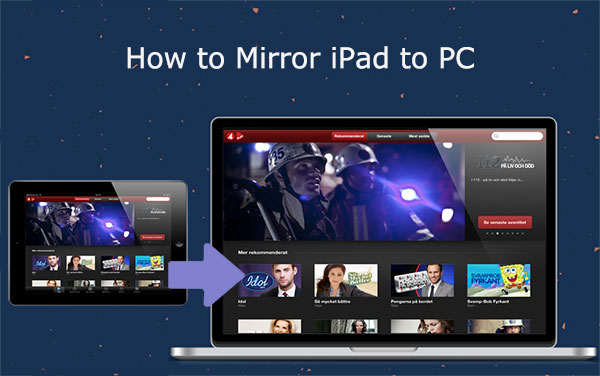
iPad ekranını bilgisayara yansıtmanın gerekli olmasının çeşitli nedenleri vardır. En yaygın durumlar şunlardır:
1. Ofiste veya konferans salonunda sunum.
iPad ekranınızı daha büyük bir monitöre yansıttığınızda, özellikle görsel sunumlar söz konusu olduğunda, iş arkadaşlarınız ve yöneticilerinizle daha etkili iletişim kurmanızı sağlarsınız.
2. Sınıflarda ekran yansıtma.
iPad'inizin ekranını bir projektöre veya etkileşimli beyaz tahtaya yansıtarak, öğrencilere görsel öğretim örnekleri sunarak öğrenmeyi kolaylaştırırsınız.
3. Arkadaşlarla birlikte büyük ekranda film izlemek.
Herkesin iPad'in küçük ekranında gözlerini kısmak ve zorlamak yerine daha büyük bir ekranda birlikte izleyebilmesi, deneyimi çok daha keyifli hale getiriyor.
4. Oyun oynarken.
Oyun oynarken iPad ekranını daha büyük bir ekrana yansıtmak daha eğlenceli ve kullanışlıdır. iPad ekranını bir bilgisayara yansıtmak ve büyük bilgisayar ekranının ve güçlü bilgisayar işlem hızının keyfini çıkarmak için bir iPad yansıtma aracı kullanabilirsiniz. ( iOS oyunlarını Mac nasıl oynayabilirim ?)
iPad'inizi bilgisayarınıza yansıtmak için kullanabileceğiniz bazı yöntemler vardır. Aşağıda en etkili yöntemler yer almaktadır:
AirPlay, Apple Inc. tarafından geliştirilen bir ekran yansıtma protokolüdür. Apple cihazınızdaki içeriği PC, TV veya projektör gibi başka bir ekrana yansıtmak için kullanılır. iPad ekranınızı AirPlay kullanarak yansıtmak için, bilgisayarınıza yansıtma uygulamasını veya yansıtma alıcısını yüklemeniz ve cihazların aynı Wi-Fi ağına bağlı olduğundan emin olmanız gerekir. iPad ekranınızı PC'ye ücretsiz olarak nasıl yansıtacağınızı öğrenmek için aşağıdaki adımları izleyin.
Adım 1: "AirPlay Ekran Yansıtma Alıcısı" uygulamasını bilgisayarınıza yükleyin. Bu uygulamayı Microsoft Uygulama Mağazası'ndan indirebilirsiniz.
Adım 2: iPad'inizin ve bilgisayarınızın aynı ağa bağlı olduğundan emin olun.
3. Adım: iPad'inizin "Denetim Merkezi"ni açın ve "Ekran Yansıtma" düğmesine dokunun ( Ekran yansıtma çalışmıyor mu ?) .
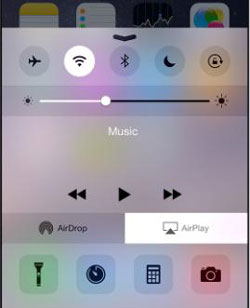
4. Adım: Ekran yansıtmayı başlatmak için mevcut cihazlar listesinden bilgisayarınızın adını seçin.
Temel kablosuz ekran yansıtma çözümlerinden daha istikrarlı ve özellik açısından zengin bir çözüm arıyorsanız, Phone Mirror mükemmel bir seçimdir. iPad'inizi bir Windows PC'ye USB kablosu veya Wi-Fi bağlantısıyla yansıtmanıza olanak tanır ve sorunsuz, düşük gecikmeli performans sunar. Standart ekran yansıtma araçlarından farklı olarak, Phone Mirror ayrıca uyumlu iOS cihazlarını bilgisayarınızdan kontrol etmeyi de destekler; bu da onu sunumlar, uygulama tanıtımları, oyunlar ve günlük verimlilik için ideal hale getirir.
Telefon Yansıtma uygulamasının temel özellikleri:
iPad'inizi bilgisayarınıza yansıtmak için izlemeniz gereken adımlar aşağıdadır:
01 Bilgisayarınızda MirrorTo uygulamasını açın.
Bilgisayarınızda Phone Mirror uygulamasını başlatın. Mevcut seçeneklerden " iOS " seçeneğini seçin.

02 Cihazları bağlayın
iPad'inizi bilgisayarınıza bağlamak için kullanmak istediğiniz yöntemi seçin: USB veya Wi-Fi. iPad'iniz erişim izni isterse, bağlantıyı kurmak için gerekli tüm izinleri verin.
03 iOS cihazınızı bilgisayarınızdan kontrol etmenin keyfini çıkarın
Yansıtma işlemi başladıktan sonra, iPad'inizin ekranını daha büyük bir bilgisayar ekranına yansıtabilir ve fare veya klavye ile komut verebilirsiniz.

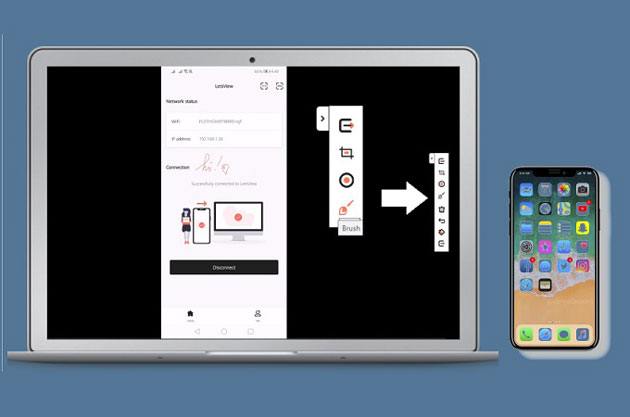
LetsView ekran yansıtma uygulaması, piyasadaki en iyi yansıtma uygulamalarından biridir. iPad'inizin ekranını kablosuz olarak herhangi bir Windows bilgisayara yansıtmanıza olanak tanır. LetsView'ı kullanmak için, her iki cihazda da kullanılabilen güvenilir bir WiFi bağlantısına ihtiyacınız vardır. Uygulama, iPhone/iPad'ler için Apple App Store'dan ve bilgisayarlar için resmi web sitesinden indirilebilir. İndirme işlemi sadece birkaç dakika sürer!
Adım 1: LetsView uygulamasını iki cihaza da indirip kurmaya başlayın.
Adım 2: iPad'inizi LetsView ana sayfasına bağlamayı kolaylaştırmak için, sayfanın sağ üst köşesinde bir simge bulacaksınız. Hızlı bağlantı için PIN kodu ve QR kodu oluşturmak üzere bu simgeye tıklamanız yeterlidir!
3. Adım: iPad'inizin "Denetim Merkezi"ni açın ve aşağı kaydırarak "Ekran Yansıtma" seçeneğini bulun.
Adım 4: Şimdi iPad'inizi kullanarak bilgisayarınızda bulunan PIN kodunu girebilir veya QR kodunu tarayabilirsiniz. Bu işlem, iPad'inizin ekranını bilgisayarınıza yansıtacaktır.
S1. iPad'imi Wi-Fi olmadan bir bilgisayara yansıtabilir miyim?
Evet. Phone Mirror gibi bazı ekran yansıtma araçları, iPad'inizi bir USB kablosu kullanarak Windows PC'ye bağlamanıza olanak tanıyarak daha düşük gecikme süresiyle daha istikrarlı bir bağlantı sağlar. Bu özellikle sunumlar, oyunlar veya güvenilir bir Wi-Fi ağının bulunmadığı durumlarda kullanışlıdır.
S2. Ekran Yansıtma Güvenli mi?
Evet, gerekli güvenlik önlemlerini aldıysanız, örneğin güvenli bir internet bağlantısı kullanıyorsanız, güvenilir kaynaklardan uygulamalar kullanıyorsanız ve güvenlik ayarlarınızı uygun şekilde yapılandırdıysanız, iPad'inizi bir bilgisayara yansıtmak güvenlidir.
S3. Ekran yansıtma, cihazımın pil ömrünü etkiler mi?
Hayır, iPad'inizi bir bilgisayara yansıtmak cihazınızın pil ömrünü etkilemez. Wi-Fi veya internet bağlantısı nedeniyle hafif bir pil tüketimi fark edebilirsiniz, ancak bu çok göze çarpmayacaktır.
iPad'inizi bir bilgisayara yansıtmak, iPad'inizin içeriğini TV veya monitör gibi daha büyük bir ekrana yansıtmanıza olanak tanır. LetsView gibi çeşitli yansıtma uygulamaları mevcuttur. Birkaç basit adımla, kullanışlı bir yansıtma deneyiminin keyfini çıkarabilirsiniz. Doğru seçimi yapmak için, her aracı özellikler ve avantajlar açısından değerlendirmek önemlidir. Phone Mirror, kullanıcı dostu arayüzüyle gecikmesiz yansıtma sağlayan mükemmel bir uygulamanın en iyi örneklerinden biridir.
İlgili Makaleler:
iPhone Ekranını Windows 10/11'e 4 Yöntemle Nasıl Yansıtabilirsiniz? (Güncellendi)
iPad Uzaktan Kumandası: Başka Bir Cihazdan iPad Nasıl Kontrol Edilir?
Mac iPad ile Ekran Paylaşımı | 3 Yaklaşımla Faydalı Bir Eğitim Videosu
Ekran Yansıtmayı Tam Ekran Yapmanın 5 Kanıtlanmış Yöntemi [ Android /iPhone]




 PC için Ücretsiz İndirin
 Mac için Ücretsiz İndirin


