Özetle:
Bu AnyDesk incelemesi, temel özelliklerini, faydalarını, sınırlamalarını ve uzaktan bilgisayar erişimi için nasıl kullanılacağını ele alıyor. Ayrıca, mobil cihazları bilgisayarda kontrol etmek ve yansıtmak için daha esnek bir yola ihtiyaç duyan kullanıcılar için pratik bir AnyDesk alternatifi olan Ekran Yansıtma uygulamasını da tanıtıyor.
Muhtemelen siz ve yakınlarınız bir noktada birbirinizin bilgisayarlarına uzaktan erişmeniz gerekebilir. Belki evden çalışma, yurt dışına seyahat etme veya iş yerinizden uzakta yaşama nedeniyle olabilir. Durum ne olursa olsun, uzaktan erişim oldukça kullanışlıdır. Son zamanlarda AnyDesk, teknoloji dünyasında büyük yankı uyandırıyor. Bu uzaktan masaüstü yazılımı oldukça rağbet gören bir çözümdür ve bu makale, size neler yapabileceğine dair kapsamlı bir inceleme sunacak ve uygulanabilir alternatiflerini ele alacaktır. Hadi AnyDesk incelememize başlayalım.
AnyDesk, her ölçekteki işletmeye fayda sağlayan, verimli ve kullanıcı dostu bir uzaktan destek uygulamasıdır. Bu uygulama sayesinde şirketler, ortaya çıkabilecek sorunları çözmek için müşterilerinin bilgisayar cihazlarına uzaktan kolayca bağlanabilirler.
Ayrıca, kullanıcılar evden çalışırken ofis bilgisayarlarına kolayca erişebilirler. Başarılı bir bağlantı kurulduktan sonra, kullanıcılar bilgisayarları arasında dosya paylaşabilirler. Oturumu kaydederek kullanımınızı da takip edebilirsiniz. Harika haber şu ki, bu muhteşem yazılım Linux, Windows , macOS, iOS ve Android gibi birçok işletim sistemiyle uyumlu çalışarak herkes için erişilebilir hale geliyor.
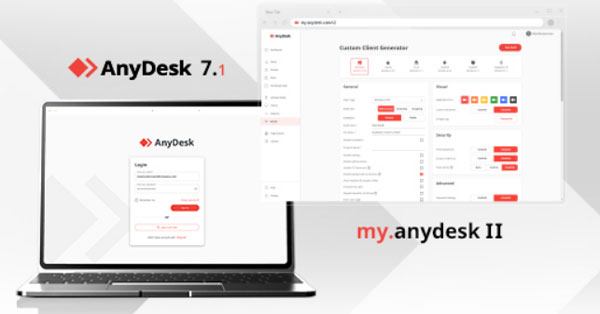
AnyDesk, uzaktan erişimi ve iletişimi kolaylaştırmaktan gurur duyar. Birçok özelliğiyle kullanıcılar, işletmelerinin daha sorunsuz çalışmasına yardımcı olmak için bu yazılımdan en iyi şekilde yararlanabilirler. Aşağıda AnyDesk'in öne çıkan özelliklerinden bazıları yer almaktadır:
1. Güvenli Bağlantı
TLS 1.2 şifreleme teknolojileriyle AnyDesk, verilerinizi yetkisiz erişime karşı korur ve bilgisayarlara uzaktan erişim sırasında en yüksek güvenlik seviyelerini garanti eder.
2. Kullanımı Kolay
Kullanıcı dostu arayüzüyle AnyDesk, her seviyeden ve teknik uzmanlıktan iş profesyonelleri için mükemmel bir çözümdür. Tek bir tıklamayla diğer sistemlere anında erişebilir ve bunları kontrol edebilirsiniz. İşte bu kadar kolay!
3. Dosya Aktarımı
Bu muhteşem özellik, kullanıcılara bilgisayarlar arasında dosya ve belge aktarımını sorunsuz bir şekilde gerçekleştirme rahatlığı sunuyor! Bu sistem, öngörülemeyen kesintiler nedeniyle aktarımlar başarısız olsa bile sizi güvence altına alıyor. Kesintiye uğrayan aktarımların devam ettirilmesine olanak tanıyor.
4. Çoklu Platform Desteği
AnyDesk, Linux, Windows , macOS, iOS , Android , Raspberry Pi ve diğerleri gibi çeşitli işletim sistemlerinde çalışır.
AnyDesk, uzaktan erişim ve iletişim konusunda kullanabileceğiniz muhteşem bir araçtır. AnyDesk kullanmanın bazı avantajları şunlardır:
1. Yüksek Performans
AnyDesk, yavaş bağlantılarda bile daha iyi performans ve hız sunmasıyla geleneksel uzaktan erişim araçlarından farklıdır. Ayrıca düşük gecikme süresine sahip olması, sorunsuz ve keyifli bir uzaktan erişim deneyimi yaşamanızı sağlar.
2. Destekleyici Müşteri Hizmetleri
AnyDesk ile ilgili yardıma mı ihtiyacınız var? Müşteri hizmetleri ekibi, tüm sorularınızı yanıtlamak ve sorunlarınızı çözmek için 7/24 hizmetinizdedir. Tek yapmanız gereken web sitelerini ziyaret etmek, e-posta göndermek veya sosyal medyada bağlantı kurmak!
3. Kullanımı Güvenli
AnyDesk, teknik bilgi düzeyine bakılmaksızın herkes tarafından kurulup kullanılabilir. Ayrıca, bilgisayarınız ve uzak cihaz arasında tüm veri iletimlerinin güvenli kalmasını sağlayan TLS 1.2 şifreleme teknolojisini kullanır.
Peki, AnyDesk'in zayıf yönleri neler? Gelin birlikte inceleyelim.
1. Mobil Cihazlar İçin Sınırlı Kontrol
AnyDesk'i birden fazla bilgisayarı kontrol etmek için kullanabilmenize rağmen, cep telefonunun ekranını bilgisayara yansıtmakta başarısız olacaktır.
2. Ses Özelliği Yok
Şu anda AnyDesk üzerinden sesli iletişim kuramazsınız çünkü uygulama ses özelliğine sahip değil.
3. Dosya aktarımı zaman alıcıdır.
AnyDesk, büyük dosyaları platformlar arası paylaşmada iyi değil; bu işlem çok zaman alacaktır.
AnyDesk kullanarak uzak bir bilgisayara erişmek, az zaman alan basit bir işlemdir. Tek yapmanız gereken, yazılımı her iki bilgisayara da kurmak ve AnyDesk'ten gelen bir kimlik kodu aracılığıyla bağlantı kurmaktır. İşte AnyDesk kullanarak uzak bir bilgisayara bağlanmanın basit bir kılavuzu:
Adım 1: AnyDesk'i İndirin ve Kurun
İşleme, AnyDesk uygulamasını her iki cihaza da AnyDesk resmi web sitesinden indirerek başlayın. Ardından, kurulum sihirbazı talimatlarını izleyerek AnyDesk uygulamasını her iki cihaza da kurun.
Adım 2: Kimlik Kodunu Alın
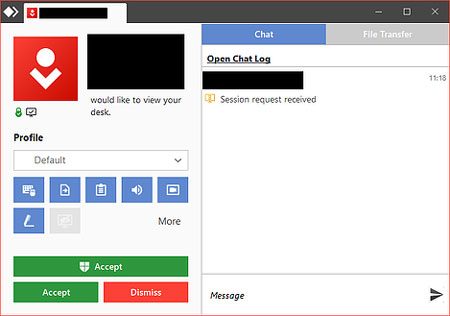
Bağlantı kurmak istediğiniz uzak bilgisayarın sahibinden bilgisayarının kimlik kodunu göndermesini isteyin. Kimlik kodunu girin, Bağlan düğmesine tıklayın ve uzak bilgisayar kullanıcısının " Kabul Et " düğmesine tıklayarak size erişim hakları vermesini bekleyin.
3. Adım: Uzak Cihaza Erişimi Başlatın
Uzak kullanıcı size erişim hakları verdikten sonra, cihazlarına erişmeye başlayabilirsiniz. Artık AnyDesk ile dosyalar üzerinde çalışabilir, teknik sorunları giderebilir, veri aktarabilir ve daha fazlasını yapabilirsiniz.
Popülerliğine rağmen, AnyDesk uzaktan erişim için mevcut tek araç değil. AnyDesk'e alternatif arıyorsanız, Screen Mirror harika bir seçenek. Telefon ekranınızı kolayca bilgisayarınıza yansıtmanıza olanak tanıyan bir uzaktan erişim aracıdır.
Bu araç sayesinde, cep telefonunuzu bilgisayarınızda fare ve klavye kullanarak da kontrol edebilirsiniz. Ayrıca, bu araç telefonunuzdaki dosyaları bilgisayarınıza ve bilgisayarınızdaki dosyaları telefonunuza aktarmanıza da yardımcı olabilir.
Bu yansıtma programının temel özellikleri:
* iOS ve Android cihazlarınızın ekranını bilgisayarınıza paylaşmanızı sağlar.
* Telefonunuzu bilgisayarınızın büyük ekranını kullanarak kontrol edin.
* Sosyal medya uygulamalarınızı kolayca yönetin.
* Bilgisayarlar ve telefonlar arasında veri aktarımını destekler.
* Wi-Fi ve USB bağlantıları mevcuttur.
* Yüksek çözünürlüklü ekran.
AnyDesk'e alternatif uygulamayı indirin.
Aşağıda, telefonunuzu bilgisayarınıza yansıtmak için bu uygulamayı nasıl kullanacağınıza dair kılavuz bulunmaktadır:
01 Uygulamayı Bilgisayarınızda Başlatın
Ekran yansıtma uygulamasını bilgisayarınıza indirip kurduktan sonra açın. Mobil cihazınıza bağlı olarak " Android " veya " iOS " seçeneklerinden birini seçin.

02 Telefonu bilgisayara bağlayın
Cihazınızı bilgisayara bağlamak için ekrandaki yönergeleri izleyin. Program hem USB hem de Wi-Fi bağlantılarını desteklediğinden, sizin için en uygun yöntemi seçebilirsiniz.
03 Telefonunuzu Bilgisayarınızdan Kontrol Edin
Bağlantı kurulduktan sonra, telefonunuzu bilgisayarınızdan kontrol etmeye başlayabilirsiniz.

S1. AnyDesk'in fiyatı ne kadar?
AnyDesk kişisel kullanım için ücretsizdir ve ihtiyaçlarınıza bağlı olarak seçebileceğiniz dört farklı işletme planı da mevcuttur.
S2. AnyDesk kullanımı güvenli mi?
Evet. AnyDesk, uzaktan bağlantıları korumak için TLS şifreleme, iki faktörlü kimlik doğrulama ve izin kontrolleri gibi güvenlik özelliklerini kullanır. Ancak, yetkisiz erişimi önlemek için kullanıcılar yalnızca güvendikleri kişilerden gelen bağlantı isteklerini kabul etmelidir.
S3. AnyDesk bağlantım neden çalışmıyor?
AnyDesk, ağ sorunları, eski yazılım, güvenlik duvarı kısıtlamaları, yanlış izinler veya uzak cihazın çevrimdışı olması nedeniyle bağlantı kuramayabilir. İnternet bağlantısını kontrol etmek ve AnyDesk'i güncellemek genellikle sorunu çözebilir.
AnyDesk uygulaması incelememizden, AnyDesk'in ne olduğunu ve özelliklerini kolayca anlayabiliriz. Dahası, AnyDesk'e mükemmel bir alternatif olan Screen Mirror'ı da deneyebilirsiniz. Bu, birçok kullanışlı özelliğe sahip bir ekran paylaşım uygulamasıdır. Çoğu cihazla uyumludur, kullanıcı dostu bir arayüze ve yüksek çözünürlüklü yayınlara sahiptir.
İlgili Makaleler:
AnyDesk Bağlantı Kurmuyor mu? Sebepleri, Çözümleri ve Daha İyi Bir Alternatif
Android Telefonunuzdan Bilgisayar Dosyalarına Erişmenin 5 Basit Yolu [Test Edildi]
Bilgisayardan Android Telefonu Uzaktan Kontrol Etme, Android ve iPhone
iPhone Ekranını Mac Nasıl Yansıtabilirim? Deneyebileceğiniz 4 Basit Yöntem




 PC için Ücretsiz İndirin
 Mac için Ücretsiz İndirin


