Özetle:
AnyDesk üzerinden bağlantı kurmakta sorun mu yaşıyorsunuz? Bu makale şunları ele alıyor:
AnyDesk, kişisel ve profesyonel ortamlarda hızı ve basitliği nedeniyle tercih edilen, uzaktan masaüstü erişimi için uzun zamandır başvurulan bir araç olmuştur; ancak aniden çalışmayı durdurduğunda son derece sinir bozucu olabilir. Birçok kullanıcı, uygulamanın AnyDesk ağına ulaşamadığı veya uzak bir cihaza bağlanamadığı "AnyDesk bağlanmıyor" sorunuyla karşılaşır. İster bir iş bilgisayarına erişmeniz, ister bir arkadaşınıza yardım etmeniz veya telefon ekranınızı yansıtmanız gereksin, bağlantı hatası iş akışınızı tamamen engelleyebilir.
Bu kılavuzda, AnyDesk'in neden bağlanmadığını, adım adım nasıl düzeltileceğini ve AnyDesk'in kararsız kalması durumunda neler kullanabileceğinizi öğreneceksiniz.
Sorun gidermeye geçmeden önce, AnyDesk bağlantı sorunlarının temel nedenlerini anlamak faydalı olacaktır. "Neden"ini bilmek, doğru çözümü hedeflemenize ve gereksiz adımlardan kaçınmanıza yardımcı olabilir. İşte en yaygın nedenler:
Artık yaygın nedenleri bildiğinize göre, adım adım çözümlere göz atalım. Daha karmaşık çözümlere (yazılımı güncellemek veya yeniden yüklemek gibi) geçmeden önce en basit çözümlerle (sunucu durumunu veya cihaz kimliğini kontrol etmek gibi) başlamanızı öneririz.
AnyDesk bağlantı kuramadığında yapmanız gereken ilk şey, sunucu tarafındaki sorunları elemek olmalıdır. AnyDesk sunucuları çalışmıyorsa, bunu düzeltmek için kendi tarafınızdan yapabileceğiniz hiçbir şey yoktur. İşte nasıl kontrol edeceğiniz:
1. Adım. Sunucu kullanılabilirliği hakkında gerçek zamanlı güncellemeler almak için https://status.anydesk.com adresine gidin.
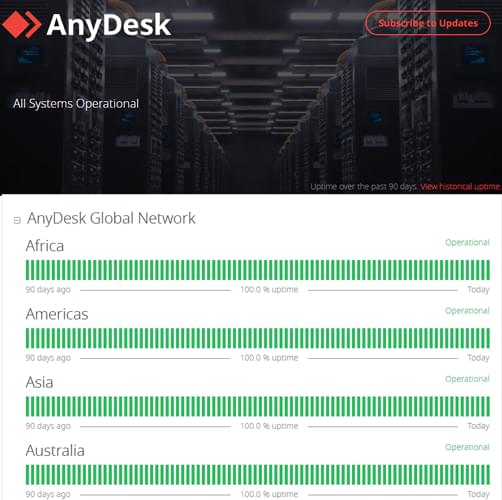
Adım 2. Kesintiler veya devam eden bakım çalışmalarıyla ilgili duyurular için AnyDesk'i Twitter (X) veya Facebook'ta takip edin.
3. Adım. Durum sayfasında her şeyin normal olduğu görünüyorsa, diğer kullanıcıların da aynı sorunu yaşayıp yaşamadığını görmek için Reddit veya DownDetector gibi platformları kontrol edin. Ancak bunlar resmi olmayan kaynaklardır, bu nedenle her zaman önce resmi kanallara öncelik verin.
Sunucular çalışmıyorsa, AnyDesk'in sorunu çözmesini beklemeniz gerekecek. Her şey yolunda görünüyorsa, bir sonraki çözüme geçin.
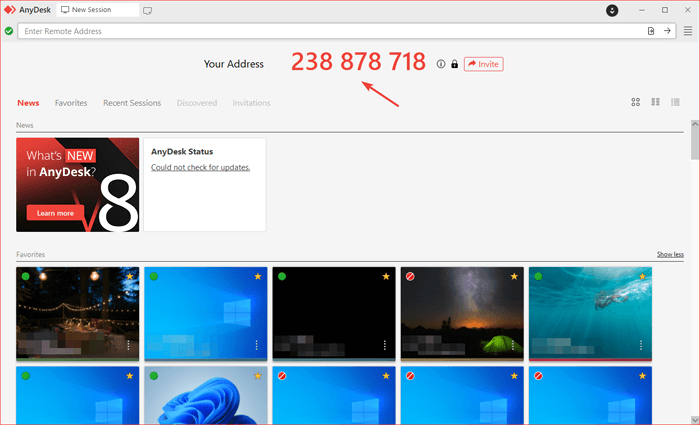
Sık karşılaşılan bir bağlantı sorunu, yanlış AnyDesk Kimliği girilmesidir. Uzak cihazın AnyDesk Kimliği yanlış girilirse, bağlantı kurulmaz. Öncelikle, uzak kullanıcının AnyDesk'i açmasını ve cihazda görüntülenen benzersiz 9 haneli kimliğini almasını isteyin. Girdiğiniz kimliğin, verilen kimlikle tam olarak eşleştiğinden emin olun; 0 ve O veya 1 ve l gibi benzer görünebilecek karakterlere dikkat edin.
Uzak cihaz yeniden başlatıldıysa veya AnyDesk yeniden yüklendiyse, kimlik değişmiş olabilir; bu nedenle bağlanmaya çalışmadan önce her zaman en güncel kimliğe sahip olduğunuzdan emin olun. AnyDesk'te "Yer İşareti" özelliğini kullanıyorsanız, eski kimliği silin ve en güncel olanı girin.
AnyDesk'i kullanabilmek için hem yerel cihazınızın hem de uzak cihazınızın istikrarlı bir internet bağlantısına ihtiyacı vardır. Bağlantı sorunlarını test etmek ve düzeltmek için şu adımları izleyin:
Adım 1. Yerel internetinizi test edin.
Bir web tarayıcısı (Chrome, Firefox vb.) açın ve Google.com gibi bir web sitesini ziyaret edin. Site yüklenmezse, sorun internet bağlantınızdadır.
Adım 2. Yerel internet sorunlarını giderin

3. Adım. Uzak cihazın internet bağlantısını doğrulayın.
Uzaktaki kullanıcıdan bir web sitesini ziyaret ederek internet bağlantısını test etmesini isteyin. Bağlantısı不稳定 ise, aynı adımları izlemesini sağlayın (yönlendiriciyi yeniden başlatma, kablolu bağlantıya geçme vb.).
VPN'ler, trafiği yeniden yönlendirerek veya gerekli portları engelleyerek AnyDesk'in bağlantısına müdahale edebilir. Eğer VPN kullanıyorsanız, sorunun çözülüp çözülmediğini görmek için geçici olarak devre dışı bırakmayı deneyin:
Adım 1. Cihazınızda VPN istemcinizi bulun (örneğin, NordVPN, ExpressVPN, Windows Dahili VPN).
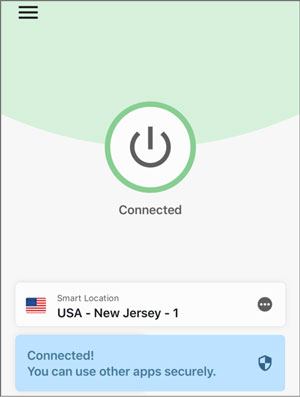
Adım 2. VPN'i devre dışı bırakmak için "Bağlantıyı Kes" veya "Kapat" seçeneğine tıklayın.
3. Adım. VPN devre dışı bırakıldıktan sonra, AnyDesk'e tekrar bağlanmayı deneyin.
VPN devre dışı bırakıldıktan sonra bağlantı başarılı olursa, AnyDesk'e bağlanmak için VPN kullanmamayı seçebilir veya VPN ayarlarında Bölünmüş Tünelleme özelliğini etkinleştirebilirsiniz. Bu, AnyDesk trafiğinin VPN'i atlamasına ve düzgün çalışmasına olanak tanır. NordVPN ve ExpressVPN gibi çoğu üst düzey VPN, VPN istemci ayarlarında bulunup etkinleştirilebilen bu özelliği sunar.
Güvenlik duvarları, AnyDesk bağlantı sorunlarının en yaygın nedenlerinden biridir. AnyDesk'in hem Windows Güvenlik Duvarı'ndan hem de üçüncü taraf antivirüs güvenlik duvarlarından geçmesine izin vermeniz gerekecektir. AnyDesk'in Windows Güvenlik Duvarı'ndan geçmesine izin vermek için şu adımları izleyin:
Adım 1. " Windows " tuşu + "R" tuşlarına basın, "control firewall.cpl" yazın ve "Enter" tuşuna basarak Windows güvenlik duvarını açın.
Adım 2. Sol kenar çubuğunda, " Windows Defender Güvenlik Duvarı üzerinden bir uygulamaya veya özelliğe izin ver" seçeneğine tıklayın.

3. Adım. "Ayarları değiştir" seçeneğine tıklayın (yönetici ayrıcalıklarına ihtiyacınız olabilir).
4. Adım. Listede varsa, hem "Özel" hem de "Herkese Açık" kutularını işaretleyin. Listede yoksa, "Başka bir uygulamaya izin ver..." seçeneğine tıklayın ve AnyDesk kurulum klasörüne (genellikle C:\Program Files\AnyDesk\AnyDesk.exe) giderek ekleyin.
Adım 5. Değişiklikleri uygulamak için "Tamam" düğmesine tıklayın.
Üçüncü taraf bir antivirüs güvenlik duvarı kullanıyorsanız (örneğin, Avast, McAfee, Bitdefender), "İstisnalar" veya "Güvenilir Uygulamalar" bölümünü bulun ve AnyDesk'i ekleyin. İstisnalara eklemek işe yaramazsa, test etmek için güvenlik duvarını geçici olarak devre dışı bırakabilirsiniz (ancak daha sonra tekrar etkinleştirmeyi unutmayın).
Ayrıca, uzak cihazın kendi güvenlik duvarında da aynı adımları gerçekleştirdiğinden emin olun.
AnyDesk bağlantı kuramıyorsa, bunun nedeni yazılımda geçici bir sorun olabilir. Bu durumda, AnyDesk'i kapatıp yeniden başlatmayı deneyin. Öncelikle, sistem tepsisindeki ( Windows ) veya menü çubuğundaki ( Mac ) AnyDesk simgesine sağ tıklayın ve uygulamadan çıkmak için "Çıkış"ı seçin. AnyDesk'in tamamen kapandığından emin olmak için 10 ila 15 saniye bekleyin. Ardından, AnyDesk'i yeniden açın ve tekrar bağlanmayı deneyin. AnyDesk'i yeniden başlattıktan sonra sorun devam ederse, sistem belleğini ve önbelleğini temizlemek için bilgisayarınızı yeniden başlatmayı deneyin; bu, altta yatan sistem sorunlarını çözmeye yardımcı olabilir.
AnyDesk uygulamasının güncel olmayan veya bozuk sürümleri, bağlantı sorunlarının yaygın bir nedenidir. Uygulamayı güncellemek veya yeniden yüklemek için şu adımları izleyin:
İlerleme 1. AnyDesk Güncellemesi
Adım 1. AnyDesk'i açın ve sağ üst köşedeki "Ayarlar" simgesine (dişli çark simgesi) tıklayın.
Adım 2. Sol kenar çubuğundan "AnyDesk Hakkında"yı seçin.
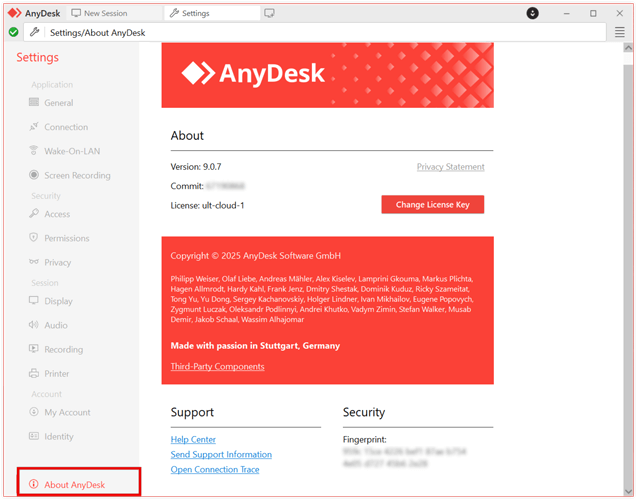
3. Adım. "Güncellemeleri Kontrol Et" seçeneğine tıklayın. Eğer bir güncelleme varsa, yüklemek için talimatları izleyin.
4. Adım. Güncellemeden sonra AnyDesk'i yeniden başlatın ve tekrar bağlanmayı deneyin.
Adım 2. AnyDesk'i yeniden yükleyin (güncelleme işe yaramazsa)
Adım 1. AnyDesk'i sisteminizden kaldırın:
Adım 2. Kalan dosyaları silin (yalnızca Windows ): "Çalıştır"ı açın ( Windows tuşu + R) ve %ProgramFiles%\AnyDesk yazın, ardından klasörü silin. %ProgramData%\AnyDesk ve %AppData%\AnyDesk için de aynı işlemi tekrarlayın.
3. Adım. Kalan geçici dosyaları temizlemek için cihazınızı yeniden başlatın.
4. Adım. AnyDesk'in resmi web sitesinden en son sürümü indirin ve kurun. Ardından tekrar bağlanmayı deneyin.
Yukarıdaki tüm çözümleri denediyseniz ve AnyDesk hala bağlanmıyorsa, daha güvenilir bir alternatife geçme zamanı gelmiş olabilir. Phone Mirror, istikrarlı bağlantılar, kolay kurulum ve Windows , Mac , iOS ve Android cihazlarla uyumluluk sunan güçlü bir uzaktan erişim ve ekran yansıtma aracıdır. AnyDesk'in sık sık yaşadığı bağlantı sorunları olmadan sorunsuz uzaktan kontrol ihtiyacı duyanlar için mükemmel bir seçimdir.
Neden Phone Mirror'ı seçmelisiniz?
Burada, Phone Mirror kullanarak Android telefonunuza bilgisayarınız üzerinden nasıl erişebileceğinizi göstereceğiz:
01. Öncelikle Phone Mirror uygulamasını bilgisayarınıza indirip kurun.
02 Kurulum tamamlandıktan sonra uygulamayı açın ve ana arayüzden " Android " seçeneğini seçin.

03 Ekrandaki yönergeleri izleyerek Android cihazınızı bilgisayarınıza bağlayın. Tercihinize bağlı olarak USB kablosu veya Wi-Fi arasında seçim yapabilirsiniz.

04 Bağlantı kurulduktan sonra, Android cihazınızın ekranı bilgisayarınızda görüntülenecektir. Tam kontrolü etkinleştirmek için kenar çubuğundaki "Fare" simgesine tıklayın. Bu, Android telefonunuzu bilgisayarınızın klavyesi ve faresini kullanarak kontrol etmenizi sağlayacaktır.

AnyDesk bağlantı kuramadığında, bunun genellikle sunucu sorunları, yanlış cihaz kimlikleri, VPN'ler, güvenlik duvarları veya kararsız internet bağlantılarından kaynaklanması olasıdır. Yukarıdaki çözümleri uygulayarak, çoğu bağlantı sorununu hızlıca çözebilirsiniz.
Ancak, AnyDesk'in sorun çıkarmaya devam etmesi durumunda, ekran paylaşımınızın ve uzaktan kumandanızın sürekli kesintiler olmadan sorunsuz bir şekilde çalışmaya devam etmesini sağlamanın en kolay yolu , Phone Mirror gibi daha istikrarlı ve modern bir çözüme geçmektir.
İlgili Makaleler:
Bilgisayardan Android Telefonu Uzaktan Kontrol Etme, Android ve iPhone
Android Windows 10/11'e Yayınlamanın 5 Yolu [Adım Adım Kılavuz]
Android Bilgisayara Ekran Yansıtma İçin En İyi Uygulama: 2026'nın En İyi 13 Seçeneği
iPhone Ekranını Mac Nasıl Yansıtabilirim? Deneyebileceğiniz 4 Basit Yöntem




 PC için Ücretsiz İndirin
 Mac için Ücretsiz İndirin


