Hepimizin bildiği gibi, Apple ID, bir Apple cihazını kullanmanın anahtarıdır. Ancak, Apple ID'nizden çıkış yapmak isteyebileceğiniz bazı durumlar vardır. O zaman şu soru ortaya çıkar: Apple ID'mden çıkış yaparsam ne olur? Her şeyimi kaybeder miyim? Bu sorunun cevabını arıyorsanız, doğru yerdesiniz. Bu makale size ayrıntılı bir cevap sunacaktır. Hadi başlayalım!
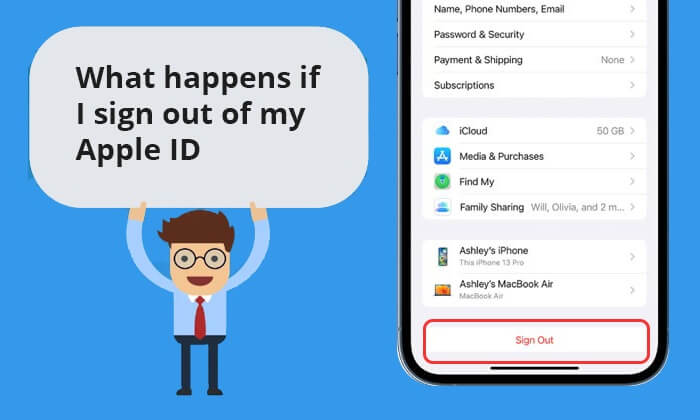
Apple ID hesabımdan çıkış yaptığımda ne olur? Hemen konuya girelim. Apple ID hesabınızdan çıkış yaptığınızda şunlar olur:
Uygulamalar ve App Store
Apple ID hesabınızdan çıkış yaptıktan sonra, App Store'dan uygulama indiremez veya güncelleyemezsiniz ve iTunes'u kullanarak müzik, film vb. satın alamaz veya oynatamazsınız.
iCloud
Fotoğraflarınızı depolamak, cihazınızı yedeklemek, belgelerinizi kaydetmek vb. için iCloud kullanıyorsanız, Apple ID'nizden çıkış yapmanız iCloud'daki veri senkronizasyonunu ve yedeklemeyi kesintiye uğratacaktır. Çıkış yaptıktan sonra oluşturulan yeni veriler yedeklenmeyecektir. Ancak, önceden yedeklenmiş verileriniz iCloud depolama alanınızda kalacaktır.
iMessage ve FaceTime
Apple ID'nizden çıkış yaparsanız iMessage veya FaceTime kullanamazsınız. Bu, bu hizmetleri kullanarak arama yapamayacağınız veya mesaj gönderemeyeceğiniz anlamına gelir.
Bul
Apple ID hesabınızdan çıkış yaptıktan sonra, cihazınızı bulmak, kilitlemek veya uzaktan silmek için "Bul" özelliğini kullanamayacaksınız.
Apple Pay
Apple ID hesabınızdan çıkış yapmanız Apple Pay kullanımınızı etkileyecektir. Bu hizmeti artık ödeme yapmak için kullanamayabilirsiniz.
Aile Paylaşımı ve Satın Alma Paylaşımı
Oturumunuzu kapattıktan sonra Apple ID'nizi ailenizle paylaşırsanız, aile içinde paylaşılan içerikler artık kullanılamaz. Ayrıca, uygulamalar, müzik, filmler vb. gibi satın aldığınız öğeleri de paylaşamazsınız.
Güvenlik ve Gizlilik
Oturumunuzu kapattıktan sonra, Apple ID'nize bağlı iki faktörlü kimlik doğrulama gibi güvenlik özellikleri çalışmayı durduracak ve bu da cihazınıza yetkisiz erişim olasılığını artırabilir. Ayrıca, kişiler ve takvim etkinlikleri gibi özel verilerin diğer cihazlarla senkronize edilmemesi de günlük aktivitelerde sakıncalı olabilir.
Üçüncü Taraf Uygulamalar ve Hizmetler
Birçok üçüncü taraf uygulama ve hizmet, kimlik doğrulama ve veri senkronizasyonu için Apple ID'ye güvenir. Bu nedenle, Apple ID'nizden çıkış yaptıktan sonra bu uygulamalar ve hizmetler düzgün çalışmayabilir.
Apple ID'den çıkış yapmanın ne anlama geldiği hakkında daha fazla bilgi edinmek isterseniz, bu makaleye göz atabilirsiniz.
Apple ID'den çıkış yaparsam ne olacağını bildiğinizi düşünüyorum. Ancak veri kaybını önlemek için en güvenli yöntem, Apple ID'den çıkış yapmadan önce iPhone'unuzun yedeğini almaktır. iPhone'unuzun yedeğini almanıza yardımcı olmak için Coolmuster iOS Assistant iyi bir seçenektir. iPhone'unuzu kolayca yedeklemenize, yönetmenize ve geri yüklemenize yardımcı olabilecek harika bir iOS yönetim yazılımıdır. Bu yazılım ile tüm iPhone'unuzun yedeğini alabilir veya tek bir tıklamayla iPhone verilerinizin seçici yedeğini alabilirsiniz.
Coolmuster iOS Asistanının Öne Çıkan Özellikleri:
Aşağıdaki adımları izleyerek iOS Asistanı'nı kullanarak iPhone'unuzu bilgisayarınıza yedekleyebilirsiniz :
01 Bu programı bilgisayarınıza indirin, kurun ve çalıştırın. iPhone'unuzu bir USB kablosu kullanarak bilgisayarınıza bağlayın. iPhone'unuzda "Güven"e ve bilgisayarınızda "Devam"a dokunun.

02 Bu program iPhone'unuzu başarıyla algıladığında, programın arayüzünü şu şekilde göreceksiniz:

03 Tüm iPhone'unuzu yedeklemek için "Süper Araç Seti" bölümüne gidin > "iTunes Yedekleme ve Geri Yükleme" sekmesine tıklayın > "Yedekleme" sekmesine tıklayın > açılır menüden cihazınızı seçin > yedekleme dosyasını saklamak için bir konum seçmek üzere "Gözat" düğmesine tıklayın > yedekleme işlemini başlatmak için "Tamam" düğmesine tıklayın.

iPhone verilerinizin yedeklemesini yapmak için "Cihazım" bölümüne gidin > sol panelden bir veri türü seçin > iPhone'unuzdan bilgisayarınıza aktarmak istediğiniz öğeleri önizleyin ve seçin > aktarım işlemini başlatmak için "Dışa Aktar" düğmesine tıklayın.

Video Eğitimi:
Daha Fazla Bilgi: Bir Apple Kimliğinden diğerine veri aktarmak istiyorsanız, bu kılavuzu inceleyebilirsiniz.
"Apple ID'den çıkış yaparsanız ne olur?" sorusunu yanıtladıktan sonra, Apple ID'nizden nasıl çıkış yapabilirsiniz ? İşte izlenecek adımlar:
iPhone/iPad'de:
Adım 1. "Ayarlar"a gidin ve ardından adınıza dokunun.
2. Adım. Sayfayı aşağı kaydırın ve "Çıkış Yap" seçeneğine dokunun.

3. Adım. Apple ID parolanızı girin ve "Kapat" seçeneğine dokunun.
4. Adım. Cihazda bir kopyasını saklamak istediğiniz verileri açın ve ardından "Çıkış Yap" seçeneğine dokunun.
Adım 5. iCloud'dan çıkış yapmak istediğinizi onaylamak için tekrar "Çıkış Yap" seçeneğine dokunun.
Mac :
Adım 1. Apple menüsünü > "Sistem Tercihleri"ni seçin.
2. Adım. Adınıza tıklayın ve ardından "Çıkış Yap" seçeneğine tıklayın.
3. Adım. iCloud verilerinizin bir kopyasını Mac saklamak istiyorsanız, oturumu kapatmadan önce ilgili onay kutularını işaretlediğinizden emin olun. Ardından, "Bir Kopyasını Sakla" seçeneğine tıklayın.
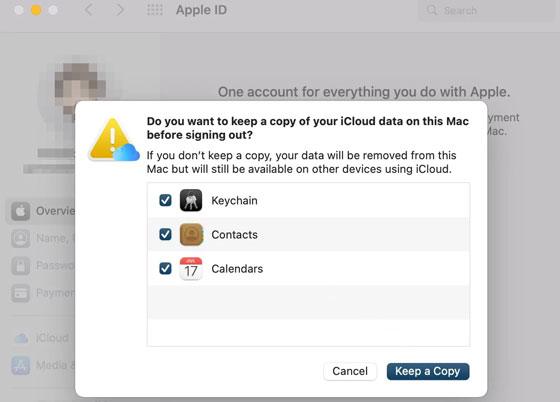
4. Adım. Safari parolalarınızın bir kopyasını Mac saklamak için "Bu Mac Sakla" seçeneğine tıklayın.
macOS Monterey veya önceki sürümler için:
Adım 1. Apple menüsüne gidin > "Sistem Tercihleri".
Adım 2. "Apple ID"ye tıklayın, ardından "Genel Bakış"ı seçin.
3. Adım. "Oturumu Kapat" seçeneğine tıklayın.
İlginizi Çekebilir: Apple ID'nizden çıkış yapamıyor musunuz ? Sebeplerini ve nasıl düzelteceğinizi öğrenmek için bu kılavuzu inceleyin.
İşte Apple ID'den çıkış yapma hakkında sıkça sorulan bazı sorular:
S1. Apple ID hesabımdan çıkış yaptıktan sonra iPhone'umu kullanmaya devam edebilir miyim?
Evet, ancak sınırlı işlevsellikle. Operatör aramaları yapmaya ve temel özellikleri kullanmaya devam edebilirsiniz, ancak iCloud, App Store, FaceTime ve iMessage gibi Apple hizmetleri, tekrar oturum açmadığınız sürece artık çalışmayacaktır.
S2. iCloud'dan çıkış yapmak her şeyi siler mi?
Hayır. Oturumu kapatmak yalnızca iCloud ile senkronize edilmiş verileri cihazınızdan kaldırır. Verileriniz iCloud'da güvenli bir şekilde saklanır ve tekrar oturum açtıktan sonra geri yüklenebilir.
S3. Bir cihazda birden fazla Apple ID oluşturabilir miyim?
Apple ID oluşturma işlemi cihaz başına sınırlı değildir. Ancak, gerektiğinde aynı cihazda farklı Apple ID'ler arasında oturum açabilir ve geçiş yapabilirsiniz.
Apple ID'den çıkış yaparsam ne olur? Şimdi cevabı aldınız. Kısacası, Apple ID'den çıkış yapmak dikkatli bir değerlendirme gerektiren bir karardır. Eğer yine de bunu yapmakta ısrarcıysanız, daha da temkinli olmak için, Apple ID'den çıkış yapmadan önce iPhone'unuzun yedeğini almak için Coolmuster iOS Assistant'ı kullanabilirsiniz.
İlgili Makaleler:
Veri Kaybı Olmadan Apple Kimliği Nasıl Değiştirilir [Kanıtlanmış Yöntem]
Apple ID'nizi Telefon Numarası veya Parola Kullanmadan 5 Kanıtlanmış Yöntemle Nasıl Açabilirsiniz?
Apple ID Ayarları Güncelleme İşlemi Takılı Kalıyorsa Nasıl Düzeltilir [Nedenleri ve Çözümleri]
Apple ID Şifrenizi 6 Pratik Yöntemle Nasıl Bulabilirsiniz [Güvenli]







 PC için Ücretsiz İndirin
 Mac için Ücretsiz İndirin


