iPhone'unuzun geri yükleme ekranında takılı kalması son derece sinir bozucu olabilir. Cihazınız "Bilgisayara bağlan" simgesini gösterir ve normalde olduğu gibi iOS önyükleme yapmayı reddeder. Bu sorun genellikle bir güncelleme veya geri yükleme işlemi kesintiye uğradığında ve sisteminizin düzgün bir şekilde yüklenememesine neden olduğunda ortaya çıkar. Neyse ki, bu sorun çoğu durumda çözülebilir.
Bu kılavuzda, sorunun ardındaki yaygın nedenleri açıklıyor ve temel sorun gidermeden, veri kaybı olmadan sorunu çözmenize yardımcı olacak gelişmiş onarım araçlarına kadar 6 etkili çözüm sunuyoruz. iPhone'unuzu normale döndürmek için adımları dikkatlice izleyin.
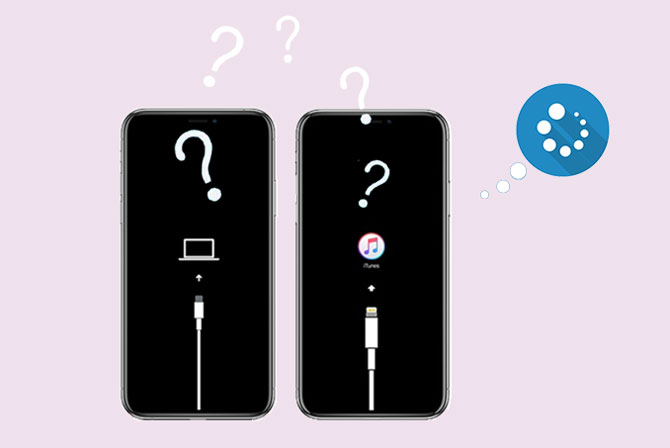
iPhone'un geri yükleme ekranında takılı kalması genellikle sistem anormallikleri veya donanım arızalarıyla ilgilidir. Yaygın nedenler şunlardır:
iPhone geri yükleme işleminin başarısız olup ekranda takılı kalması sorununu nasıl çözebilirsiniz? İşte size etkili ipuçları.
iPhone'unuz geri yükleme ekranında takılı kaldıysa, sorun iPhone'unuzu bilgisayara bağlayan USB kablosundan kaynaklanıyor olabilir. Bu nedenle, virüs bulaşması gibi olası sorunlardan kaçınmak için iPhone'unuzu bilgisayarınıza bağlarken her zaman orijinal USB kablosunu kullanmanız önerilir.

Bazı sistem aksaklıkları da iPhone'un geri yükleme sırasında takılı kalmasına neden olabilir ve iPhone'unuzu zorla yeniden başlatmak bu gibi sorunları ortadan kaldıracaktır. iPhone'unuzun geri yükleme ekranında takılı kalmasını düzeltmek için iPhone'u nasıl yeniden başlatacağınız aşağıda açıklanmıştır:
iPhone 8 veya sonraki modeller (Face ID'li modeller dahil):
iPhone 7 / 7 Plus:
iPhone 6s veya önceki modeller:

Bazı durumlarda, iTunes'un eski sürümü iPhone'un geri yükleme ekranında takılı kalmasına neden olabilir. Bunu çözmek için bilgisayarınızdaki iTunes'u güncellemek büyük önem taşır.
Mac : Sol üst köşedeki "Apple menüsüne" tıklayın > "App Store"u seçin > yazılım güncellemelerini kontrol etmek için "Güncellemeler"e gidin. iTunes güncellemesi mevcutsa, "Güncelle"ye tıklayın.

Windows : iTunes'u başlatın > iTunes penceresinde "Yardım"a tıklayın > "Güncellemeleri Kontrol Et" seçeneğini seçin.

Ayrıca iPhone'unuzu DFU moduna alıp iTunes'un en son sürümüyle geri yükleyerek de sorunu çözebilirsiniz. İşte DFU modunu kullanarak iPhone'unuzun geri yükleme ekranında takılı kalma sorununu nasıl çözeceğiniz:
1. Adım. iPhone'unuzu DFU moduna alın .

2. Adım. iPhone'unuzu bilgisayara bağlayın ve iTunes'un en son sürümünü çalıştırın.
3. Adım. iTunes, iPhone'unuzu DFU modunda algıladığında ve bilgisayarda bir bildirim gösterdiğinde, iPhone'unuzu DFU modunda geri yüklemek için "Tamam" > "Geri Yükle" seçeneğine dokunun. Geri yükleme işleminden sonra iPhone'unuz normal şekilde çalışacaktır.

Not: Bu yöntem cihazdaki tüm verileri silecektir . Bu nedenle, iPhone'unuzun yedeğini önceden almadıysanız, başlamadan önce iki kez düşünün.
Veri kaybı yaşamadan iPhone'unuzun kurtarma ekranında takılı kalmasını düzeltmek istiyorsanız, profesyonel onarım yazılımı kullanmak en iyi seçenektir. iOS Sistem Kurtarma, sistem hatalarını düzeltebilir, aygıt yazılımını geri yükleyebilir ve verilerinizi koruyarak kurtarma modundan güvenli bir şekilde standart moda geçebilir. iPhone'unuzun kurtarma ekranında takılı kalmasını düzeltmenin en kolay ve en güvenli yöntemidir. Bu programla, iPhone şarj sorunları, siyah/beyaz/mavi/ kırmızı ekran çökmeleri ve Apple logosunda takılı kalma gibi diğer iOS sistem sorunlarını da çözebilirsiniz.
iOS Sistem Kurtarma özelliğinin öne çıkan noktaları:
* Veri kaybı olmadan iPhone'un geri yükleme ekranında takılı kalma sorununu çözme.
* Çeşitli senaryolarda iOS sistemini onarın: Devre dışı kalma, iPhone, iPhone şarj/etkinleştirme sorunu, döngüsel yeniden başlatma, pilin hızlı tükenmesi, Apple logosunda/DFU modunda/Kurtarma modunda takılı kalma , siyah/mavi/kırmızı/beyaz ölüm ekranı, iTunes 4005 hatası vb.
* Güvenli ve kullanımı kolay.
* iPhone 17/16/15/14/13/12/11 gibi tüm iPhone modelleriyle ( iOS 26 destekli) uyumludur.
İşte verilerinizi kaybetmeden iPhone'unuzun geri yükleme ekranında takılı kalma sorununu iOS Sistem Kurtarma yöntemiyle nasıl çözeceğiniz:
01. Bilgisayarınıza iOS Sistem Kurtarma programını kurun ve iPhone'unuzu bir USB kablosuyla bağlayın. Ardından, arayüzde "Daha fazla araç" > " iOS Sistem Kurtarma" seçeneğini seçin.

02 Program, iPhone'unuzdaki sorunu otomatik olarak algılayacak ve arayüzde gösterecektir. Ardından, devam etmek için "Başlat" düğmesine dokunun.

03 Arayüzde cihaz bilgilerini doğrulayın. Yanlışsa, açılır listelerden doğru bilgileri seçin. Ardından, iPhone'un geri yükleme ekranında takılı kalmasını hemen düzeltmek için "Onar" düğmesine basın.

Eğer iPhone'unuz için hiçbir çözüm işe yaramazsa, Apple Destek ile iletişime geçebilir veya yardım almak için iPhone'unuzu yakındaki bir Apple Mağazasına götürebilirsiniz. Garanti belgenizi ve satın alma faturanızı yanınızda getirmeyi unutmayın.
Yukarıdaki altı yöntemle iPhone'unuzun geri yükleme ekranında takılı kalma sorununu nasıl çözeceğinizi öğrendikten sonra, sorunu başarıyla çözeceğinizi umuyoruz. Apple Destek'e başvurmadan önce veri kaybı olmadan sorunu düzeltmek için iOS Sistem Kurtarma'yı denemeye değer. Kullanım sırasında herhangi bir zorlukla karşılaşırsanız, lütfen aşağıya bir yorum bırakın.
İlgili Makaleler:
iPhone'unuz Geri Yüklenmiyor mu? iPhone Sorunlarınız İçin 11 Etkili Çözüm
[100% Çalışıyor] iPhone'un Açılış Döngüsünde Takılı Kalmasını Dakikalar İçinde Nasıl Düzeltilir?
iPhone'un "Merhaba" ekranında takılı kalması nasıl düzeltilir? 10 kolay yöntem;

 iPhone Kurtarma
iPhone'unuzun Geri Yükleme Ekranında Takılı Kalmasını Düzeltmenin 6 Kolay Yolu [Kanıtlanmış İpuçları]
iPhone Kurtarma
iPhone'unuzun Geri Yükleme Ekranında Takılı Kalmasını Düzeltmenin 6 Kolay Yolu [Kanıtlanmış İpuçları]




 PC için Ücretsiz İndirme
 Mac için Ücretsiz İndirme
