" iOS 16.5.1 (c) sürümüne sahip bir iPhone 11 Pro kullanıyorum. Ayarlar simgesinde, güncelleme olduğunu belirten kırmızı bir bildirim balonu var. Güncellemeyi denediğimde sürekli olarak şu mesajı alıyorum: 'Güncelleme kontrol edilemiyor, yazılım güncellemesi kontrol edilirken bir hata oluştu. İptal edin veya tekrar deneyin'. Yardımcı olabilir misiniz? Teşekkürler."
- Apple Topluluğu'ndan
iPhone veya iPad'inizde "Güncelleme Kontrol Edilemiyor" hatasını görmek, özellikle daha iyi performans, yeni özellikler veya güvenlik iyileştirmeleri için en son iOS sürümünü yüklemeye çalışırken oldukça sinir bozucu olabilir. İyi haber şu ki, bu sorun oldukça yaygın ve çoğu durumda çözülebilir.
Bu kılavuzda, "Güncelleme kontrolü yapılamadı" hatasının ardındaki ana nedenleri ele alacak ve sorunu hızlı ve etkili bir şekilde çözmenize yardımcı olacak adım adım çözümler sunacağız.
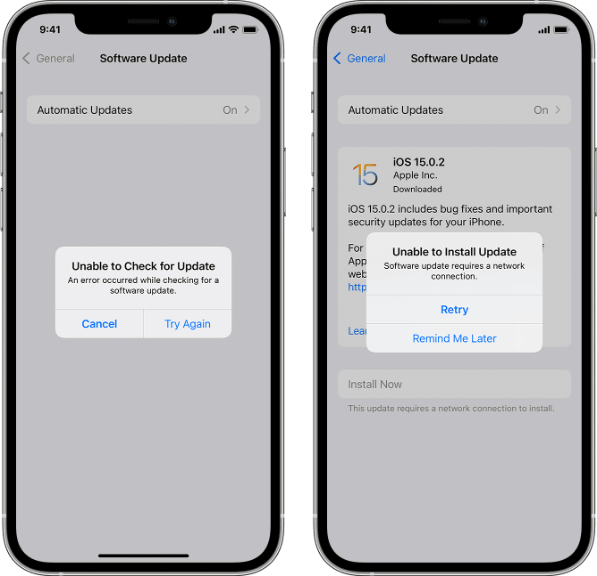
Güncelleme işlemi sırasında " iOS 26 güncellemeyi kontrol edemiyor" sorunuyla karşılaşırsanız, bu genellikle birkaç faktörle ilgilidir. Bu nedenleri anlamak, hızlı bir çözüm bulmanıza yardımcı olabilir. İşte olası nedenlerden bazıları:
"iPad/iPhone'un güncelleme kontrolü yapamaması" sorununun olası nedenlerini anladıktan sonra, her senaryo için ayrıntılı çözümler aşağıda verilmiştir.
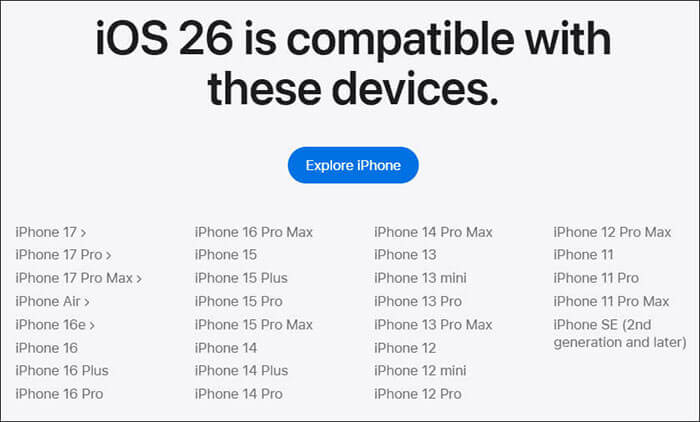
Apple'ın her yıl belirli eski cihazlar için sistem güncellemelerini durdurduğunun farkında olmalıyız. iOS 26 yalnızca belirli modellerde mevcuttur, bu nedenle iPhone 13'ünüz güncellemeleri kontrol edemiyorsa, iPhone 13'ünüzün iOS 26'yı desteklediğinden emin olmalısınız.
İşte iOS 26'yı destekleyen cihazlar:
iPhone'unuzun güncellemeleri kontrol edememesi sorununa yönelik bir sonraki çözüm, ağ bağlantısını kontrol etmektir. iPhone'unuzun istikrarlı bir Wi-Fi ağına bağlı olduğundan emin olun. Wi-Fi sinyali zayıfsa, sorunun çözülüp çözülmediğini görmek için mobil veriye geçmeyi deneyin. Hala çalışmıyorsa, telefonunuzdaki ağ ayarlarını sıfırlayıp tekrar deneyebilirsiniz.
Ağ ayarlarını sıfırlamak için aşağıdaki adımları izleyin:
Adım 1. "Ayarlar" > "Genel" > "iPhone'u Aktar veya Sıfırla" bölümüne gidin.
2. Adım. "Ağ Ayarlarını Sıfırla"yı seçin ve onaylamak için parolanızı girin.

Bazen sorun sizin tarafınızda olmayabilir. Apple'ın güncelleme sunucuları geçici olarak kapalı olabilir ve bu da "güncelleme kontrol edilemiyor" mesajına neden olabilir.
Tarayıcınızı açın, Apple'ın sistem durumu sayfasına gidin ve " iOS Yazılım Güncellemesi"nin yeşil olup olmadığını kontrol edin; sarı veya kırmızı ise, daha sonra tekrar deneyin.

Geçici sistem hataları da iOS 26'nın güncellemeleri kontrol edememesine neden olabilir. Yeniden başlatma veya zorla yeniden başlatma, önbelleği temizleyebilir ve sistem durumunu yenileyebilir.
iPhone X, 11, 12, 13 veya sonraki modeller için:
iPhone 6, 7, 8 veya SE (2. veya 3. nesil) için:
iPhone SE (1. nesil), 5 veya daha önceki modeller için:


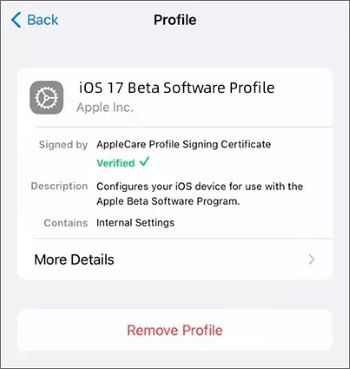
iPhone veya iPad'inize iOS 26 beta sürümünü indirdiyseniz, Ayarlar'da yeni bir iOS güncellemesi görünmeyecektir. Güncellemeye devam edebilmek için önce beta sürümünü silmeniz gerekecektir.
Beta profilini şu şekilde silebilirsiniz:
Adım 1. "Ayarlar" > "Genel" > "Profiller" bölümüne gidin.
Adım 2. Beta profilini bulun, üzerine dokunun ve "Profili Kaldır"ı seçin.
Bazen iPhone'unuzda en son güncellemeyi indirip yüklemek için yeterli alan olmayabilir ; bu da iPhone/iPad'inizin güncellemeleri kontrol edememesine yol açabilir. Bu nedenle, güncellemeye devam etmek için biraz yer açmanız gerekecektir.
İşte iOS 26'da güncellemeleri kontrol edememe sorununu çözmenin yolu:
Adım 1. "Ayarlar" > "Genel" > "iPhone Depolama Alanı" bölümüne gidin.
2. Adım. Kullanılabilir depolama alanını kontrol edin ve gereksiz uygulamaları, fotoğrafları veya videoları silin .

iPhone veya iPad'iniz hala iOS 26 güncellemesini kontrol edemiyorsa, iPhone'unuzu güncellemek için iTunes veya Finder'ı kullanabilirsiniz. İşte adımlar:
Adım 1. iPhone/iPad'inizi bilgisayarınıza bağlayın ve iTunes'u ( Windows ) veya Finder'ı ( Mac ) açın.
2. Adım. Cihazınızı seçin ve "Güncellemeleri Kontrol Et" seçeneğine tıklayın.
3. Adım. "İndir ve Güncelle" seçeneğini seçin ve işlemin tamamlanmasını bekleyin.

Yukarıdaki yöntemlerin hepsini denediyseniz ancak hiçbiri işe yaramadıysa, en iyi çözüm iOS cihazınızı güncellemek için üçüncü taraf bir araç kullanmaktır. iOS Sistem Kurtarma aracı, iOS cihazlarını mümkün olan en hızlı şekilde normale döndüren en iyi iOS sistem onarım araçlarından biridir.
Bu yazılımı kullanarak iPhone veya iPad'inizi veri kaybı olmadan yükseltebilirsiniz. Ayrıca, kurtarma modunda takılı kalan iPhone, devre dışı bırakılmış iPhone, Apple logosunda takılı kalan iPhone , su hasarı görmüş iPhone ve daha birçok sorunu çözdüğü bilinmektedir. Ek olarak, bu yazılım en yeni modeller de dahil olmak üzere tüm iOS cihazlarıyla tamamen uyumludur.
iOS Sistem Kurtarma İşleminin Öne Çıkan Noktaları:
İşte iPhone 17'nin güncelleme kontrolü yapamama sorununu iOS Sistem Kurtarma'yı kullanarak nasıl çözeceğiniz:
01 Yazılımı bilgisayarınıza kurun ve açın. iPhone'unuzu USB üzerinden bağlayın ve başlamak için " iOS Sistem Kurtarma"yı seçin.

02 Uygulama, iPhone'unuzdaki sorunu otomatik olarak algılayacaktır. Sorun ekranda göründüğünde, devam etmek için "Başlat" düğmesine tıklayın.

03 Onarım modunu seçin ve ardından iOS aygıt yazılımını indirmeye başlamak için "Onayla" düğmesine tıklayın.

04 Görüntülenen cihaz bilgilerini inceleyin. Gerekirse, açılır menülerden doğru bilgileri seçin. Son olarak, güncellemeleri kontrol ederken takılı kalan iPhone'u düzeltmek için "Onar" düğmesine tıklayın.

"iPhone/iPad'inizde güncelleme kontrolü yapılamıyor" sorunuyla karşılaştığınızda çok fazla endişelenmenize gerek yok. Bu makalede verilen çeşitli yöntemlerle sorunu sorunsuz bir şekilde çözebilirsiniz. Yöntemlerden hiçbiri işe yaramazsa, sizi şaşırtabilecek iOS Sistem Kurtarma aracını denemeyi düşünün!
İlgili Makaleler:
iPhone'unuz iOS 26/18 Güncellemesi Hazırlanıyor Aşamasında mı Takılı Kaldı? Hızlı Çözüm 9 Yöntem
iPhone'un iOS 26'ya Güncellenmemesi Sorununu Nasıl Çözersiniz - 10 Kanıtlanmış Çözüm
[Çözüldü] iPhone'un iOS 18/26 Güncellemesinin Çok Uzun Sürmesi Nasıl Düzeltilir?
Yeni iPhone 17'niz Yazılım Güncellemesinde Takılı Kaldı mı? İşte Sorun Giderme Yöntemleri

 iPhone Kurtarma
[100% Çalışıyor] iPhone/iPad'de iOS 26 Güncelleme Kontrolü Yapılamama Sorunu Nasıl Çözülür?
iPhone Kurtarma
[100% Çalışıyor] iPhone/iPad'de iOS 26 Güncelleme Kontrolü Yapılamama Sorunu Nasıl Çözülür?




 PC için Ücretsiz İndirin
 Mac için Ücretsiz İndirin
