Özet; DR: iPhone'da paylaşılan konum paylaşımı ile karşılaşıyorsanız, genellikle devre dışı bırakılmış konum hizmetleri, ağ sorunları, Apple ID senkronizasyon hataları, yanlış tarih/saat ayarları veya iOS hatalarından kaynaklanır. Bunu düzeltmek için, önce Konum Hizmetleri ve Konumumu Paylaş rejimini etkinleştirin, Find My erişimini izin, internet bağlantınızı kontrol edin, Uçak Modu'nu kapatın ve tarih/saati ayarlayın. Ayrıca Apple ID'nizden çıkış yapıp tekrar girebilir, Konum ve Gizlilik ayarlarını sıfırlayabilir, iPhone'unuzu yeniden başlatabilir veya en son iOSgüncelleme yapabilirsiniz. Kalıcı sorunlar için, iOS System Recovery gibi araçlar sistem düzeyindeki sorunları veri kaybı olmadan onarabilir. Eğer başka bir şey işe yaramazsa, uzman yardımı için Apple Destek ile iletişime geçin.
"Bazı insanlar zaten konumumu biliyor ama ben yeni insanlarla paylaşmaya çalışıyorum ve her zaman 'Konum paylaş erişilmiyor. Lütfen sonra tekrar dene.' Bağlantım sorun değil çünkü bunu çeşitli yerlerde ve hatta Wi-Fi ile denedim. Telefonumda hiçbir kısıtlama yok ve konum servislerim açık. Konumumu zaten bilenler de bunu gayet iyi görebiliyor. Bunu düzeltmek için ne yapmalıyım?"
- Apple Topluluğu'ndan
iPhone'un Find My veya Mesajlar konum paylaşım özelliğini kullandığında, birçok kullanıcı "Konum Paylaş Mevcut Değil. Lütfen daha sonra tekrar deneyin" diye belirtiliyor, bu da onların konumlarını normal şekilde göndermesini veya güncellemesini engelliyor.
Neden "Konumu Paylaş Erişilmiyor" diyor. Lütfen daha sonra tekrar deneyin" diye düşündüm? iPhone'da "Konumu Paylaş Erişilmiyor" hatasını nasıl düzeltebilirsiniz? Bu makalede, iPhone'da paylaşılan konumun bulunamamasının yaygın nedenlerini açıklayacak ve konum paylaşım işlevini hızlıca geri kazanmanıza yardımcı olacak bir dizi pratik çözüm sunacağız.
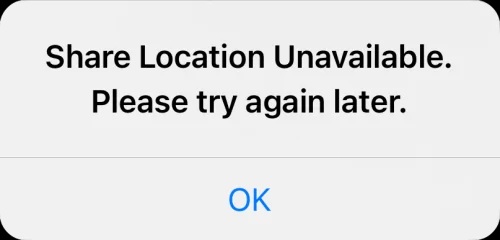
"Konumu Paylaş Mevcut değil. Lütfen daha sonra tekrar deneyin" diye soruyorsunuz, konum paylaşımınızın neden çalışmadığını merak edebilirsiniz. Aşağıda, iPhone'da "Konumu Paylaş Erişilemez" hatasının en yaygın nedenlerinden bazıları yer almaktadır.
iPhone'unuzda konum paylaşımı çalışmıyorsa, endişelenmeyin. Aşağıda, sorunu hızlıca çözmenize ve konum paylaşım işlevselliğini geri kazanmanıza yardımcı olabilecek 12 kanıtlanmış çözüm yer almaktadır.
İlk adım, iPhone'unuzda Konum Hizmetlerinin etkin olduğundan emin olmaktır. Bu özellik olmadan, konum paylaşımı düzgün çalışamaz. Kontrol etmek için şu adımları izleyin:
Adım 1. iPhone'unuzda "Ayarlar" uygulamasını açın.
Adım 2. Aşağıya kaydırın ve "Gizlilik ve Güvenlik"i seçin.
Adım 3. "Konum Hizmetleri"ne dokunun.
Adım 4. "Konum Hizmetleri"nin açık olduğundan emin olun.

Konum Hizmetleri zaten etkinse, birkaç saniyeliğine kapatıp sonra tekrar açmayı deneyin. Bu, hizmeti yenileyebilir ve geçici konum paylaşımı sorunlarının çözülmesine yardımcı olabilir.
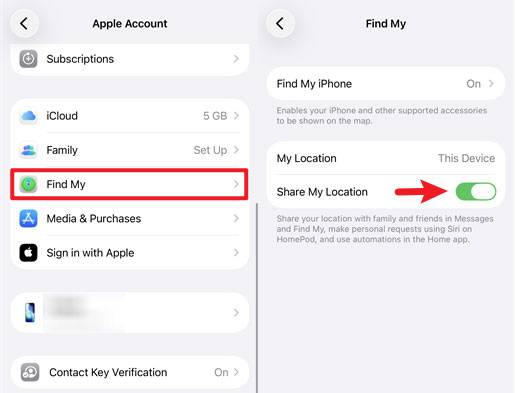
Kontrol edilmesi gereken bir diğer önemli ayar ise "Konumumu Paylaş"tır. Konum Hizmetleri etkin olsa bile, bu özellik açık olmadıkça gerçek zamanlı konumunuzu başkalarıyla paylaşamazsınız. iPhone'unuzda Konumumu Paylaş'ı etkinleştirmek için şu adımları izleyin:
Adım 1. "Ayarlar" uygulamasını açın ve ekranın üstündeki "Apple ID" profilinize dokunun.
Adım 2. "Find My Things" seçeneğini seçin, ardından "Konumumu Paylaş" seçeneğini açın. Bu, iPhone'unuzun konumunuzu aile üyeleri, arkadaşlarınız ve onaylı kişilerle paylaşmasını sağlar.
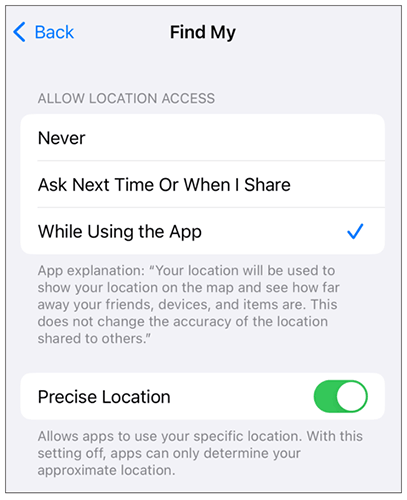
Canlı konumunuzu Find My uygulaması üzerinden paylaşamıyorsanız, uygulamanın gerekli konum izinleri olmayabilir. Find My'nin konumunuza erişebilmesini sağlamak sorunu çözmeye yardımcı olabilir. İşte nasıl yapılacak:
Adım 1. "Ayarlar"ı açın ve "Gizlilik & Güvenlik" > "Konum Hizmetleri"ne gidin.
Adım 2. Aşağıya kaydırın ve "Find My Things"e dokunun.
Adım 3. "Konum Erişimine İzin Ver" bölümünde, "Uygulamayı Kullanırken" gibi Hiç Zaman seçeneği seçin.
Adım 4. "Kesin Konum"u açarak Find My'nin tam konumunuza erişmesini ve daha doğru konum paylaşımını sağlamasını sağlar.
Konum paylaşımı, istikrarlı bir internet bağlantısına dayanır. iPhone'unuz Wi-Fi veya hücresel veriye bağlı değilse, "Konum Paylaş Erişilmiyor" hatasına rastlayabilirsiniz.
Adım 1. iPhone ekranınızın sağ üst köşesinden aşağı kaydırarak Control Center'ı açın.
Adım 2. "Wi-Fi" simgesini kontrol edin ve iPhone'unuzun çalışan bir Wi-Fi ağına bağlı olduğundan emin olun.
Adım 3. Wi-Fi kullanılmıyorsa, "Cellular Data" simgesine dokunun ve mobil verinin açık olduğundan emin olun.
Adım 4. "Konumu Paylaş Erişilmiyor" hatası devam ederse, "Ayarlar" > "Genel" > "iPhone'u Transfer Sıfırla" > "Sıfırla" > "Ağ Ayarlarını Sıfırla" gibi seçeneklere giderek ağınızı sıfırlamayı deneyin.

Uçak Modu etkinleştirildiğinde, cihazınız hücresel ağ, Wi-Fi ve Bluetooth dahil olmak üzere çoğu kablosuz bağlantıyı koparır. Konum Hizmetleri düzgün çalışsa bile, konum verileriniz Apple'ın sunucularına gönderilemez. Uçak Modu'nu kapatmak ağ bağlantılarını geri getirir ve konum verilerinin normal şekilde senkronize olmasını sağlar.
Ekranın sağ üst köşesinden aşağı kaydırarak Control Center'ı açın ve uçak simgesinin belirip belirmediğini kontrol edin. Eğer açıksa, Uçak Modu'nu kapatmak için simgeye dokunun.

Yanlış tarih ve saat ayarları, iPhone'unuzun konumunu düzgün paylaşmasını engelleyebilir. Ayarlarınızın doğru olduğundan emin olmak için:
Adım 1. "Ayarlar" > "Genel" > "Tarih ve Saat" seçeneklerine gidin.
Adım 2. "Otomatik Ayarlan"ı açın, böylece iPhone'unuzun saat diliminize göre tarih ve saati güncellemesini sağlayabilirsiniz.

"Konumu Paylaş Mümkün Değil" hatası bazen iPhone ile Apple sunucuları arasındaki bağlantı sorunundan kaynaklanabilir. Apple ID'den çıkış yapıp tekrar giriş yapmak konum paylaşımını geri getirebilir.
İşte adımlar:
Adım 1. "Ayarlar"ı açın ve üstte "Apple ID"nize dokunun.
Adım 2. Aşağıya kaydırın ve "Çıkış"a dokunun. (Apple ID'den çıkış yapamıyor musunuz?)
Adım 3. Çıkıştan sonra Apple ID'nle tekrar giriş yap. Yeniden giriş yaptıktan sonra, sorunun çözülüp çözülmediğini görmek için konumunuzu tekrar paylaşmayı deneyin.

Bazen, konum izni ayarları çakışabilir ve sistemin konum hizmetlerine doğru şekilde erişmesini engelleyebilir. Konum ve Gizlilik ayarlarını sıfırlamak, tüm uygulama izinlerini varsayılan duruma geri döndürebilir, bu da iPhone'daki "Konum Paylaş Erişilmiyor" sorununu çözebilir.
İşte nasıl yapılacak:
Adım 1. "Ayarlar" > "Genel" > "iPhone'u Transfer Or Reset Et" seçeneğini açın.
Adım 2. "Reset" seçeneğine dokunun, ardından "Konumu ve Gizliliği Sıfırla" seçeneğini seçin.
Adım 3. "Reset"e tekrar dokunun ve işlem doğrulamak için ekran şifrenizi girin.

Bazen, basit bir yeniden başlatma soruna neden olabilecek geçici sistem hatalarını çözebilir. İşte iPhone'unuzu nasıl yeniden başlatabilirsiniz:
Adım 1. "Side" tuşuna ve "Volume" tuşlarından birine basıp basılı tutun, ta ki kapatma kaydırıcısı görünene kadar.
Adım 2. iPhone'unuzu kapatmak için kaydırıcıyı sürükleyin.
Adım 3. Cihaz tamamen kapandıktan sonra, Apple logosu görünene kadar "Side" tuşuna tekrar basıp basılı tutun.

"Paylaşma Konumu Mevcut Değil. Lütfen daha sonra tekrar deneyin" sorunu mevcut iOS sürümündeki hatalardan kaynaklanıyor olabilir. iPhone'unuzu en son sürüme güncellemek sorunu çözmeye yardımcı olabilir.
Adım 1. "Ayarlar" > "Genel" > "Yazılım Güncellemesi"ne gidin.
Adım 2. En son firmware'i indirmek için "Update Now"a dokunun. (iPhone güncellenmiyor mu?)
Adım 3. "Şimdi Yükle" seçeneğine dokunun, ardından güncellemeyi onaylamak ve tamamlamak için ekran şifrenizi girin.

Eğer tüm ayarlarla ilgili çözümleri denediyseniz ve iPhone'da hâlâ "Paylaş Konumu Erişemendi" hatasını görüyorsanız, temel sorun iOS içinde olabilir. Sistem bozulması, başarısız güncellemeler, hasarlı firmware dosyaları ve gizli yazılım hataları konum hizmetlerine müdahale edebilir. iOS Sistem Kurtarma, çeşitli iOS sorunlarını çözebilen profesyonel bir iPhone tamir aracıdır ve Standart Modu, kişisel verilerinizi silmeden dahili sistem sorunlarını çözmek için tasarlanmıştır.
iOS Sistem Kurtarma'nın Ana Özellikleri:
Sistem Kurtarma ile iPhone'da paylaşım konumunun çalışmadığını nasıl düzelteceğiniz iOS şunlar:
01Bilgisayarınıza iOS Sistem Kurtarma programını indirip kurun. Programı başlatın ve ana arayüzden "iOS Sistem Kurtarma" seçeneğini seçin. iPhone'unuzu USB kablosu ile bilgisayara bağlayın ve "Başlat"a tıklayın.
02Veri kaybı olmadan sorunu çözmek için "Standart Mod"u seçin. Sorun daha ciddiyse, daha derin bir sistem onarımı için "Gelişmiş Mod"u seçin. Sonra, devam etmek için "Onayla" seçeneğine tıklayın.

03Tespit edilen cihaz bilgilerini onaylayın ve "Onarım" seçeneğine tıklayarak işlemi başlatın. Tamamlandığında, iPhone'unuz otomatik olarak yeniden başlatılır ve sorun çözülür.

Yukarıdaki çözümlerin hiçbiri işe yaramıyorsa, sorun daha karmaşık olabilir. Bu durumda, daha fazla yardım için Apple Destek ile iletişime geçmeniz önerilir.
Apple Destek ile iletişime geçmek, özellikle sorun standart arıza giderme ile çözülemeyen donanım veya kalıcı yazılım hatalarıyla ilgiliyse, uzman yardımı sağlayabilir.
Bu makale "Konumumu Paylaş Erişilmiyor" sorununu ele alıyor, olası nedenleri açıklıyor ve bunu çözmek için 12 pratik çözüm sunuyor. Veri kaybetmeden hızlı bir çözüm istiyorsanız, iOS System Recovery güvenilir bir seçenektir. Sorun çözüldüğünde, Find My uygulamasını kullanarak konumunuzu her zamanki gibi başkalarıyla paylaşabilirsiniz.
İlgili Makaleler:
iPhone'un Kullanılabilir Olmaması Nasıl Düzeltilir? 1 dakikada tekrar dene - %100 çalışıyor
iPhone 17/Air/16/15/14 Modellerinde Konum Nasıl Kolayca Değiştirilir?
iPad'de Kullanılabilir Olmaması Sorunu Nasıl Düzeltilir? [5 Hızlı Çözümler]
Snapchat'te iPhone ve Android için Konum Nasıl Değiştirilir?




 PC için Ücretsiz İndirin
 Mac için Ücretsiz İndirin


