Diğer birçok sosyal medya uygulaması gibi Snapchat de içeriği ve özellikleri kişiselleştirmek için konumunuzu kullanır. Bu, deneyiminizi geliştirebilirken, gerçek zamanlı konumlarının sürekli olarak takip edilmesini istemeyen birçok kullanıcı için gizlilik endişelerini de beraberinde getirir. Peki, Snapchat'te konumunuzu değiştirebilir misiniz?
Cevap evet. Bu kılavuzda, hem iPhone hem de Android cihazlarda Snapchat'te konumunuzu nasıl değiştireceğinizi veya gizleyeceğinizi çeşitli pratik yöntemlerle göstereceğiz.

Snapchat'te kullanıcıların konumlarını değiştirmek istemelerinin birçok nedeni vardır. En yaygın nedenlerden bazıları şunlardır:
Başkalarının gerçek zamanlı konumunuzu takip etmesini istemiyorsanız, en kolay ve güvenli yol Snapchat'in yerleşik Hayalet Modu özelliğini kullanmaktır. Bu özellik, herhangi bir üçüncü taraf araç kullanmadan konumunuzu Snap Haritası'nda tamamen gizlemenizi sağlar.
Cihazınızda Hayalet Modu'nu etkinleştirmek için aşağıdaki adımları izleyin.
Adım 1. Telefonunuzda Snapchat uygulamasını açın ve profil sayfanıza erişmek için ekranın sol üst köşesindeki profil simgenize (Bitmoji) dokunun.
Adım 2. Profil sayfanıza girdikten sonra, Ayarlar menüsüne girmek için sağ üst köşede bulunan dişli çark simgesine dokunun.
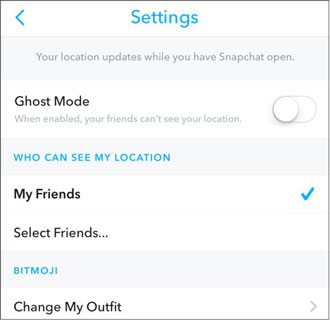
3. Adım. Ayarlar bölümünde aşağı doğru kaydırarak "Kimler..." başlıklı bölümü bulun ve ardından konumunuzun görünürlüğünü yönetmek için "Konumumu Gör" seçeneğine dokunun.
4. Adım. Sonraki ekranda Hayalet Modu'nu açın. Etkinleştirdikten sonra, konumunuz Snap Map'teki tüm arkadaşlarınızdan gizlenecektir.
Adım 5. Hayalet Modunun ne kadar süreyle aktif kalmasını istediğinizi de seçebilirsiniz; örneğin 3 saat, 24 saat veya siz manuel olarak kapatana kadar etkin kalmasını sağlayabilirsiniz.
6. Adım. Konumunuzu tamamen gizlemek yerine daha fazla kontrol sahibi olmak isterseniz, "Arkadaşlarım, Hariç..." veya "Sadece Bu Arkadaşlar..." gibi seçenekleri belirleyerek konumunuzu kimlerin görebileceğine tam olarak karar verebilirsiniz.
Snapchat'te konumunuzu gizlemek yerine değiştirmek istiyorsanız, Location Spoofer gibi profesyonel bir araç kullanmak en etkili çözümlerden biridir. Bu araçla, fiziksel olarak hareket etmeden GPS konumunuzu dünyanın herhangi bir yerine kolayca ayarlayabilirsiniz.
Temel yöntemlerden farklı olarak, Location Spoofer konum değişikliklerini simüle etmek için daha istikrarlı ve esnek bir yol sunarak hem Android hem de iOS kullanıcıları için uygun hale geliyor.
Location Spoofer ile neler yapabilirsiniz?
Snapchat haritasında Android veya iOS cihazlarda tek tıklamayla konum nasıl değiştirilir?
01. Bilgisayarınıza Location Spoofer uygulamasını yükleyin ve açın, ardından "Başla" düğmesine dokunun. Daha sonra Android veya iOS cihazınızı bir USB kablosuyla bilgisayara bağlayın.

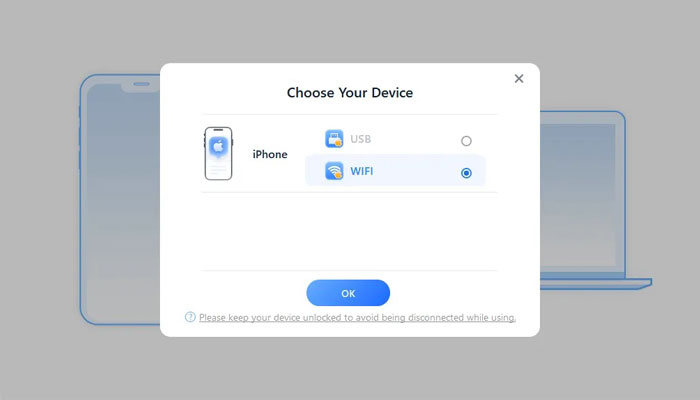
02 Sistem cihazınızı tanımladığında, "Cihazınızı Seçin" penceresi açılacaktır. Birden fazla kez sorulursa, listeden her zaman aynı cihazı seçin.
03 Arayüzde "Sosyal" modu seçin ve haritanın tamamen yüklenmesini bekleyin.

04 Hedef konumu arama çubuğuna girin veya haritayı sürükleyerek sahte konum eklemek istediğiniz yeri seçin, ardından değişikliği uygulamak için "Taşı" düğmesine tıklayın. Bundan sonra, güncellenmiş konumunuzu Snap Haritası'nda kontrol etmek için Snapchat'i açın.

Android cihaz kullanıyorsanız, Fake GPS Location adlı ücretsiz bir araç kullanarak Snapchat'teki konumunuzu değiştirebilirsiniz. Google Play Store'da yaygın olarak bulunan bu araç, telefonunuzda doğrudan farklı bir GPS konumunu simüle etmenizi sağlar.
Bu yöntem basit ve bilgisayar gerektirmediği için Android kullanıcıları için uygun bir alternatiftir. Bu yöntem kolay ve ücretsiz olsa da, Location Spoofer gibi profesyonel araçlar kadar istikrarlı olmayabilir.
Android Sahte GPS Konumu Nasıl Kullanılır?
1. Adım. Fake GPS Location uygulamasını Google Play Store'dan Android cihazınıza indirin ve kurun.
2. Adım. "Ayarlar" > "Konum" bölümüne gidin ve telefon modelinize bağlı olarak konum modunu Yüksek doğruluk veya Yalnızca cihaz olarak ayarlayın.
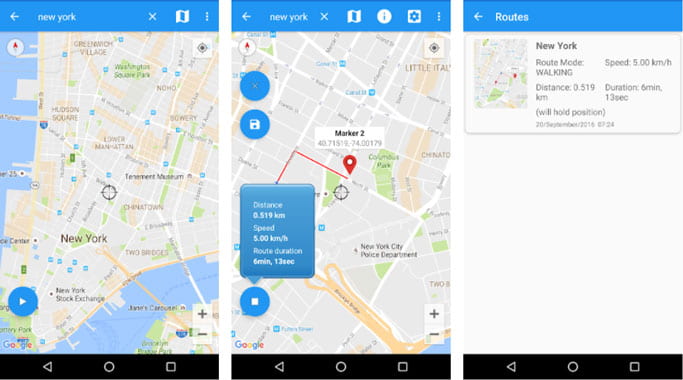
3. Adım. Sahte GPS Konumu uygulamasını açın, arama çubuğuna istediğiniz konumu girin ve sahte konumu etkinleştirmek için "Oynat" düğmesine dokunun.
4. Adım. Etkinleştirildikten sonra Snapchat'i açın ve Snap Haritası'na gidin. Konumunuz artık seçtiğiniz yerde görünecektir.
1. Snapchat'te VPN kullanarak konumumu değiştirebilir miyim?
NordVPN veya ExpressVPN gibi bir VPN kullanmak, Snapchat'teki konumunuzu doğrudan değiştiremez. Bunun nedeni, Snapchat'in IP adresinize değil, cihazınızdan gelen GPS verilerine dayanmasıdır. Bir VPN ağ konumunuzu değiştirebilir, ancak Snap Map konumunuzu etkilemez.
2. Snapchat konum değiştirdiğinizde diğer kişilere bildirim gönderiyor mu?
Hayır, Snapchat konumunuzu değiştirdiğinizde veya gizlediğinizde herhangi bir bildirim göndermez. Ancak, arkadaşlarınız Snap Haritası'nı manuel olarak kontrol edip konumunuzun değiştiğini veya kaybolduğunu görürlerse değişikliği fark edebilirler.
3. Snapchat konumum neden güncellenmiyor?
Bazen zayıf GPS sinyali, eski uygulama sürümleri veya devre dışı bırakılmış konum izinleri nedeniyle konumunuz güncellenmeyebilir. Uygulamayı yeniden başlatmak, yüksek doğruluk modunu etkinleştirmek veya konum ayarlarınızı kontrol etmek genellikle sorunu çözer.
Eğer önceliğiniz gizlilikse ve Snapchat'te konumunuzu değiştirmek veya gizlemek için yollar arıyorsanız, bu kılavuzda tanıtılan yöntemler doğru çözümü bulmanıza yardımcı olacaktır. Konumunuzu gizlemek için Hayalet Modu'nu kullanabilir, hem iPhone hem de Android cihazlarda GPS konumunuzu daha fazla kontrolle değiştirmek istiyorsanız Konum Sahtekarlığı uygulamasını kullanabilir veya profesyonel araçlara göre daha az kararlı olsa da ücretsiz ve hızlı bir alternatif olarak Android Sahte GPS uygulamalarını deneyebilirsiniz.
Sonuç olarak, en iyi yöntem ihtiyaçlarınıza bağlıdır; gizliliğe, kolaylığa veya tam konum kontrolüne öncelik verip vermediğinize göre değişir. Durumunuza en uygun olanı seçin ve daha esnek bir Snapchat deneyiminin tadını çıkarın. Konum sahteciliği yaparken teknik desteğe ihtiyacınız olursa, lütfen yorumlarda bize bildirin.
İlgili Makaleler:
Snapchat Haritasında Konumu Sahte Olarak Gösterme [Evden Dünyayı Keşfedin]
Snapchat Konumu Yanlışsa Nasıl Düzeltilir! [Kullanım Kılavuzu]
Snapchat Konumunu Duraklatma [Adım Adım Ayrıntılı Kılavuz]
Android Sahte Konum Özelliği Hakkında Bilmeniz Gerekenler ve Nasıl Kullanılır?




 PC için Ücretsiz İndirin
 Mac için Ücretsiz İndirin


