Özetle: iPhone'unuzdaki sesli mesajlar silinmiyorsa, sorun genellikle operatör senkronizasyon hataları, ağ aksaklıkları veya iOS hatalarından kaynaklanır. Uçak Modunu açarak, ağ ayarlarını sıfırlayarak, silinen sesli mesajları silerek, operatör ayarlarını güncelleyerek veya iOS güncelleyerek sorunu çözebilirsiniz. Temel çözümler işe yaramazsa, iOS Sistem Kurtarma, veri kaybı olmadan daha derin iOS sistem sorunlarını onarabilir. Sesli mesaj verilerini kalıcı olarak silmek ve gizliliği korumak isteyen kullanıcılar için Coolmuster iOS Eraser güvenilir bir çözümdür.
iPhone'unuzda depolama alanını boşaltmaya çalışırken, sesli mesajların silinmemesi oldukça sinir bozucu olabilir. Eğer siz de "iPhone sesli mesajları silinmiyor" sorunuyla karşılaşıyorsanız, endişelenmeyin. Bu makale, olası nedenleri ayrıntılı olarak açıklayacak ve iPhone'unuzdan silinemeyen sesli mesajları tamamen kaldırmanıza yardımcı olacak 9 etkili çözüm sunacaktır.
Aşağıdaki çözümleri denemeden önce, sorunun asıl nedeninin ne olduğunu anlamak faydalı olacaktır. iPhone'unuz sesli mesajları silmiyorsa, aşağıda iki yaygın nedeni özetledik:
Aşağıda, "iPhone'da sesli mesaj silinemiyor" sorununu çözmenin 9 etkili yolu bulunmaktadır. Silinemeyen sesli mesajları iPhone'unuzdan kolayca kaldırmak için bu yöntemleri tek tek deneyin.
iPhone'da "sesli mesajlar silinmiyor" sorununu çözmenin en kolay ve etkili yollarından biri Uçak Modunu açmaktır. Birçok kullanıcı, bu basit yöntemin inatçı sesli mesajları başarıyla silmelerine yardımcı olduğunu bildirmiştir.
İşte nasıl yapılacağı:
Adım 1. Ekranın sağ üst köşesinden aşağı doğru kaydırarak (veya eski iPhone modellerinde alttan yukarı doğru kaydırarak) iPhone'unuzda "Denetim Merkezi"ni açın.
2. Adım. "Uçak Modu" simgesine dokunarak etkinleştirin.
3. Adım. "Telefon" uygulamasını açın ve "Sesli Mesajlar" sekmesine gidin. Ardından, sesli mesajları tekrar silmeyi deneyin.
4. Adım. Sesli mesajlar silindikten sonra "Uçak Modu"nu kapatın.

Zayıf veya istikrarsız bir ağ bağlantısı, iPhone'unuzun sesli mesajları düzgün bir şekilde silmesini engelleyebilir. Bu durumda, ağ ayarlarınızı sıfırlamak sorunu çözmenize yardımcı olabilir.
iPhone ağ ayarlarınızı sıfırlamak için şu adımları izleyin:
1. Adım. iPhone'unuzda "Ayarlar" uygulamasını açın ve "Genel"e dokunun.
Adım 2. Aşağı kaydırın ve "iPhone'u Aktar veya Sıfırla" > "Sıfırla" seçeneğini seçin.
3. Adım. "Ağ Ayarlarını Sıfırla"ya dokunun, ardından işlemi onaylamak için istenirse parolanızı girin.

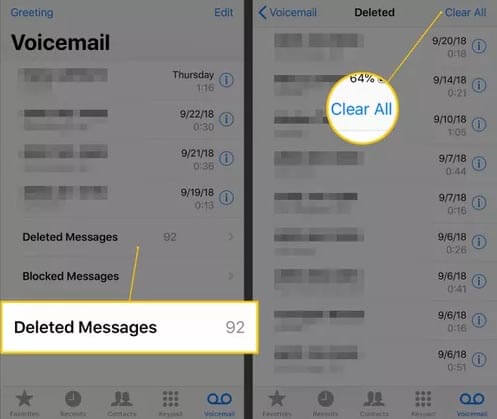
Silinen sesli mesajlar iPhone'unuzda tekrar tekrar görünüyorsa, cihazdan kalıcı olarak silinmemiş olabilirler. Bu durumda, "Silinen Mesajlar" klasörünü manuel olarak temizlemeniz gerekir.
Şu adımları izleyin:
Adım 1. iPhone'unuzda "Telefon" uygulamasını açın ve ekranın altındaki "Sesli Mesaj" seçeneğine dokunun.
2. Adım. Aşağı kaydırın ve "Silinmiş Mesajlar" klasörünü açın.
3. Adım. Silinen tüm sesli mesajları iPhone'unuzdan kalıcı olarak kaldırmak için "Tümünü Temizle" seçeneğine dokunun.
Bazen, sesli mesaj iPhone'unuzdan silinse bile operatörünüzün sunucusunda saklanmaya devam eder. Bu durum, sesli mesajın sürekli olarak cihaza geri senkronize edilmesine ve silinmesinin imkansız görünmesine neden olur.
Bu durumda, sesli mesajı doğrudan operatörün sesli mesaj sisteminden manuel olarak silmek sorunu çözebilir. Sesli mesajları doğrudan operatörünüzün sesli mesaj sisteminden silmek için aşağıdaki adımları izleyin:
1. Adım. iPhone'unuzda "Telefon" uygulamasını açın.
Adım 2. Ekranın altındaki "Klavye" simgesine dokunun.
3. Adım. Sesli mesaj kutunuza erişmek için kendi telefon numaranızı çevirin.
4. Adım. Sesli mesaj kutunuza bağlandıktan sonra, sesli mesajlarınızı dinlemek için "1" tuşuna basın.
Adım 5. Sistem önce yeni mesajları, ardından kaydedilmiş mesajları oynatacaktır. Daha sonra arama sırasında istenmeyen sesli mesajları seçip silebilirsiniz.
Eğer iPhone'unuzdaki sesli mesajlar geçici bir yazılım sorunu nedeniyle silinmiyorsa, cihazı yeniden başlatmak sorunu anında çözebilir. İşte iPhone'u yeniden başlatma adımları:
Adım 1. "Güç" düğmesini ve "Ses" düğmelerinden birini aynı anda basılı tutun, "Kapatmak için kaydırın" ekranı görünene kadar bekleyin. iPhone'unuzu kapatmak için kaydırıcıyı sürükleyin.
Adım 2. Yaklaşık 30 saniye bekleyin, ardından cihazınızı yeniden başlatmak için "Güç" düğmesini tekrar basılı tutun.
3. Adım. iPhone'unuz açıldıktan sonra "Telefon" uygulamasını açın > "Sesli Mesaj" bölümüne gidin ve sesli mesajı tekrar silmeyi deneyin.

Bu, "iPhone sesli mesajları silmiyor" sorununu çözmenin bir başka etkili yoludur. Şu adımları izleyerek operatör ayarları güncellemesini manuel olarak kontrol edebilir ve yükleyebilirsiniz:
1. Adım. iPhone'unuzu stabil bir Wi-Fi veya hücresel ağa bağlayın.
Adım 2. "Ayarlar" > "Genel" > "Hakkında" bölümüne gidin.
3. Adım. Operatör ayarları güncellemesi mevcutsa, bir uyarı mesajı görünecektir; güncellemeyi yüklemek için ona dokunun.

Eski bir iOS sürümü de sesli mesaj hatalarına neden olabilir. Apple, yazılım hatalarını düzeltmek, sistem kararlılığını iyileştirmek ve operatörle ilgili sorunları çözmek için sık sık güncellemeler yayınlar. Önceki yöntemleri denedikten sonra iPhone sesli mesajınız silinmiyorsa, en son iOS güncellemesini yüklemek yardımcı olabilir.
iPhone'unuzu güncellemek için aşağıdaki adımları izleyin:
Adım 1. Cihazınızı stabil bir Wi-Fi ağına bağlayın ve gerekirse güç kaynağına takın.
2. Adım. "Ayarlar" > "Genel" > "Yazılım Güncellemesi" bölümüne gidin ve bir güncelleme varsa "İndir ve Yükle" seçeneğine dokunun. ( iPhone yazılım güncellemesinde mi takılı kaldı ?)
3. Adım. "Yükle"ye dokunun ve güncellemenin tamamlanması için istenirse parolanızı girin.

Standart yöntemlerden hiçbiri işe yaramazsa, sorun daha derin bir iOS sistem bozulmasından kaynaklanıyor olabilir. Bu durumda, profesyonel bir iOS onarım aracı kullanmak genellikle en etkili çözümdür. iOS Sistem Kurtarma , "iPhone sesli mesajları silinmiyor" sorunu da dahil olmak üzere çeşitli iOS sorunlarını Standart Modda veri kaybına neden olmadan düzeltmek için tasarlanmıştır.
iOS Sistem Kurtarma size neler sağlayabilir?
İşte iOS Sistem Kurtarma özelliğini kullanarak iPhone'da sesli mesajların silinmemesi sorununu çözmenin yolu:
01 Yazılımı bilgisayarınıza indirin ve kurun. Kurulumdan sonra otomatik olarak başlatılacaktır.
02 iPhone'unuzu çalışan bir USB kablosu kullanarak bağlayın. " iOS Sistem Kurtarma"yı seçin ve "Başlat"a tıklayın.

03 Bir onarım modu seçin—Standart veya Gelişmiş—ardından "Onayla"ya tıklayın.

04 Cihaz bilgilerinizi doğrulayın, "Onar"ı tıklayın ve işlemin tamamlanmasını bekleyin. İşlem bittiğinde iPhone'unuz normale dönecektir.

Tüm diğer çözümler işe yaramazsa, iPhone'unuzu fabrika ayarlarına sıfırlamak son çözüm olabilir. Ancak bu, cihazınızdaki tüm ayarları ve içeriği silecektir, bu nedenle öncelikle verilerinizi yedeklemeniz şiddetle tavsiye edilir.
Şu adımları izleyin:
Adım 1. iPhone'unuzda "Ayarlar" uygulamasını açın ve "Genel" bölümüne gidin.
2. Adım. "iPhone'u Aktar veya Sıfırla"ya dokunun, ardından "Tüm İçeriği ve Ayarları Sil"i seçin.

Sesli mesajları manuel olarak sildikten sonra bile, profesyonel veri kurtarma yazılımları kullanılarak veriler yine de kurtarılabilir durumda kalabilir. Sesli mesajlarınız hassas kişisel veya iş bilgilerini içeriyorsa, bunları Telefon uygulamasından silmek yeterli olmayabilir. İşte burada Coolmuster iOS Eraser devreye giriyor. Bu araç, sesli mesajları ve diğer özel verileri iPhone veya iPad'inizden kalıcı olarak silerek kurtarmayı imkansız hale getirir.
Neden Coolmuster iOS Eraser seçmelisiniz?
İşte iOS Eraser uygulamasını kullanarak iPhone/iPad'inizdeki sesli mesajları silmenin yolu:
01. Aracı bilgisayarınıza indirin ve çalıştırın. iPhone/iPad'inizi USB üzerinden bağlayın ve istendiğinde cihazda "Güven" seçeneğine dokunun. Ana arayüz göründüğünde, "Sil" seçeneğine tıklayın.

02 İstediğiniz güvenlik seviyesini seçin, ardından "Tamam"ı tıklayın. Onay kutusuna "sil" yazın ve tekrar "Sil"i tıklayın, ardından "Tamam"ı seçerek onaylayın.

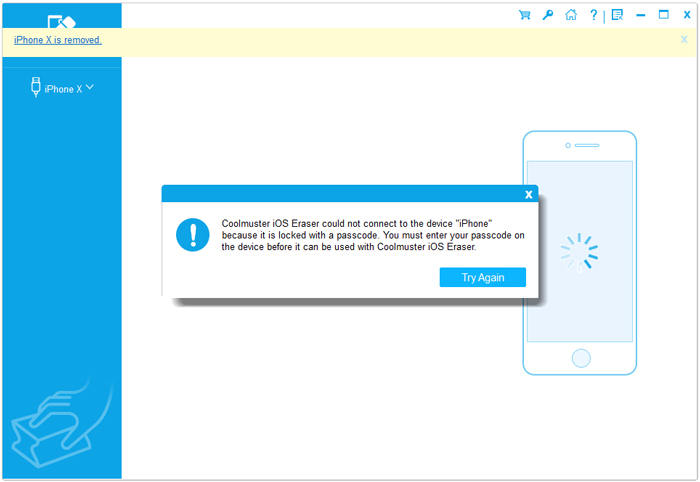
03 Silme işlemi otomatik olarak başlayacaktır. İşlem tamamlandığında cihazınız yeniden başlatılacaktır. Yeniden başlatmanın ardından iPhone/iPad'inizin kilidini açın ve yeniden bağlanmak için araçtaki "Tekrar Dene" seçeneğine tıklayın.
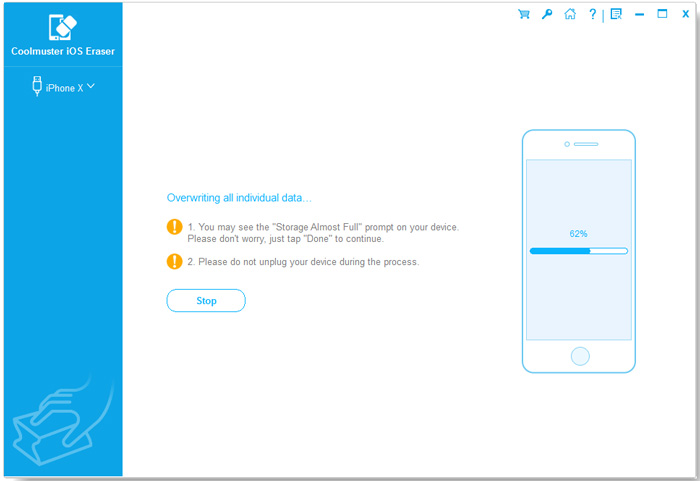
04 Bu araç, işlem tamamen tamamlanana kadar verilerin üzerine yazmaya devam edecek ve cihazınız tamamen silinip temiz bir duruma geri dönecektir.
Video Eğitimi:
iPhone'unuzdaki sesli mesajlar silinmiyorsa, yukarıda belirtilen yöntemler sorunu hızlıca çözmenize yardımcı olabilir. Ancak, hiçbir verinizi kaybetmek istemiyorsanız, iOS Sistem Kurtarma'yı kullanmanız şiddetle tavsiye edilir. Sesli mesajları kalıcı olarak silmek ve gizliliğinizi korumak istiyorsanız, Coolmuster iOS Eraser iPhone veya iPad'inizden sesli mesaj verilerini güvenli bir şekilde kaldırmak için mükemmel bir çözümdür.
İlgili Makaleler:
iPhone'da Sesli Mesaj Çalışmama Sorununu Nasıl Çözersiniz? - 11 Kanıtlanmış Çözüm
iPhone'da Arama Geçmişini Hızlı ve Kolay Bir Şekilde Silmenin 3 Yolu
iPhone'daki Sesli Mesajları Bilgisayara Kaydetmenin En İyi 5 Yolu
[Adım Adım Kılavuz] iPhone'dan Gizli Numara Nasıl Kaldırılır?

 iPhone Kurtarma
[100% Çalışıyor] iPhone Sesli Mesajlarının Hızlıca Silinmemesi Sorunu Nasıl Çözülür?
iPhone Kurtarma
[100% Çalışıyor] iPhone Sesli Mesajlarının Hızlıca Silinmemesi Sorunu Nasıl Çözülür?







 PC için Ücretsiz İndirin
 Mac için Ücretsiz İndirin
