Daha iyi erişim, gizlilik veya eğlence için iPhone'unuzun konumunu değiştirmek mi istiyorsunuz? Netflix gibi platformlarda içeriğin kilidini açmaya, gerçek konumunuzun takip edilmesini engellemeye veya Pokémon GO gibi konum tabanlı oyunları keşfetmeye çalışıyor olun, iPhone'unuzun konumunu ayarlamak birçok olasılığın önünü açabilir.
Ancak, konum değiştirme yöntemlerinin hepsi aynı şekilde çalışmaz. Bazıları yalnızca App Store bölgenizi değiştirirken, diğerleri uygulamalar için GPS konumunuzu gerçek zamanlı olarak simüle edebilir. Bu kılavuzda, iPhone'da konum değiştirmenin çeşitli pratik yollarını ve her yöntemin ne işe yaradığını öğreneceksiniz, böylece ihtiyaçlarınıza gerçekten uygun olanı seçebilirsiniz.
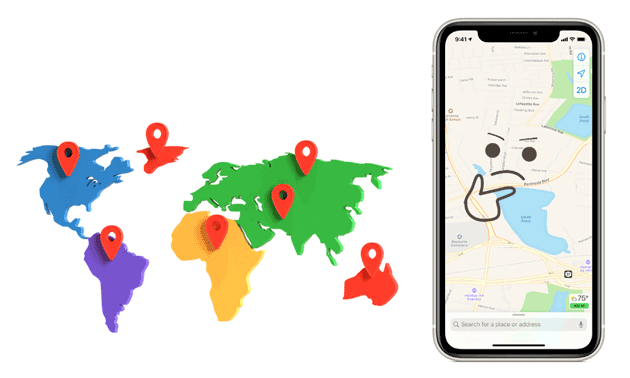
iPhone'unuzda konum değiştirmenin çeşitli nedenleri olabilir ve iPhone'unuzda konum değiştirmenin mümkün olup olmadığını merak ediyor olabilirsiniz. Bu bölümde, bu soruları ele alacağız.
1. iPhone'unuzda mevcut konumunuzu neden değiştirmeniz gerekiyor?
Aşağıda iPhone'da konum değiştirmenin olası nedenleri listelenmiştir.
2. iPhone'unuzda konumunuzu değiştirebilir misiniz?
Cevap evet. iPhone'unuzda konumunuzu değiştirmek veya Apple ID'nizin ülkesini veya bölgesini düzenlemek için güvenilir bir VPN veya konum değiştirici kullanabilirsiniz. Ardından diğer bölgelerdeki hizmetlerden yararlanabilir veya ülkenizde bulunmayan uygulamaları App Store'dan indirebilirsiniz.
iPhone'da konum bilgisini düzenlemenin en kolay yolu Ayarlar'dan yapılır. Aşağıdaki ipuçları bunu nasıl yapacağınızı gösteriyor.
1. iPhone'unuzun kilidini açın ve Ayarlar'ı açın.
2. Adınıza tıklayın > Medya ve Satın Alımlar'a dokunun > Hesabı Görüntüle'ye dokunun . İstenirse, Apple ID parolanızla giriş yapın.
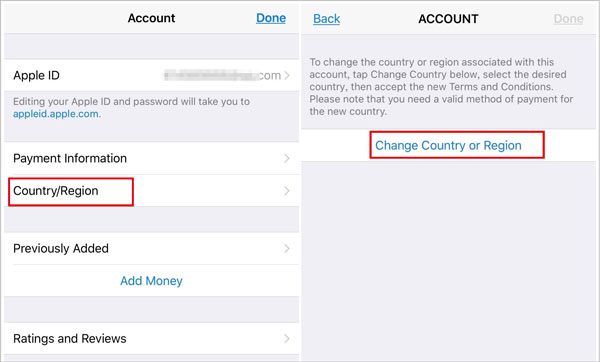
3. Ülke/Bölge > Ülke veya Bölge Değiştir > yeni ülkenizi veya bölgenizi seçin > Şartlar ve Koşulları görüntüleyin ve kabul edin.
4. Onaylamak için sağ üst köşedeki "Kabul Et" düğmesine dokunun. Ardından bir ödeme yöntemi seçin, yeni ödeme bilgilerinizi ve fatura adresinizi girin ve " İleri" düğmesine dokunun. İşlem tamam!
Konum tabanlı uygulamalarda, artırılmış gerçeklik oyunlarında veya flört uygulamalarında yalnızca geçici olarak konum değiştirmeniz gerekiyorsa, iPhone Konum Değiştirici daha iyi bir çözümdür. iPhone GPS konumunu özelleştirilmiş bir hız ve rota ile dünyanın herhangi bir yerine değiştirmenize olanak tanır. Ayrıca, bir sonraki sefer hızlı geçiş için tek veya birden fazla yolun GPX dosyasını da kaydeder.
iPhone Konum Değiştirici'nin öne çıkan özellikleri:
* iPhone'unuzda GPS konumunu dünya genelinde istediğiniz gibi değiştirin.
* Kişiselleştirilmiş bir hızda ilerlemek için bir rota planlayın.
* GPS hareketini serbestçe taklit etmek için joystick'i kullanın.
* Favori rotalarınızı kaydetmek için GPX dosyalarını içe ve dışa aktarın.
* Snapchat, WhatsApp, Facebook Messenger, Tinder, Pokémon GO gibi birçok konum tabanlı uygulama, platform ve artırılmış gerçeklik oyununu destekler.
* iPhone 17 Pro Max/17 Pro/17 Air gibi iOS 26 veya daha önceki sürümleri çalıştıran tüm iPhone modelleriyle uyumludur.
iPhone'da konumumu geçici olarak nasıl değiştirebilirim?
01 iPhone'unuzu bilgisayara bağlayın.
Uygulamayı bilgisayarınıza yükledikten sonra başlatın ve "Başla" ya dokunun. Ardından, iPhone'unuzu bir USB kablosu kullanarak bilgisayara bağlayın ve istenirse iPhone'unuzda bilgisayara güvenin.

02 Haritada bir hedef seçin.
Harita başarıyla yüklendikten sonra, sağ üst köşedeki Işınlanma Modu'nu seçin ve fareyi kaydırarak haritayı yakınlaştırıp uzaklaştırarak bir hedef belirleyin. Alternatif olarak, sol üst köşeye GPS koordinatlarını girerek hedefi arayabilirsiniz.
03 iPhone'da konumu tek tıklamayla değiştirin.
Haritada bir hedef seçtiğinizde, bir kenar çubuğunda hedef ayrıntıları görüntülenir. iPhone'unuzun konumunu hemen değiştirmek için açılan penceredeki Taşı seçeneğine dokunun.

Hesabınızı bilgisayar üzerinden yönetmeyi tercih ediyorsanız, Apple ID bölgenizi bir Mac veya PC kullanarak değiştirebilirsiniz. Bu yöntem, başka bir ülkede bulunan uygulamalara veya içeriğe erişmek istediğinizde kullanışlıdır. Ancak, bunun yalnızca hesap bölgenizi güncellediğini ve Google Haritalar gibi uygulamalarda veya Pokémon GO gibi konum tabanlı oyunlarda gerçek zamanlı GPS konumunuzu etkilemediğini unutmayın.
Şimdi de dizüstü bilgisayar kullanarak iPhone'da konum değiştirmenin nasıl yapılacağına bakalım.
1. macOS Catalina veya daha yeni bir sürüme sahip Mac Müzik uygulamasını çalıştırın veya Windows PC'nizde veya macOS Mojave veya daha eski bir sürüme sahip Mac iTunes'u açın.
2. Üstteki menü çubuğunda Hesap > Hesabımı Görüntüle seçeneğine tıklayın ve Apple ID bilgilerinizle giriş yapın.
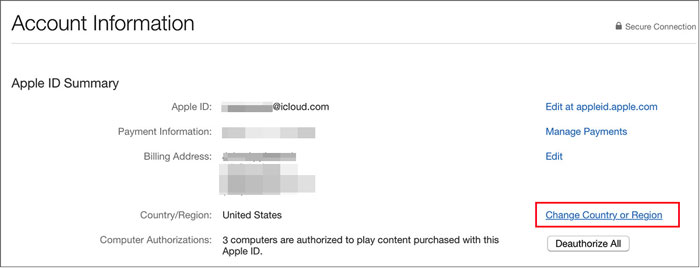
3. Hesap Bilgileri sayfasında Ülke veya Bölge Değiştir seçeneğini belirleyin ve yeni bir ülke veya bölge seçin.
4. Şartlar ve Koşulları okuyun ve Kabul Et'e dokunun. Ardından, onaylamak için tekrar Kabul Et'e dokunun.
5. Yeni ödeme bilgilerinizi ve fatura adresinizi girin ve Devam'a tıklayın.
iPhone ayarlarınızı veya bilgisayar uygulamasını kullanmadan, Apple ID bölgenizi doğrudan bir web tarayıcısından da değiştirebilirsiniz. Bu yöntem, bölgeye özgü uygulamalara veya hizmetlere hızlı erişim istiyorsanız kullanışlıdır. Ancak, bunun yalnızca hesap konumunuzu güncelleyeceğini ve Google Haritalar gibi uygulamalarda veya Tinder gibi konum tabanlı platformlarda gerçek zamanlı GPS konumunuzu değiştirmeyeceğini unutmayın.
iPhone'umda çevrimiçi olarak konumumu nasıl değiştiririm?
1. iPhone'unuzda herhangi bir tarayıcıyı açın ve appleid.apple.com adresini ziyaret edin.
2. Apple ID'nizi ve şifrenizi girdikten sonra, gerekli kimlik doğrulamasını yapın.
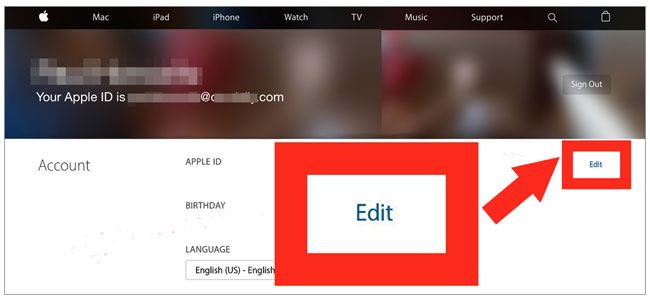
3. Hesap bölümüne aşağı kaydırın, Düzenle'ye dokunun ve Ülke/Bölge menüsünden yeni bir ülke veya bölge seçin.
4. Ekranda beliren yönergeleri izleyerek yeni adres için geçerli bir ödeme yöntemi seçin.
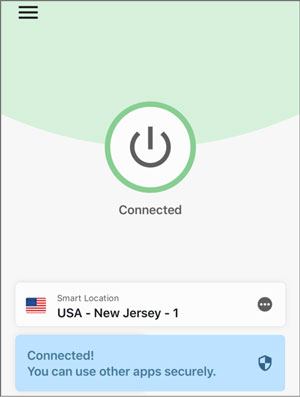
Güvenilir bir VPN kullanarak , iPhone'unuzda jailbreak yapmadan konumunuzu kolayca değiştirebilirsiniz . Birçok tanınmış VPN arasında ExpressVPN'i örnek olarak ele alacağız.
VPN kullanarak iPhone'da konum nasıl değiştirilir?
1. App Store'dan ExpressVPN uygulamasını indirin ve açın.
2. Oturum Aç'a tıklayın ve hesap bilgilerinizi girin. Hesabınız yoksa, Yeni Kullanıcı'ya tıklayarak bir hesap oluşturun.
3. Parolayı iCloud anahtar zincirinize kaydetmek isteyip istemediğinizi sorarsa, kararınızı verin ve "Kabul Et ve Devam Et" e tıklayın. Daha sonra, uygulamanın VPN yapılandırması eklemesine izin verin.
4. Yapılandırma tamamlandıktan sonra Akıllı Konum'a tıklayın ve uygulama sizin için en uygun konumu bulacaktır. Birini seçin veya önerilen konumlar arasından başka birini seçin.
5. Yeni bir konum seçmek istiyorsanız, Tümü'ne dokunun > istediğiniz bölgeyi seçin; bu işlem otomatik olarak o bölgedeki bir konuma bağlanacaktır.
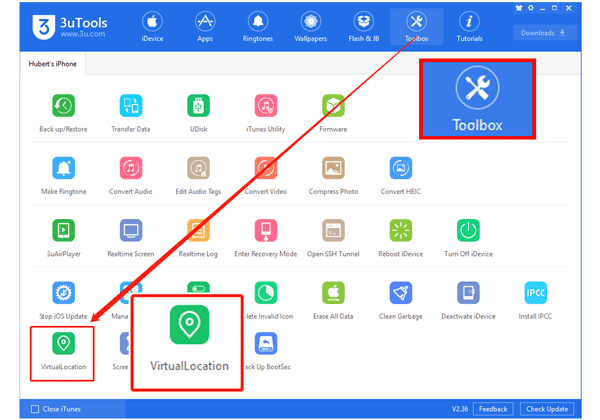
3uTools, iPhone veya iPad'inizde konumunuzu değiştirmenin ücretsiz ve kolay bir yoludur. Bu yöntemle ilgileniyorsanız, konumunuzu ücretsiz olarak değiştirmek için aşağıdaki adımları tekrarlayın.
iPhone'da konum nasıl değiştirilir?
1. Windows 11 veya diğer sürümlere sahip bilgisayarınıza 3uTools'u indirin.
2. Üst kısımda bulunan Araç Kutusu > Sanal Konum > haritada bir konum belirleyin veya konum arayın.
3. "Sanal konumu değiştir" seçeneğini seçin ve onaylamak için Tamam'a dokunun.
Not: Gerçek bir GPS konumuna geri dönmek istiyorsanız, iPhone'unuzu yeniden başlatın.
1. iPhone'unuzda konum özelliğini nasıl kapatabilirsiniz?
2. iPhone'da konumunuzu nasıl paylaşırsınız ?
3. iPhone'da konum geçmişi nasıl görüntülenir?
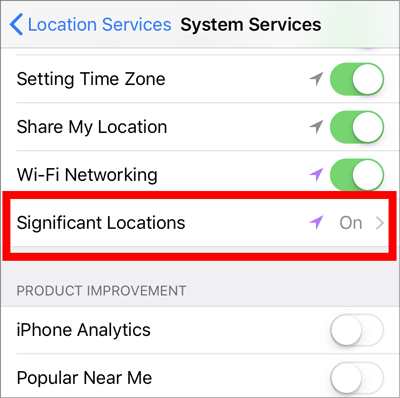
4. iPhone'daki tüm Önemli Konumları nasıl silerim?
iPhone'da konum değiştirme hakkında anlatacaklarımız bu kadar. Konum tabanlı uygulamalarda konumu yalnızca geçici olarak değiştiren, güvenli ve kullanımı kolay olan iPhone Location Changer uygulamasını denemenizi öneririz. Dahası, hesabınızın yasaklanmasına neden olmadan dünyanın herhangi bir yerindeki konumunuza geçebilirsiniz. Denemek istemez misiniz?
İlgili Makaleler:
iPhone iOS Konum Bilgisini Sahte Göstermenin 4 Yolu? [2026 Güncellemesi]
iPhone'da Ev Adresini Nasıl Değiştirirsiniz? İhtiyacınız Olan 5 Yöntem
VPN Kullanmadan iPhone Konumunu Nasıl Değiştiririm? [5 Yöntemle Çözüm]
Android ve iOS Cihazlar İçin En İyi Sahte GPS Uygulaması Hangisi? [Pratik Seçenekler]




 PC için Ücretsiz İndirin
 Mac için Ücretsiz İndirin


