iPhone'unuzdaki fotoğraflar iCloud'a yüklenirken %1'de takılı kaldı ve hiçbir ilerleme belirtisi göstermiyor mu? Yalnız değilsiniz. Birçok iPhone kullanıcısı, özellikle yeni bir cihaz kurduktan, yedeklemeden geri yükledikten veya çok sayıda fotoğraf ve video yükledikten sonra, iCloud Fotoğraflar'ın %1'de takılı kalması gibi sinir bozucu bir sorunla karşılaştığını bildiriyor. Bu kılavuzda, iCloud Fotoğraflar yüklemesinin neden %1'de takılı kaldığını açıklayacak ve adım adım çözümler sunacağız.
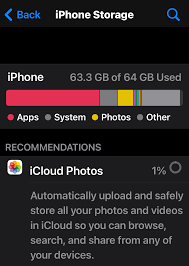
iCloud Fotoğraf yüklemem neden %1'de takılı kaldı? Sorunu çözmeye çalışmadan önce, nedenini anlamak, problemi hızlı bir şekilde belirlemenize yardımcı olabilir. İşte iCloud Fotoğraflarının %1'de takılı kalmasının bazı yaygın nedenleri:
* Kararsız veya yavaş Wi-Fi bağlantısı, yüklemelerde kesintilere neden oluyor.
* iPhone düşük güç modunda olduğundan arka planda yapılan yüklemeler duraklatılıyor.
* iCloud Fotoğraflar ile ilgili senkronizasyon sorunları.
* Apple'ın iCloud hizmetinde geçici kesinti yaşanacaktır.
* Yetersiz iCloud depolama alanı , daha fazla yüklemeyi engelliyor.
* Eski iOS sürümü veya sistem hataları.
* iCloud hesap senkronizasyon hataları veya önbellek sorunları.
iCloud Fotoğraflar senkronizasyonunun %1'de takılı kalması sorununu çözmek için aşağıdaki 10 çözümü adım adım deneyebilirsiniz.
iCloud Fotoğraflar yüklemeler için istikrarlı bir ağ bağlantısı gerektirdiğinden, zayıf veya kararsız Wi-Fi, iCloud Fotoğraflar'ın %1'de takılı kalmasının en yaygın nedenlerinden biridir. Daha istikrarlı bir Wi-Fi ağına geçmek için şu adımları izleyin:
Adım 1. "Ayarlar" > "Wi-Fi" bölümünü açın.
2. Adım. Yüksek hızlı ve istikrarlı bir Wi-Fi ağına bağlı olduğunuzdan emin olun. Genel Wi-Fi ağlarını veya sinyali zayıf olan ağları kullanmaktan kaçının.
3. Adım. Farklı bir Wi-Fi ağına geçmeyi veya yönlendiricinizi yeniden başlatmayı deneyin.

Düşük Güç Modu etkinleştirildiğinde, iOS iCloud fotoğraf yüklemeleri de dahil olmak üzere arka plan işlemlerini sınırlandırır ve bu da yüklemenin durmasına neden olabilir.
Sorunu düzeltmek için "Ayarlar" > "Pil" bölümüne gidin ve "Düşük Güç Modu"nu kapatın.

iCloud Fotoğraflar senkronizasyon işleminde bir sorun varsa, özelliği kapatıp tekrar açmak yükleme işlemini yenileyebilir ve senkronizasyon bağlantısını yeniden kurabilir.
Bunu yapmak için şu adımları izleyin:
Adım 1. "Ayarlar" > "Apple Kimliği" > "iCloud" > "Fotoğraflar" bölümüne gidin.
Adım 2. "iCloud Fotoğrafları"nı kapatın.

3. Adım. 1-2 dakika bekleyin ve tekrar açın.
Geçici sistem aksaklıkları da iCloud Fotoğraflarının %1'de takılı kalmasının yaygın bir nedeni olabilir. iPhone'unuzu yeniden başlatmak, önbellek işlemlerini temizleyebilir ve sistemi yenileyerek sorunun çözülmesine yardımcı olabilir.
Adım 1. Ekranda kaydırıcı görünene kadar "Güç" düğmesini basılı tutun.
Adım 2. Telefonu kapatmak için sağa kaydırın.
3. Adım. Cihaz kapandığında, Apple logosunu görene kadar "Güç" düğmesine basın.

Bazen, iCloud Fotoğraflarının %1'de takılı kalmasının nedeni iPhone'unuz veya ağ ayarlarınız olmayabilir. Apple'ın iCloud hizmetleri zaman zaman kesintiler veya bakım sorunları yaşayabilir ve bu da fotoğrafların düzgün bir şekilde yüklenmesini veya senkronize edilmesini geçici olarak engelleyebilir. Bu durumda, Apple normal hizmeti geri yükleyene kadar yerel sorun giderme yöntemlerinin hiçbiri sorunu çözmeyecektir. Bu nedenle, iCloud Fotoğraflarını kontrol etmek için Apple'ın Sistem Durumu sayfasına gidin. Eğer çalışmıyorsa, Apple hizmeti geri yükleyene kadar bekleyin.

iCloud depolama alanı dolduğunda, yüklemeler otomatik olarak duraklatılır ve bu da iCloud Fotoğraflar'ın %1'de takılı kalmasına neden olur. iCloud alanını boşaltmak için aşağıdaki adımları izleyin:
Adım 1. "Ayarlar" > "Apple Kimliği" > "iCloud" yolunu izleyin.
Adım 2. Kullanılabilir iCloud depolama alanını kontrol edin.
3. Adım. Eski yedekleri silin veya depolama planınızı yükseltin.

Eski iOS sürümleri, iCloud Fotoğraflar senkronizasyonunu engelleyen hatalar içerebilir. iOS güncellemek genellikle bu sorunları çözer.
İşte adımlar:
Adım 1. "Ayarlar" > "Genel" > "Yazılım Güncellemesi" bölümüne gidin.
Adım 2. En son sürümü indirin ve kurun.

iCloud fotoğraf senkronizasyonunuz takılı kaldıysa, hesabınızdan çıkış yapıp tekrar giriş yapmak sorunu çözmenize yardımcı olabilir. İşte bunu nasıl yapacağınız:
1. Adım. "Ayarlar" uygulamasını açın.
Adım 2. Ekranın üst kısmındaki [Adınız]'a dokunun.
3. Adım. Aşağı kaydırın ve "Çıkış Yap"ı seçin. ( Apple Kimliğinizden çıkış yapamıyor musunuz ?)

4. Adım. Apple ID parolanızı girmek ve verilerinizi (kişiler, fotoğraflar vb.) saklayıp saklamayacağınızı seçmek için talimatları izleyin.
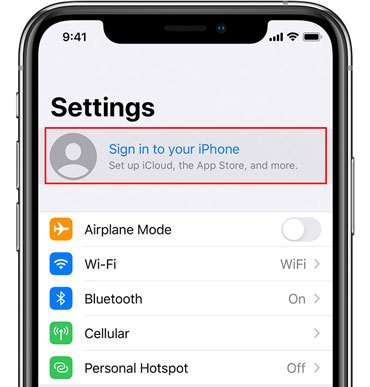
Adım 5. Oturumunuz kapatıldıktan sonra "Ayarlar"a geri dönün, "iPhone'unuzda oturum açın" (veya iPad'inizde oturum açın) seçeneğine dokunun ve tekrar giriş yapmak için Apple Kimliğinizi ve parolanızı girin.
Yukarıdaki yöntemlerden hiçbiri işe yaramazsa, sorun altta yatan iOS sistem hatalarından kaynaklanıyor olabilir. Bu durumda, iPhone'unuzu onarmak için bir iPhone sistem onarım aracı kullanabilirsiniz. iOS Sistem Kurtarma, bu tür araçlardan biridir. iOS sistemini güvenli bir şekilde tarayabilir ve onarabilir, normal arka plan hizmetlerini geri yükleyebilir ve %1'de takılı kalan iCloud Fotoğraflarını düzeltebilir; tüm bunları yaparken fotoğraf veya kişisel verilerinizin kaybolmasını önler.
iOS Sistem Kurtarma özelliğinin temel özellikleri:
İşte iOS Sistem Kurtarma özelliğini kullanarak iCloud Fotoğraflar yüklemesinin %1'de takılı kalmasını düzeltmenin yolu:
01 Bilgisayarınızda yazılımı başlatın ve iPhone'unuzu bir USB kablosu kullanarak bilgisayara bağlayın. Ardından, arayüzde "Daha fazla araç" > " iOS Sistem Kurtarma" seçeneğine tıklayın.

02 Yazılım, iPhone'unuzda Apple logosunda takılı kalma, kurtarma modunda olma, ekran görüntüsü almanın çalışmaması, iPhone'un devre dışı bırakılması vb. sorunları tespit edecektir. Devam etmek için "Başlat" düğmesine tıklamanız yeterlidir.

03 Ardından, iPhone'unuzun ayrıntılarını kontrol etmeniz ve onaylamanız istenecektir. Onayladıktan sonra, iPhone sorununu düzeltmeye başlamak için "Onar" seçeneğine tıklayın.

Yukarıdaki yöntemlerden hiçbiri işe yaramazsa, "iCloud Fotoğraflar %1'de takılı kalıyor" sorununu çözmek için iPhone'unuzu fabrika ayarlarına geri yüklemeniz gerekebilir. İşleme başlamadan önce iPhone'unuzun yedeğini aldığınızdan emin olun.
iPhone'unuzu sıfırlamak için şu adımları izleyin:
Adım 1. "Ayarlar" > "Genel" > "iPhone'u Aktar veya Sıfırla" bölümünü açın.
2. Adım. iPhone'unuzu sıfırlamak için "Tüm İçeriği ve Ayarları Sil" seçeneğini seçin. Cihaz yeniden başlatılıp sıfırlama işlemi tamamlanana kadar ekrandaki yönergeleri izleyin.

iCloud Fotoğraflar, iPhone fotoğraflarınızı otomatik olarak yedeklemek ve senkronize etmek için tasarlanmış olsa da, istikrarlı bir ağ bağlantısına ve yeterli iCloud depolama alanına büyük ölçüde bağlıdır. Sonuç olarak, iCloud Fotoğraflar'ın %1'de takılı kalması gibi sorunlar beklenmedik bir şekilde ortaya çıkabilir ve yedekleme işlemini kesintiye uğratabilir. Sık sık yavaş yüklemeler, başarısız senkronizasyonlar veya depolama sınırlamalarıyla karşılaşan kullanıcılar için, yalnızca iCloud'a güvenmek uzun vadeli en güvenilir çözüm olmayabilir.
Bu bölümde, iPhone fotoğraflarınızı doğrudan bilgisayarınıza yedeklemenizi sağlayan, iCloud'a güçlü bir alternatif olan Coolmuster iOS Assistant'ı tanıtacağız. Ağ ve depolama kısıtlamalarına bağımlılığı ortadan kaldırarak, fotoğraf verilerinizi korumak için daha istikrarlı, kontrollü ve verimli bir yol sunar.
iOS Asistan'ın temel özellikleri:
İşte iOS Asistanı kullanarak iPhone fotoğraflarınızı bilgisayarınıza yedeklemenin yolu:
01 Uygulamanın doğru sürümünü indirip kurun ve ardından başlatın. Ana arayüz göründüğünde, iPhone'unuzu bir USB kablosu kullanarak bilgisayara bağlayın. İstendiğinde, "Güven"i tıklayın ve devam etmek için "Devam"a basın.
02 Cihaz algılandıktan sonra, sol panelde klasörler halinde tüm iPhone verilerinizi göreceksiniz. "Fotoğraflar" klasörüne tıklayın, resimleri önizleyin ve bilgisayarınıza aktarmak istediğiniz resimleri seçin.

03 Seçiminizi yaptıktan sonra, üst menüdeki "Dışa Aktar" düğmesine tıklayın, fotoğrafları kaydetmek istediğiniz bilgisayarınızdaki bir hedef klasör seçin ve aktarım hemen başlayacaktır.

Video Eğitimi:
iCloud Fotoğraflar'ın %1'de takılı kalması sorunuyla karşılaştığınızda, yukarıda bahsettiğimiz yöntemleri deneyerek sorunu çözebilirsiniz. Sorun sistem hatalarından kaynaklanıyorsa, iOS Sistem Kurtarma , veri kaybı olmadan güvenli ve etkili bir çözüm sunar.
Aynı zamanda, iCloud yükleme gecikmelerinin yarattığı hayal kırıklığını tamamen ortadan kaldırmak istiyorsanız, Coolmuster iOS Assistant fotoğraflarınızı yedeklemek için daha doğrudan ve güvenilir bir yol sunar.
İlgili Makaleler:
[2026 Güncellemesi] iCloud Fotoğraflarının Yüklenmemesi Sorununa 12 Uzman Çözümü
[Çözüldü] iPhone/iPad/ Mac iCloud Fotoğraflarının Senkronize Olmaması Sorunu Nasıl Çözülür?
iPhone'da iCloud'dan Mesaj İndirme İşlemi Takılı Kaldı (Sebepleri ve Çözümleri)
iCloud Yükleme Takılıp Kalma Sorununu Kolayca Çözmek İçin 7 Yaygın Çözüm

 iPhone Kurtarma
2026'da iCloud Fotoğraflarının %1'de Takılı Kalmasını Düzeltmek İçin En İyi 10 Çözüm
iPhone Kurtarma
2026'da iCloud Fotoğraflarının %1'de Takılı Kalmasını Düzeltmek İçin En İyi 10 Çözüm







 PC için Ücretsiz İndirin
 Mac için Ücretsiz İndirin
