"iPhone 15 Pro Max'im neden sessiz modda titremiyor? Bugün yeni iPhone 15 Pro Max'imi aldım. Bundan önce 13 Pro Max'im vardı ve o telefon birkaç ay öncesine kadar sessiz modda her zaman titreşiyordu. Belki de sorun telefonda diye düşündüm ve bir çözüm bulmak için bulabildiğim her YouTube videosunu izledim, ama hiçbir şey işe yaramadı. Bugün, 15 Pro Max'imde hala titremiyor ve her şeyi denedim. Garip gelebilir ama genel olarak telefon ve mesaj seslerinden gerçekten hoşlanmıyorum. Birisi neyin yanlış gittiğini biliyor mu?"
- Apple Topluluğu'ndan
iPhone'unuz gelen aramalar, mesajlar veya bildirimler için titreşmiyorsa, önemli uyarıları kaçırmak kolaydır. Birçok kullanıcı, iOS güncellemesinden sonra, telefonlarını düşürdükten sonra veya ayarları yanlışlıkla değiştirdikten sonra "iPhone titreşimi çalışmıyor" sorunuyla karşılaşır. iPhone'unuz aramalar için titreşmiyorsa, sessiz modda titreşmiyorsa veya tüm dokunsal geri bildirimini tamamen kaybetmişse, çoğu durumda sorun kendi başınıza çözülebilir.
Bu makale, iPhone titreşim arızasının yaygın nedenlerini açıklayacak ve iPhone'unuzun titreşim işlevini hızlı bir şekilde geri yüklemenize yardımcı olacak 12 etkili çözüm sunacaktır.
Çözümlere geçmeden önce, soruna neyin neden olabileceğini anlamak önemlidir. iPhone'unuzun titreşimi sessiz modda çalışmıyorsa, olası nedenlerden bazıları şunlardır:
iPhone'da gelen aramalarda titreşim özelliğinin çalışmamasının nedenlerini öğrendikten sonra, bu sorunu zahmetsizce çözmek için deneyebileceğiniz 11 çözüm şunlardır.
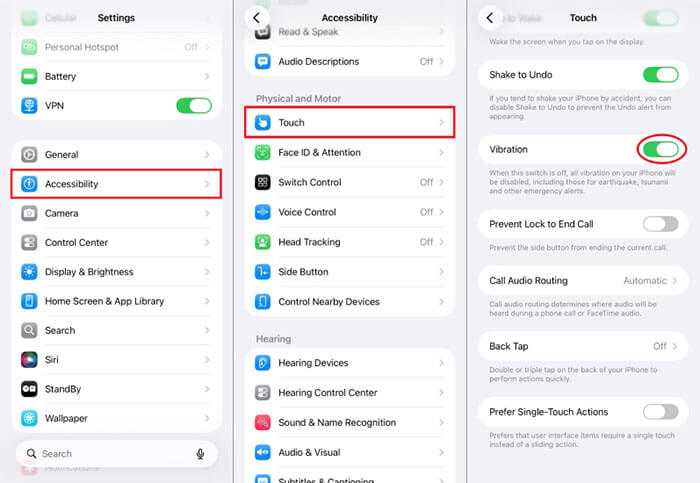
iPhone titreşiminin düzgün çalışmamasının en yaygın nedenlerinden biri, titreşim seçeneğinin yanlışlıkla devre dışı bırakılmasıdır. Bu durum, sistem güncellemesi, ayarların sıfırlanması veya erişilebilirlik seçeneklerinin değiştirilmesi sonrasında meydana gelebilir. Gelişmiş sorun giderme yöntemlerini denemeden önce, öncelikle iPhone'unuzda titreşimin etkinleştirilmiş olduğundan emin olmalısınız.
İşte güncellemeden sonra iPhone titreşiminin çalışmaması sorununu çözmenin yolu:
Adım 1. "Ayarlar" > "Erişilebilirlik" > "Dokunmatik" bölümünü açın.
Adım 2. "Titreşim" seçeneğine ilerleyin ve düğmenin AÇIK konumda olduğundan emin olun.
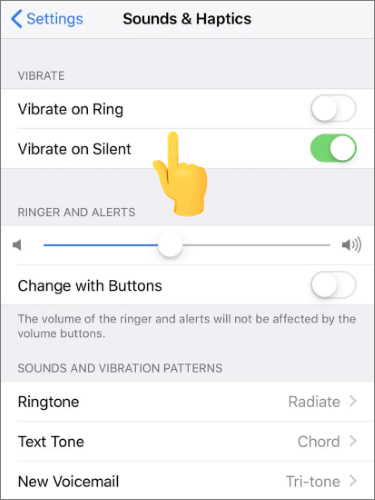
iPhone'unuzun titreşimi sessiz modda çalışmıyorsa, sorun Ses ve Dokunsal Geri Bildirim ayarlarınızla ilgili olabilir. Apple, kullanıcıların Zil sesi modu ve Sessiz mod için titreşim davranışını ayrı ayrı kontrol etmelerine olanak tanır. Bu seçeneklerden biri devre dışı bırakılırsa, iPhone'unuz belirli koşullar altında titreşmeyi durdurabilir.
İşte iPhone'unuzun sessiz modda titreşim özelliğini çalıştırmama sorununu çözmenin yolu:
Adım 1. iPhone'unuzda "Ayarlar"ı açın ve ardından "Sesler ve Dokunsal Geri Bildirim"e dokunun.
Adım 2. "Zil Çaldığında Titreşim" ve "Sessiz Modda Titreşim" seçeneklerinin AÇIK olduğundan emin olun.
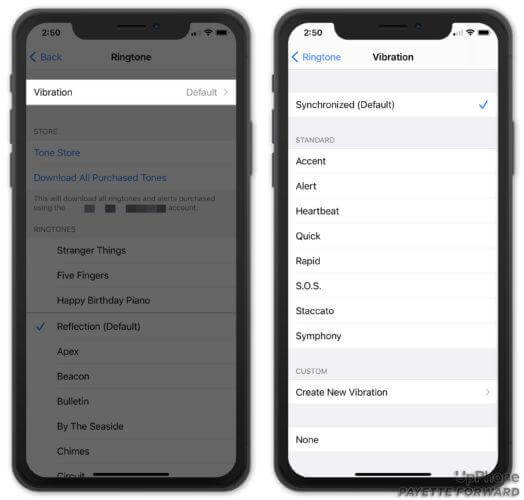
Eğer bir titreşim deseni seçilmemişse veya "Yok" olarak ayarlanmışsa iPhone'unuz titreşmez. Titreşim deseni seçmek için aşağıdaki kılavuzu izleyin.
Adım 1. "Ayarlar" uygulamasını açın, "Ses ve Dokunsal Geri Bildirim" bölümüne gidin ve "Zil Sesi"ne dokunun.
Adım 2. "Haptik" veya "Titreşim"i seçin, ardından "Standart" seçeneklerinden tercih ettiğiniz titreşim modelini seçin.
Ayarları değiştirdikten sonra iPhone'unuz hala titreşmiyorsa, titreşim motorunun fiziksel olarak çalışıp çalışmadığını kontrol etmelisiniz. Bu, özellikle iPhone'unuz yakın zamanda düşürüldüyse veya suya maruz kaldıysa önemlidir.
iPhone'unuzun titreşim motorunun çalışıp çalışmadığını şu şekilde kontrol edebilirsiniz:
Adım 1. Modlar arasında geçiş yapmak için iPhone'unuzun yan tarafındaki Zil/Sessiz düğmesini birkaç kez çevirin.
Adım 2. Ayarlarınızda "Zil çaldığında titreşim" ve "Sessiz modda titreşim" seçenekleri etkinleştirilmişse, cihazın titreştiğini hissetmelisiniz.
Titreşimi hissediyorsanız, bu motorun çalıştığı anlamına gelir ve sorun büyük olasılıkla donanımsal değil, yazılımsal bir sorundan kaynaklanmaktadır.

Odak Modu, iPhone'da gelen aramalarda titreşimin çalışmamasının bir diğer önemli nedenidir. Odak Modu veya Rahatsız Etme Modu etkinleştirildiğinde, bildirimler ve aramalar titreşim uyarısı olmadan sessizce gelebilir. Birçok kullanıcı farkında olmadan Odak Modunu etkin bırakmaktadır.
Devre dışı bırakmak için, ekranın altından yukarı doğru kaydırarak Kontrol Merkezi'ni açın, ardından Rahatsız Etme modunu kapatmak için "ay" simgesine dokunun.

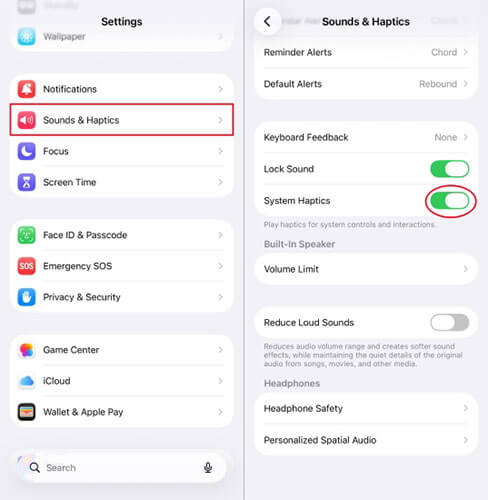
iPhone'unuzdaki dokunsal geri bildirim, cihazla etkileşim kurduğunuzda hafif bir titreşim veya nabız atışı sağlar. Sistem Dokunsal Geri Bildirimi kapalıysa, iPhone'unuz hiç titreşmez.
Etkinleştirmek için "Ayarlar" > "Sesler ve Dokunsal Geri Bildirim" bölümüne gidin ve "Sistem Dokunsal Geri Bildirimi"ni açın.
Geçici yazılım hataları da iPhone 17'de titreşim özelliğinin çalışmamasına neden olabilir. Cihazı yeniden başlatmak sistemi yeniler ve geçici hataları giderir. Basit olmasına rağmen, bu yöntem genellikle şaşırtıcı derecede iyi sonuç verir.
iPhone'u yeniden başlatmak için şu adımları izleyin:
Adım 1. "Ses" düğmesini ve "Yan" düğmesini aynı anda basılı tutun.
Adım 2. Cihazı kapatmak için güç kaydırıcısını sürükleyin.
3. Adım. 30 saniye bekleyin ve iPhone'u tekrar açın.

Bazı iOS sürümlerinde, özellikle beta sürümlerinde veya başarısız bir güncellemeden sonra, titreşim işlevinin anormal davranmasına neden olabilecek dokunsal geri bildirim hataları olabilir. Apple genellikle bu sorunları sonraki güncellemelerde düzeltir, bu nedenle iOS sisteminizi güncel tutmak, bu sorunları çözmenin etkili bir yoludur.
iPhone'unuzu şu şekilde güncelleyebilirsiniz :
Adım 1. "Ayarlar"ı açın, "Genel"e gidin ve ardından yeni bir sürüm olup olmadığını kontrol etmek için "Yazılım Güncellemesi"ne dokunun.
Adım 2. Bir güncelleme mevcutsa, "İndir ve Yükle" seçeneğine dokunun.

Eğer "Apple iPhone titreşimi çalışmıyor" sorunu sistem yapılandırma çakışmasından kaynaklanıyorsa, tüm ayarları sıfırlamak genellikle normal çalışmayı geri getirir. Bu işlem fotoğraflarınızı, kişilerinizi veya mesajlarınızı silmez; yalnızca sistem ayarlarını sıfırlar.
Tüm ayarları sıfırlamak için şu adımları izleyin:
Adım 1. "Ayarlar" uygulamasını açın, "Genel"e gidin ve ardından "iPhone'u Aktar veya Sıfırla" seçeneğine dokunun.
Adım 2. "Sıfırla"yı seçin, ardından menüden "Tüm Ayarları Sıfırla"yı seçin.

Yukarıdaki yöntemlerden hiçbiri sorunu çözmezse, sistem dosyalarının ciddi şekilde bozulmuş olması muhtemeldir. Bu durumda, fabrika ayarlarına sıfırlama işlemi yapmayı deneyebilirsiniz. Ancak, fabrika ayarlarına sıfırlama işleminin tüm verileri sileceğini unutmayın, bu nedenle önceden iPhone'unuzun yedeğini almanız önerilir.
İşte iPhone'unuzdan silme işlemi :
Adım 1. "Ayarlar"ı açın, "Genel"e gidin ve ardından "iPhone'u Aktar veya Sıfırla"ya dokunun.
2. Adım. "Tüm İçeriği ve Ayarları Sil" seçeneğini belirleyin ve Apple ID parolanızı girin.
3. Adım. Cihazın sıfırlama işlemini tamamlamasını bekleyin.

Tüm yazılım sorun giderme yöntemlerini denediyseniz ancak iPhone'unuz hala titreşmiyorsa, büyük olasılıkla donanım sorunudur. İnceleme için Apple Destek veya profesyonel bir onarım merkezine başvurmanız önerilir.
Yukarıdaki tüm çözümleri denediyseniz ve sorun devam ediyorsa, iOS Sistem Kurtarma aracını kullanabilirsiniz. Bu güçlü araç, çok çeşitli iOS ve iPadOS sistem sorunlarını etkili bir şekilde çözer. iPhone'un Sessiz modda titreşmemesi ve daha fazlası dahil olmak üzere 150'den fazla sorunu çözebilir. Dahası, Standart Modda hiçbir verinizi kaybetmezsiniz.
iOS Sistem Kurtarma özelliğinin öne çıkan noktaları:
İşte verilerinizi kaybetmeden iPhone'unuzun sessiz moddayken titreşim sorununu nasıl çözeceğiniz:
01 Yazılımı bilgisayarınıza indirin ve kurun. Kurulumdan sonra otomatik olarak başlatılacaktır.
02 iOS cihazınızı çalışan bir USB kablosuyla bilgisayara bağlayın. Sonraki ekranda iOS Sistem Kurtarma'yı seçin ve "Başlat" düğmesine tıklayın.

03 "Standart Mod" veya "Gelişmiş Mod" seçeneklerinden birini seçin, ardından devam etmek için "Onayla" düğmesine tıklayın.

04 Cihaz bilgilerinizin doğru olduğundan emin olun, ardından işlemi başlatmak için "Onar" düğmesine tıklayın. İşlem tamamlandığında cihazınız normale dönecektir.

iPhone'unuzun titreşimi çalışmıyorsa, yukarıda belirtilen yöntemler sorunu çözmenize yardımcı olmalıdır. Standart çözümler işe yaramazsa, iOS Sistem Kurtarma'yı kullanmayı düşünün. Veri kaybı olmadan çeşitli iOS sistem sorunlarını hızlı bir şekilde düzeltebilir, bu da onu teknoloji konusunda bilgili olmayan sıradan kullanıcılar için ideal hale getirir.
İlgili Makaleler:
iPhone'unuz Sürekli Ses Çıkarıyor mu? Sebebi ve 8 Faydalı Yöntemle Nasıl Düzeltilir?
iPhone'unuz Kapandı ve Açılmıyor mu? Sorunu Çözmek İçin 6 Hızlı Çözüm
iPhone'da Zorla Yeniden Başlatma İşe Yaramıyor mu? - İçeride 8 Etkili Çözüm!
iPhone Dokunmatik Ekranı Çalışmıyor veya Yanıt Vermiyor mu? İşte Çözümü




 PC için Ücretsiz İndirin
 Mac için Ücretsiz İndirin


