"Sorum şu: "Şimdi Takla" yanındaki bir tekerlek dönerken ne yapmalı? Neredeyse 2 saattir dönüyor. Yazılım güncellemesi iOS 13.5.1'i bir iPhone 11'e mi yüklemeye çalışıyor? Az önce bir iPhone 7'den bilgi aktardım ve yazılım güncellemesine kadar her şey sorunsuz çalıştı."
- Apple Topluluğu'ndan
Sisteminizi güncellerken "Şimdi Tak" tutuşu takılır ve yanıt vermez gibi olur. Bu sadece güncelleme ilerlemesini etkilemekle kalmaz, aynı zamanda veri güvenliği konusunda endişeler de doğurabilir. Peki, iPhone neden "Şimdi Yükle" rejiminde takılı kalmış durumda ve bunu nasıl hızlıca düzeltebilirsiniz? Bu makale size nedenleri ve çözümleri adım adım anlatacaktır.
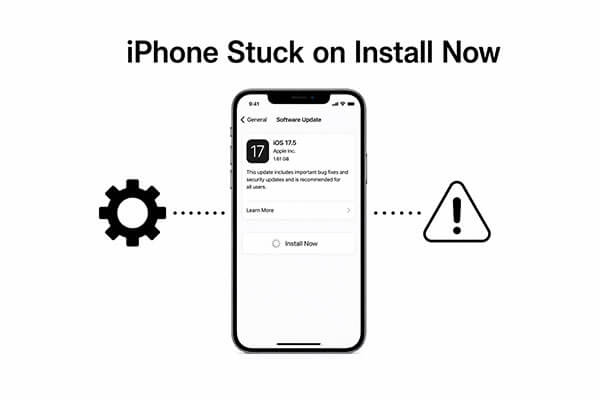
Çözümlere atlamadan önce, iPhone'unuzun "Şimdi Tak" ekranında neden takılı kaldığını anlamak önemlidir. Temel nedeni belirlemek, doğru çözümü daha verimli uygulamanıza yardımcı olabilir. Yaygın nedenler şunlardır:
1. Dengesiz Ağ Bağlantısı
iOS güncellemeler Apple'ın sunucularına sürekli bağlantı gerektirir. Wi-Fi'niz dengesiz veya çok yavaşsa, kurulum kolayca takılabilir.
2. Yetersiz Depolama Alanı
Sistem güncellemeleri belirli bir miktar kullanılabilir alan gerektirir. iPhone'unuzda yeterli depolama yeri yoksa, kurulum ekranında takılı kalabilir.
3. Bozuk Güncelleme Dosyası
İndirme kesintiye girerse veya hatalarla karşılaşırsa, güncelleme paketi bozulabilir ve düzgün kurulumu engellenebilir.
4. Sistem Hataları veya Uyumluluk Sorunları
Bazı iOS sürümlerde, kurulum aşamasında cihazın donmasına neden olan hatalar veya uyumluluk sorunları içerebilir.
5. Düşük Pil veya Cihazın Aşırı Isınması
Güncelleme sürecinde pil seviyesi çok düşükse veya cihaz aşırı ısınıyorsa, kurulumun başarısız olmasına da neden olabilir.
Olası nedenleri bildiğinize göre, pratik çözümlere geçelim. iPhone'unuz 18.26.17 iOS "Şimdi Yükle" seçeneğinde takılıysa, sorunu etkili bir şekilde çözmek için bu yöntemleri izleyin.
Kurulum ekranında takılı kalan bir iPhone'un en çok göz ardı edilen nedenlerinden biri düşük pildir. iOS kurulumu tamamlamak için yeterli güç gerektirir ve pil çok düşükse süreç otomatik olarak duraklayabilir.
Bu nedenle, cihazınızın en az %50 pil olduğundan emin olun veya güncelleme sürecinde bir şarj cihazına bağlı kalsın. (iPhone şarj ederken aşırı ısınıyor?)

Güncellemeler sırasında istikrarlı bir internet bağlantısı çok önemlidir. iPhone yazılım güncellemeniz Şimdi Kurulum rejiminde takılı kalıyorsa, zayıf veya dengesiz bir ağ neden olabilir.
Adım 1. "Ayarlar" > "Wi-Fi"ye gidin ve stabil bir ağa bağlı olduğundan emin olun.
Adım 2. Wi-Fi'yi kapatıp tekrar aç ya da daha güvenilir bir ağa geç.
Adım 3. Sorun devam ederse, "Ayarlar" > "Genel" > "iPhone'u Transfer Or Reset > "Sıfırla" > "Ağ Ayarlarını Sıfırla" seçeneklerine gidin.

Sistem geçici gecikme veya uygulama çakışması yaşadığında, zorunlu yeniden başlatma önbelleği hızla temizleyip sistemi yeniden yükleyerek normal çalışmayı geri getirebilir. Bu, donma sorunlarını çözmenin yaygın yöntemlerinden biridir. iPhone'u zorla yeniden başlatmak için şu adımları izleyin:

iOS güncellemeler, sistem dosyalarını indirmek, açmak ve yüklemek için yeterli depolama alanı gerektirir. Yeterli alan yoksa, iPhone'unuz "Şimdi Takla" ekranında takılı kalabilir. Bu nedenle, depolama alanını boşaltmak çok önemlidir.
iPhone alanını boşaltmak için aşağıdaki adımları izleyin:
Adım 1. "Ayarlar" > "Genel" bölümlerine gidin ve mevcut alanınızı kontrol etmek için "iPhone Depolama"ya dokunun.
Adım 2. Gereksiz uygulamaları, fotoğrafları veya videoları silerek en az 5GB alan boşaltın.

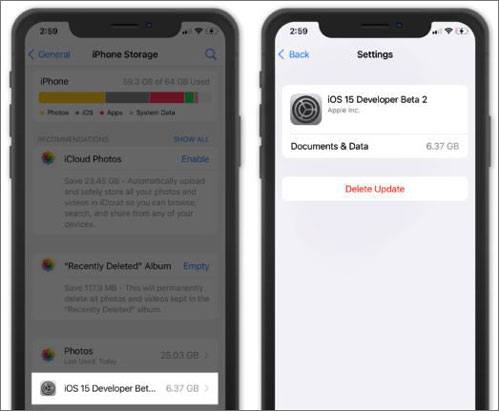
Güncelleme dosyası bozmuşsa veya indirme eksikse, şartlar yerine getirilse bile düzgün şekilde kurulamaz. Bu durumda, en doğrudan ve etkili çözüm eski dosyayı silip tekrar indirmektir.
İşte nasıl yapılacak:
Adım 1. "Ayarlar" > "Genel" > "iPhone Depolama"ya gidin. (iPhone depolama yüklenmiyor mu?)
Adım 2. iOS güncelleme dosyasını bul ve "Güncellemeyi Sil" seçeneğine dokun.
Adım 3. "Yazılım Güncellemesi"ne geri dönün, ardından güncellemeyi tekrar indirip kurun.
Sistem ayarlarında (örneğin anormal güncelleme parametreleri) bir çakışma olduğunda, iPhone yazılım güncellemesi "Şimdi Yükle" rejiminde takılı kalabilir. Tüm ayarları sıfırlamak, kişisel verileri silmeden varsayılan sistem yapılandırmasını geri getirebilir.
İşte adımlar:
Adım 1. "Ayarlar" > "Genel"e gidin.
Adım 2. Aşağı kaydırın ve "iPhone'u Transfer Or Reset Et" seçeneğine dokunun, ardından "Reset" seçeneğini seçin.
Adım 3. "Tüm Ayarları Sıfırla"ya dokunun, şifrenizi girin ve iPhone'unuz kısa sürede yeniden başlatılır.

Kablosuz güncelleme (OTA) sürekli başarısız olursa, bilgisayar üzerinden güncellemeyi deneyebilirsiniz. Bu yöntem telefondan daha stabildir ve ağ kesintilerinden kaynaklanan sorunları önlemeye yardımcı olur.
İşte iTunes kullanarak bir iPhone'u nasıl güncelletileceği :
Adım 1. iPhone'unuzu USB kablosuyla bilgisayarınıza bağla.
Adım 2. iTunes'u (veya macOS Catalina veya daha sonrası için Finder'ı) açın.
Adım 3. iPhone'unuz göründüğünde seçin.
Adım 4. iTunes'ta "Özet" sekmesine gidin ve "Güncelleme Kontrol Et" seçeneğine tıklayın.
Adım 5. Bir güncelleme mevcutsa, "İndir ve Güncelle" seçeneğine tıklayın.
Adım 6. Ekrandaki talimatları takip edin ve istenirse şifrenizi girin.
Adım 7. Güncellemenin bitmesini bekleyin, en son iOS sürümü yüklendiğinde iPhone'unuz yeniden başlatılır.

Her şey başarısız olduğunda, cihazı iTunes kullanarak geri getirebilirsiniz. Bu yöntem sistemi yeniden yükleyip daha derin sorunları çözecektir.
İşte nasıl yapılacak:
Adım 1. iPhone'unuzu bilgisayarınıza USB kablosuyla bağlayın.
Adım 2. iTunes'u ( Windows veya macOS Mojave ve daha öncesinde) veya Finder'ı (macOS Catalina veya daha sonrakı) açın.
Adım 3. iPhone'unuz göründüğünde seçin.
Adım 4. "iPhone'u Restore Et" seçeneğine tıklayın, ardından tekrar "Restore Et" seçeneğine tıklayarak onaylayın.

Diğer tüm yöntemler başarısız olduğunda, fabrika ayarlarına geri yüklemek son çaredir. Bu sistem hatalarını tamamen kaldırır ama tüm verileri silecektir, bu yüzden iPhone'unuzu önceden yedeklemeye özen gösterin.
İşte iPhone'unuzu fabrika ayarlarına nasıl sıfırlayabileceğiniz:
Adım 1. "Ayarlar"a gidin, ardından "Genel"e dokunun.
Adım 2. Aşağıya kaydırın ve "Sıfırla" seçeneğini seçin.
Adım 3. Fabrika ayarlarına sıfırlamak için "Tüm İçerik ve Ayarları Sil" seçeneğine dokunun.
Adım 4. Şifrenizi girin ve "Sil" tuşuna tıklayarak onaylayın.

Yukarıdaki yöntemleri tek tek denemek istemiyorsanız veya karmaşıklık ve olası veri kaybı konusunda endişeleniyorsanız, profesyonel bir araç kullanmak daha verimli bir tercih olur. iOS System Recovery , iOS sistem sorunlarını çözmek için özel olarak tasarlanmış bir yazılımdır. Çeşitli sistem hatalarını veri silmeden çözebilir.
Cihazınız "Şimdi Yükle" modunda takılı kalsın, beyaz Apple logosunu göstersin, kurtarma modunda olsun ya da güncelleme hatalarıyla karşı karşıya kalıyor olsun, bu araç tek duraklama çözümü sunar ve düzenli kullanıcılar için idealdir.
iOS Sistem Kurtarma'nın öne çıkanları:
Yeni bir iPhone'u 18/26 Kurulum iOS rejiminde takılı iOS şekilde nasıl onarabilirsiniz:
01 Yazılımı bilgisayarınıza indirip kurun. Kurulumdan sonra otomatik olarak açılır.
02 iOS cihazınızı çalışan bir USB kablosu ile bilgisayara bağlayın. "iOS Sistem Kurtarma" seçeneğini seçin ve sonraki ekranda "Başlat"a dokunun.

03 "Standart Mod" veya "Gelişmiş Mod"u seçin, ardından devam etmek için "Onayla" tuşuna dokunun.

04 Cihaz bilgilerinizi doğrulayın ve işlemi başlatmak için "Onarım" tuşuna dokunun. İşlemin tamamlanmasını bekleyin, cihazınız normale dönecektir.

"Şimdi Yükle" sorununda takılı kalmış bir iPhone'la uğraşmak sinir bozucu olabilir, özellikle sadece güncellemeyi tamamlamak istediğinizde. Neyse ki, çoğu sorun basit sorun giderme adımlarıyla çözülebilir. Temel çözümler işe yaramazsa, veri kaybetmeden sorunu çözmenin en verimli yoluiOS Sistem Kurtarma yöntemidir. Zaman kazandırır, riski azaltır ve iPhone'unuzu hızlıca normale döndürür.
İlgili Makaleler:
[Çözüldü] iPhone'un 18/26 iOS Güncellemesi Uzun Süren Nasıl Düzeltilir?
Yeni iPhone 17 Yazılım Güncellemesinde Sıkıştı mı? İşte Sorun Giderme Yolları
iPhone 26/18 güncelleme hazırlığında iOS mı takılı mı? Hızlı İşleyen 9 Düzeltme
[%100 Çalışıyor] iOS 26'nın iPhone/iPad'de güncelleme kontrol edememesi nasıl düzeltilir?

 iPhone Kurtarma
iPhone'unuz "Şimdi Yükle" Ekranında mı Takılı Kaldı? iOS Güncelleme Sorunu İçin 10 Çözüm
iPhone Kurtarma
iPhone'unuz "Şimdi Yükle" Ekranında mı Takılı Kaldı? iOS Güncelleme Sorunu İçin 10 Çözüm




 PC için Ücretsiz İndirin
 Mac için Ücretsiz İndirin
